
Deine Bibliothek
Durchstöbere, durchsuche und organisiere deine Musik und sieh dir an, was du gehört hast.
Stöbern
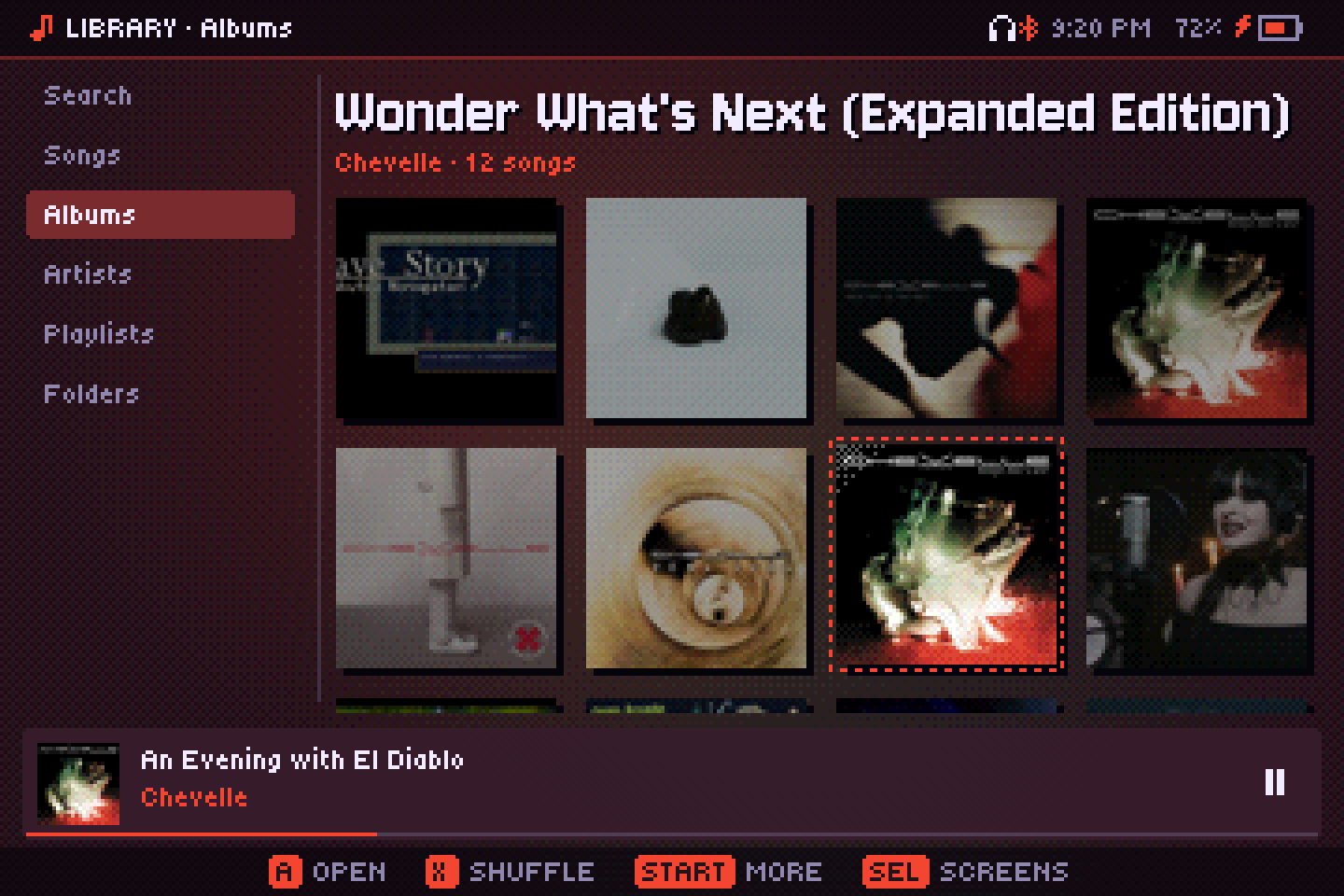
Die Bibliothek hat links Tabs: Suche, Songs, Alben (ein Raster aus Covern), Künstler, Playlists und Ordner. A öffnet oder spielt, X spielt zufällig, und zweimal X spielt einen zufälligen Song aus der ganzen Bibliothek. L1/R1 springen nach Buchstaben. START auf einem Eintrag öffnet sein Menü: Abspielen, Zufällig spielen, Als Nächstes, Zur Warteschlange, Zum Album, Zum Künstler, Zu einer Playlist, Gefällt mir und Bewertung.
Suche
Die Suche durchsucht Songtitel, Interpreten und Alben. Tipp mit der Bildschirmtastatur (A schreibt, B löscht, X fügt ein Leerzeichen ein, Y leert) oder einer echten Tastatur. Filter unter dem Feld (L1/R1): Alles, Bibliothek, YouTube (wenn YouTube Music eingerichtet ist) und Module, das die Online-Modul-Archive durchsucht (siehe Module).
Playlists
.m3u-Playlists in deinem Musikordner erscheinen unter Playlists.- Deine eigenen Playlists werden als
.m3u8-Dateien indata/playlistsgespeichert. Leg eine mit START im Tab Playlists an oder mit Zu einer Playlist bei einem Song, Album oder Interpreten. Schlange sichern (im Mehr-Menü von „Läuft gerade“) behält, was in der Warteschlange ist. - In deiner eigenen Playlist kann das Menü eines Songs ihn nach oben oder unten verschieben oder entfernen; das Menü der Playlist benennt sie um oder löscht sie.
- Auch Playlists auf einem Subsonic- oder Jellyfin-Server lassen sich bearbeiten; siehe Server.
Favoriten, Zuletzt, Meistgehört und Statistik
Der Tab Playlists beginnt mit Listen, die sich selbst füllen:
- Favoriten: Songs, die du mit Gefällt mir markiert hast (neueste zuerst). Ein gelikter Song zeigt in „Läuft gerade“ ein Herz auf seinem Cover.
- Zuletzt: die letzten 100 verschiedenen Songs, die du gehört hast.
- Meistgehört: deine Top 100.
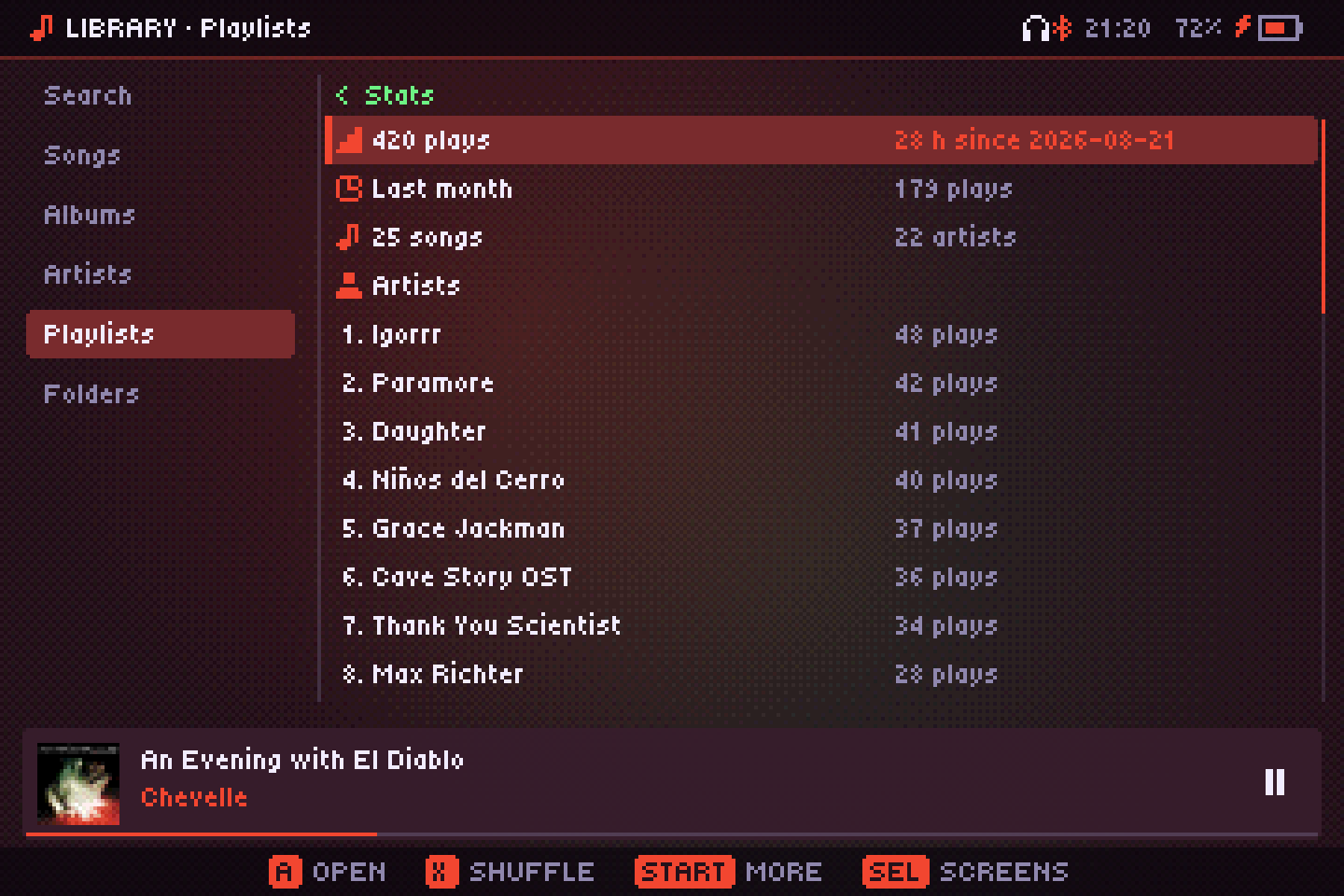
- Statistik: Wiedergaben und Stunden insgesamt, der letzte Monat, wie viele Songs und Interpreten, und deine Top-Interpreten, -Alben und -Songs. A auf einem Top-Song spielt ihn.
Ein Song zählt als gehört, sobald die Hälfte gelaufen ist (oder vier Minuten), egal ob der Player offen war oder nicht. Bewertung geht von 1 bis 5 (jedes A springt zum nächsten Wert). Likes und Bewertungen von Songs eines Subsonic- oder Jellyfin-Servers werden auch an den Server geschickt; siehe Server.
Intelligente Playlists
Nach den Listen oben kommen die intelligenten Playlists, die sich bei jedem Öffnen nach Regeln selbst füllen. Fertige gibt es schon: Meistgehört (30 Tage), Neu hinzugefügt, Nie gehört, Gefällt mir, Am besten bewertet, Vergessene Favoriten (Songs, die du oft gehört hast, aber nicht in den letzten drei Monaten) und Zufallsmix (heute), der sich einmal am Tag ändert.
- START im Playlists-Tab → Neue intelligente Playlist öffnet ihren Editor: Regel hinzufügen (ein Feld, eine Bedingung und einen Wert wählen), Alle Regeln erfüllen oder Eine Regel erfüllen, Sortierung und Limit, dann Sichern und benennen. Eine Regel im Editor auswählen entfernt sie.
- Felder: Titel, Künstler, Album, Albumkünstler, Genre, Jahr, Länge, Format, Bitrate, Ordner, Pfad, Titelnummer, wann er hinzugefügt wurde, Wiedergaben, zuletzt gehört, Gefällt mir und Bewertung. Die Bedingungen hängen vom Feld ab: ist, enthält, beginnt mit, größer/kleiner als, zwischen, in den letzten … Tagen und so weiter.
- Das Menü einer intelligenten Playlist hat Regeln bearbeiten, Umbenennen und Playlist löschen. Sie werden in
data/smart.jsongespeichert. - Genre, Jahr und Hinzufügedatum kommen aus dem Bibliotheks-Scan; der erste Scan nach dem Update liest dafür einmal jede Datei.
Tags, Cover und MusicBrainz
Das START-Menü eines Songs, Albums oder Künstlers deiner eigenen Bibliothek (Dateien auf der SD-Karte oder Platte, als MP3, FLAC, Ogg, Opus oder M4A) hat Werkzeuge, um ihre Angaben zu korrigieren. Lange Arbeiten laufen im Hintergrund und erscheinen in Downloads.
- Tags bearbeiten (ein Song): Titel, Künstler, Album, Albumkünstler, Genre, Jahr, Titel und Disc. Wähl ein Feld, um es einzugeben, dann In Dateien sichern. Album-Tags ändert Album, Albumkünstler, Genre und Jahr aller Songs des Albums auf einmal.
- Cover suchen (ein Album): sucht im Cover Art Archive von MusicBrainz, dann bei iTunes, und bietet Im Ordner sichern (als
cover.jpg), In Dateien einbetten oder Beides. - Bei MusicBrainz suchen (ein Album): listet passende Veröffentlichungen (Titel, Jahr, Land, Titel, Label); wähl eine, und es zeigt, wie viele deiner Songs nach Titelnummer und Länge passen, dann schreibt Übernehmen oder Mit Cover übernehmen die richtigen Titel, Künstler, Nummern, Jahr und Genre. Songs, die nicht passen, bleiben, wie sie sind.
- ReplayGain berechnen (Song, Album oder Künstler): misst, wie laut jeder Song ist, und schreibt sein ReplayGain, für die Songs, die keins haben; siehe Klang.
Nur die Tags ändern sich: Das Audio in der Datei bleibt genau so, wie es war, und die Bibliothek übernimmt die Änderungen sofort.
Formate
| Art | Formate |
|---|---|
| Audio | MP3, AAC/M4A, ALAC, FLAC, Ogg Vorbis, Opus, WAV, AIFF, DSD (DSF und DFF) |
| Tracker-Module | MOD, XM, IT, S3M (und ein paar weitere) |
| Konsolenmusik | NSF/NSFE (NES), SPC (SNES), GBS (Game Boy), VGM/VGZ und GYM (Genesis, Master System, Arcade), HES (PC Engine), KSS (MSX), AY (ZX Spectrum), SAP (Atari) |
| 8-Bit-Computer | SID (Commodore 64), YM (Atari ST), VTX und PT3 (ZX Spectrum) |
| Listen | M3U/M3U8-Playlists, CUE-Sheets |
Konsolenmusik
Konsolenmusik-Dateien sind keine Aufnahmen: Sie enthalten den Musikcode des Spiels, und Audiofilus emuliert den Soundchip der Konsole, um sie abzuspielen. Eine Datei mit einem ganzen Soundtrack (ein NSF enthält meist jeden Song eines Spiels) erscheint als ein Titel pro Song, mit dem Spiel als Album und dem Komponisten als Interpret. Endlos loopende Songs dauern so lange, wie die Datei angibt (oder 2,5 Minuten), und werden am Ende ausgeblendet. SID-, YM-, VTX- und PT3-Dateien von 8-Bit-Computern funktionieren genauso, ohne Installation: Audiofilus emuliert den SID des Commodore 64 und den AY/YM-Chip selbst. Mit der kompletten HVSC-Sammlung dauert jeder SID-Song so lange, wie seine Songlengths.md5 angibt, sonst 3 Minuten.
CUE-Sheets
Ein Album, das als einzelne Datei mit einem .cue-Sheet daneben gerippt wurde, erscheint als seine einzelnen Titel mit ihren Namen. Die große Datei selbst wird ausgeblendet.
Farben
Die Oberfläche übernimmt ihre Farben vom Cover dessen, was gerade läuft.