
보관함
음악을 둘러보고, 검색하고, 정리하고, 그동안 들은 곡을 확인하세요.
둘러보기
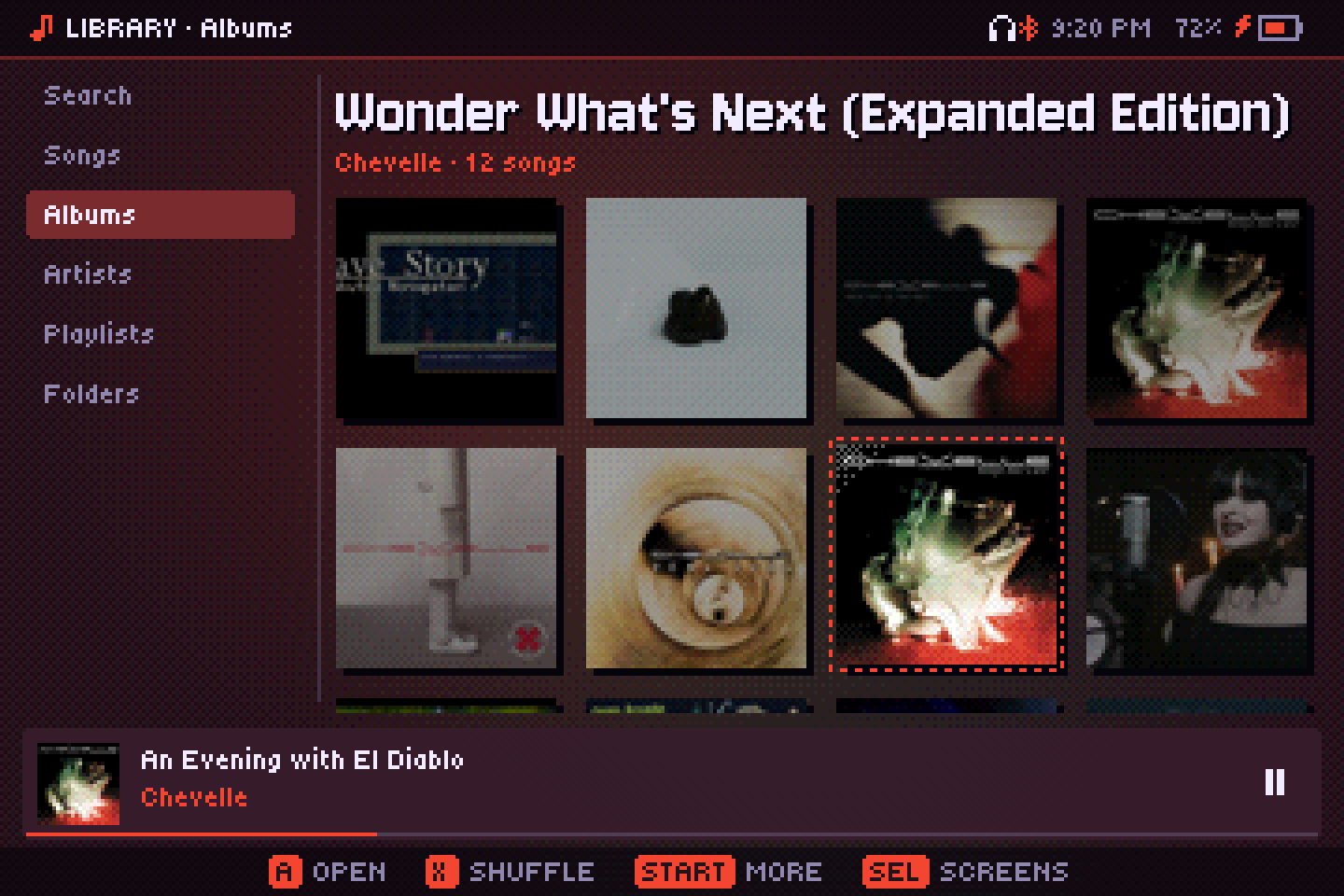
보관함 왼쪽에는 탭이 있어요: 검색, 곡, 앨범(커버 격자), 아티스트, 재생목록, 폴더. A는 열기 또는 재생, X는 셔플 재생이고, X를 두 번 누르면 보관함 전체에서 무작위 곡을 재생해요. L1/R1은 글자 단위로 건너뜁니다. 아무 항목에서나 START를 누르면 메뉴가 열려요: 재생, 셔플 재생, 다음에 재생, 대기열에 추가, 앨범으로, 아티스트로, 재생목록에 추가, 좋아요, 평점.
검색
검색은 곡 제목, 아티스트, 앨범을 찾아요. 화상 키보드(A 입력, B 삭제, X 공백, Y 지우기)나 실제 키보드로 입력하세요. 상자 아래 필터(L1/R1): 전체, 보관함, YouTube(YouTube Music을 설정했을 때), 그리고 온라인 모듈 아카이브를 검색하는 모듈(모듈을 보세요).
재생목록
- 음악 폴더의
.m3u재생목록은 재생목록에 나타나요. - 직접 만든 재생목록은
data/playlists에.m3u8파일로 저장돼요. 재생목록 탭에서 START를 누르거나, 아무 곡, 앨범, 아티스트에서 재생목록에 추가로 만드세요. 대기열 저장(재생 중 화면의 더보기 메뉴)은 대기열에 있는 곡을 보관해요. - 직접 만든 재생목록 안에서는 곡 메뉴로 위·아래로 옮기거나 뺄 수 있고, 재생목록 메뉴로 이름을 바꾸거나 삭제할 수 있어요.
- Subsonic이나 Jellyfin 서버의 재생목록도 편집할 수 있어요. 서버를 보세요.
좋아요, 최근, 많이 들은 곡, 통계
재생목록 탭은 저절로 만들어지는 목록으로 시작해요.
- 좋아요: 좋아요를 누른 곡(최신순). 좋아요 한 곡은 재생 중 화면의 커버에 하트가 보여요.
- 최근: 최근에 들은 서로 다른 곡 100개.
- 많이 들은 곡: 나의 상위 100곡.
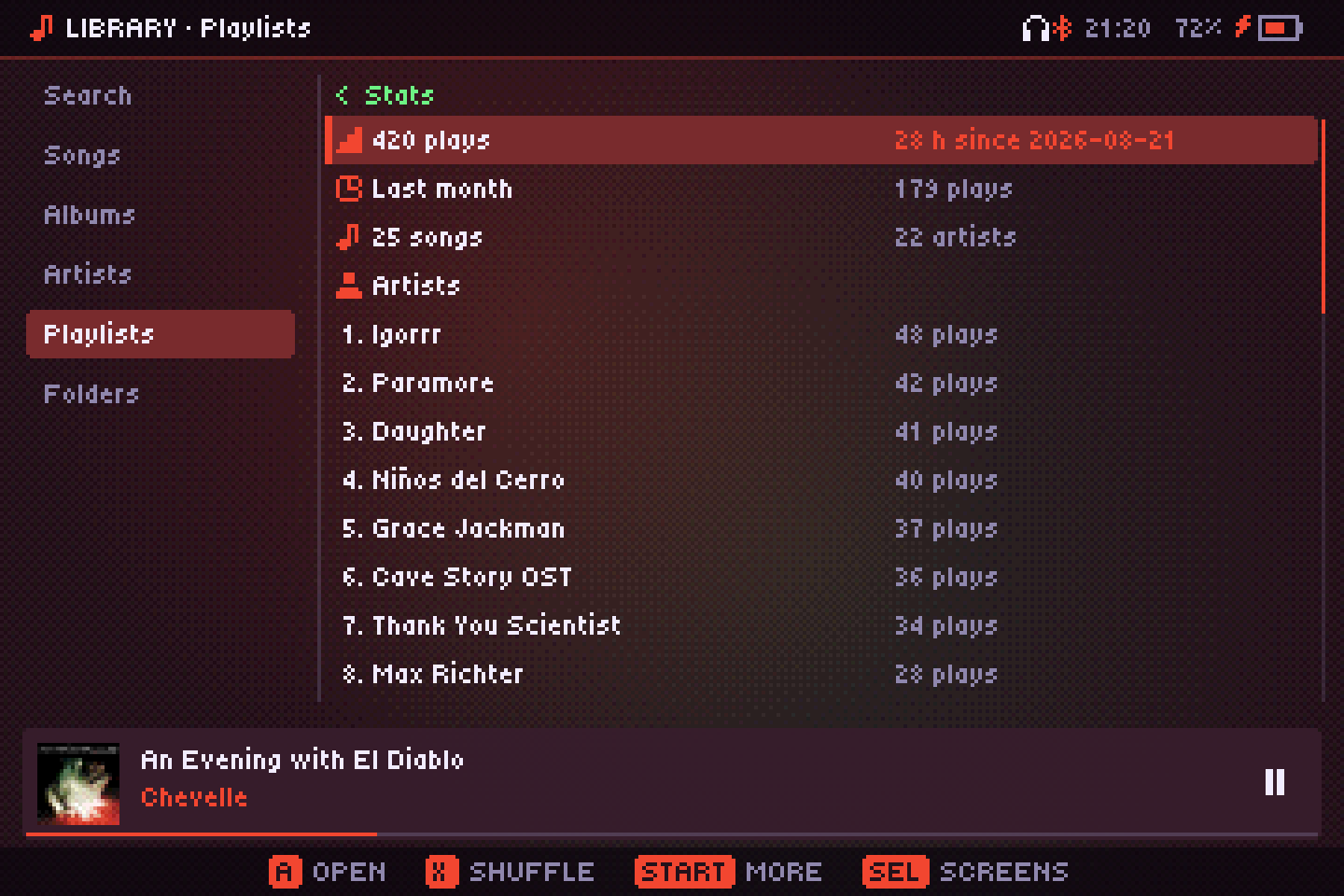
- 통계: 총 재생 횟수와 시간, 지난 달, 곡과 아티스트 수, 인기 아티스트, 앨범, 곡. 인기 곡에서 A를 누르면 재생돼요.
곡의 절반(또는 4분)이 재생되면 들은 것으로 세어요. 플레이어가 열려 있든 아니든 마찬가지예요. 평점은 1부터 5까지예요(A를 누를 때마다 다음 값으로). Subsonic이나 Jellyfin 서버의 곡에 준 좋아요와 평점은 서버에도 보내져요. 서버를 보세요.
스마트 재생목록
위의 목록들 다음에는 스마트 재생목록이 와요. 열 때마다 규칙에 따라 알아서 채워져요. 기본으로 있는 것: 많이 들은 곡 (30일), 최근 추가, 들은 적 없는 곡, 좋아요, 높은 평점, 잊힌 즐겨찾기(많이 들었지만 최근 석 달 동안 듣지 않은 곡), 그리고 하루에 한 번 바뀌는 랜덤 믹스 (오늘).
- 재생목록 탭에서 START → 새 스마트 재생목록을 고르면 편집기가 열려요. 규칙 추가(항목, 조건, 값 고르기), 모든 규칙 일치 또는 하나라도 일치, 정렬과 제한을 정한 뒤 저장하고 이름을 붙여요. 편집기에서 규칙을 고르면 그 규칙이 지워져요.
- 항목: 제목, 아티스트, 앨범, 앨범 아티스트, 장르, 연도, 길이, 형식, 비트레이트, 폴더, 경로, 트랙 번호, 추가일, 재생 수, 마지막 재생, 좋아요, 평점. 조건은 항목에 따라 달라요: 같음, 포함, 으로 시작, 보다 큼/작음, 사이, 최근 … 일 등.
- 스마트 재생목록의 메뉴에는 규칙 편집, 이름 바꾸기, 재생목록 삭제가 있어요.
data/smart.json에 저장돼요. - 장르, 연도, 추가일은 보관함 스캔에서 가져와요. 업데이트 후 첫 스캔에서는 이를 위해 모든 파일을 한 번 읽어요.
태그, 커버, MusicBrainz
내 보관함(SD 카드나 디스크의 MP3, FLAC, Ogg, Opus, M4A 파일)에 있는 곡, 앨범, 아티스트의 START 메뉴에 정보를 고치는 도구가 있어요. 오래 걸리는 작업은 백그라운드에서 돌고 다운로드에 표시돼요.
- 태그 편집(곡): 제목, 아티스트, 앨범, 앨범 아티스트, 장르, 연도, 트랙, 디스크. 항목을 골라 입력한 뒤 파일에 저장해요. 앨범 태그는 앨범의 모든 곡에서 앨범, 앨범 아티스트, 장르, 연도를 한 번에 바꿔요.
- 커버 찾기(앨범): MusicBrainz의 Cover Art Archive에서 찾고, 없으면 iTunes에서 찾아요. 그다음 폴더에 저장(
cover.jpg로), 파일에 넣기, 둘 다 중에서 골라요. - MusicBrainz에서 찾기(앨범): 맞는 발매판(제목, 연도, 나라, 트랙 수, 레이블)을 보여 줘요. 하나를 고르면 트랙 번호와 길이로 내 곡 중 몇 곡이 맞는지 보여 주고, 적용 또는 커버와 함께 적용으로 올바른 제목, 아티스트, 번호, 연도, 장르를 써넣어요. 맞지 않는 곡은 그대로 둬요.
- ReplayGain 계산(곡, 앨범, 아티스트): ReplayGain이 없는 곡의 음량을 재서 ReplayGain을 써넣어요. 사운드를 보세요.
바뀌는 것은 태그뿐이에요. 파일의 오디오는 그대로이고, 보관함에는 바로 반영돼요.
형식
| 종류 | 형식 |
|---|---|
| 오디오 | MP3, AAC/M4A, ALAC, FLAC, Ogg Vorbis, Opus, WAV, AIFF, DSD(DSF와 DFF) |
| 트래커 모듈 | MOD, XM, IT, S3M(그 밖에 몇 가지 더) |
| 게임기 음악 | NSF/NSFE(NES), SPC(SNES), GBS(Game Boy), VGM/VGZ와 GYM(Genesis, Master System, 아케이드), HES(PC Engine), KSS(MSX), AY(ZX Spectrum), SAP(Atari) |
| 8비트 컴퓨터 | SID(Commodore 64), YM(Atari ST), VTX와 PT3(ZX Spectrum) |
| 목록 | M3U/M3U8 재생목록, CUE 시트 |
게임기 음악
게임기 음악 파일은 녹음이 아니에요. 게임의 음악 코드가 들어 있고, Audiofilus가 게임기의 사운드 칩을 에뮬레이션해서 재생합니다. 사운드트랙 전체가 든 파일(NSF에는 보통 게임의 모든 곡이 들어 있어요)은 곡마다 한 트랙으로 나타나고, 게임이 앨범, 작곡가가 아티스트가 돼요. 끝없이 반복되는 곡은 파일에 적힌 길이(또는 2분 30초)만큼 재생되고 끝에서 페이드아웃돼요. 8비트 컴퓨터의 SID, YM, VTX, PT3 파일도 똑같이 동작하고, 따로 설치할 건 없어요. Audiofilus가 Commodore 64의 SID와 AY/YM 칩을 직접 에뮬레이션해요. HVSC 컬렉션을 통째로 두면 SID 곡마다 Songlengths.md5에 적힌 길이만큼 재생되고, 없으면 3분이에요.
CUE 시트
.cue 시트와 함께 한 파일로 리핑한 앨범은 제목이 붙은 개별 트랙으로 나타나요. 큰 파일 자체는 숨겨집니다.
색
인터페이스는 재생 중인 곡의 커버에서 색을 가져와요.