
사운드
ReplayGain, 이퀄라이저, 크로스페이드, 출력 샘플레이트. 서비스가 적용하므로 플레이어를 닫아도 작동해요.
모두 설정에 있어요. 크로스페이드는 재생 섹션에, 나머지는 소리 섹션에 있습니다.
ReplayGain
파일의 ReplayGain 태그(Opus의 R128 게인도)를 써서 모든 곡(또는 모든 앨범)을 같은 음량으로 재생해요. 설정 → ReplayGain:
- 자동: 순서대로 들을 땐 앨범별, 셔플일 땐 곡별.
- 곡별 또는 앨범별.
- 끔.
곡의 피크를 넘겨서 키우지 않으니 소리가 찌그러지지 않아요. ReplayGain 태그가 없는 곡(과 원격 곡)은 그대로 재생돼요.
ReplayGain 계산하기
ReplayGain 태그가 없는 곡은 곡, 앨범, 아티스트 메뉴의 ReplayGain 계산으로 음량을 재고(EBU R128, ReplayGain 2.0 방식) 태그를 파일에 써넣어요. 곡마다 쓰고, 앨범에서 하면 앨범 전체 값도 써요. 백그라운드에서 돌고(다운로드를 보세요), 휴대용 게임기에서는 곡당 몇 초 걸려요. 이미 ReplayGain이 있는 곡은 건너뛰고, ReplayGain 다시 계산은 다시 재요. 내 보관함의 MP3, FLAC, Ogg, Opus, M4A에서 쓸 수 있어요.
이퀄라이저
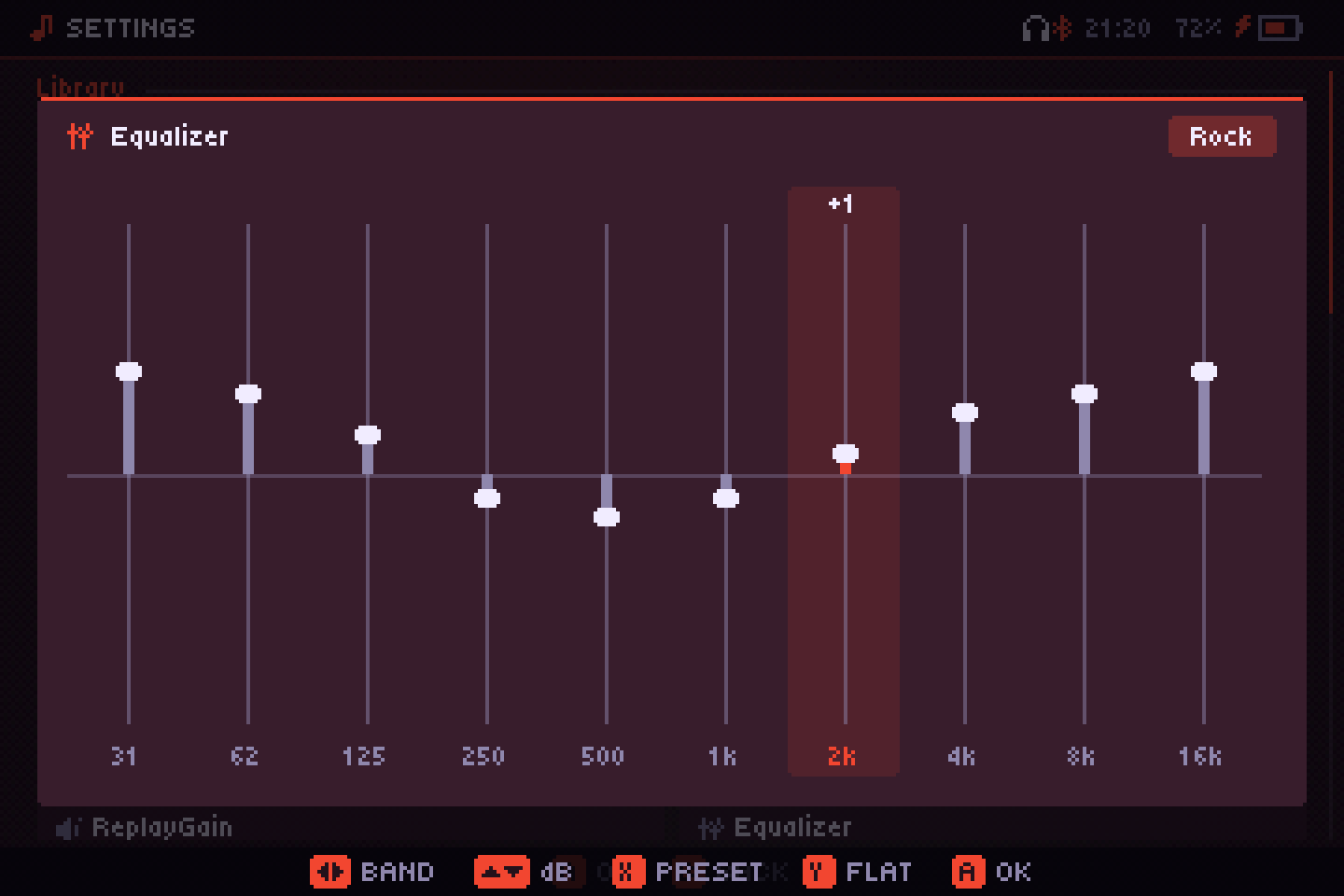
설정 → 이퀄라이저에서 어느 것을 쓸지 골라요: 그래픽 (10밴드) 또는 파라메트릭(아래 참고). 그래픽은 31 Hz부터 16 kHz까지 10개 밴드이고, 각각 −12에서 +12 dB까지 조절해요.
| 버튼 | 기능 |
|---|---|
| ←/→ | 밴드 고르기 |
| ↑/↓ | 1 dB 이동 |
| X, L1/R1 | 프리셋 순환: 플랫, 저음, 고음, 보컬, 록, 메탈, 팝, 일렉트로닉, 재즈, 클래식, 라우드니스 |
| Y | 플랫으로 되돌리기 |
| A / B | 닫기(바꾸는 대로 바로 적용돼요) |
밴드를 직접 움직이면 프리셋이 사용자로 바뀌어요. 터치 화면에서는 열을 탭해서 높이를 정해요. 이퀄라이저를 켜면 10개 밴드가 가장 낮은 클럭의 휴대용 게임기 CPU를 약 5 % 쓰고, 플랫이면 전혀 쓰지 않아요.
파라메트릭 이퀄라이저
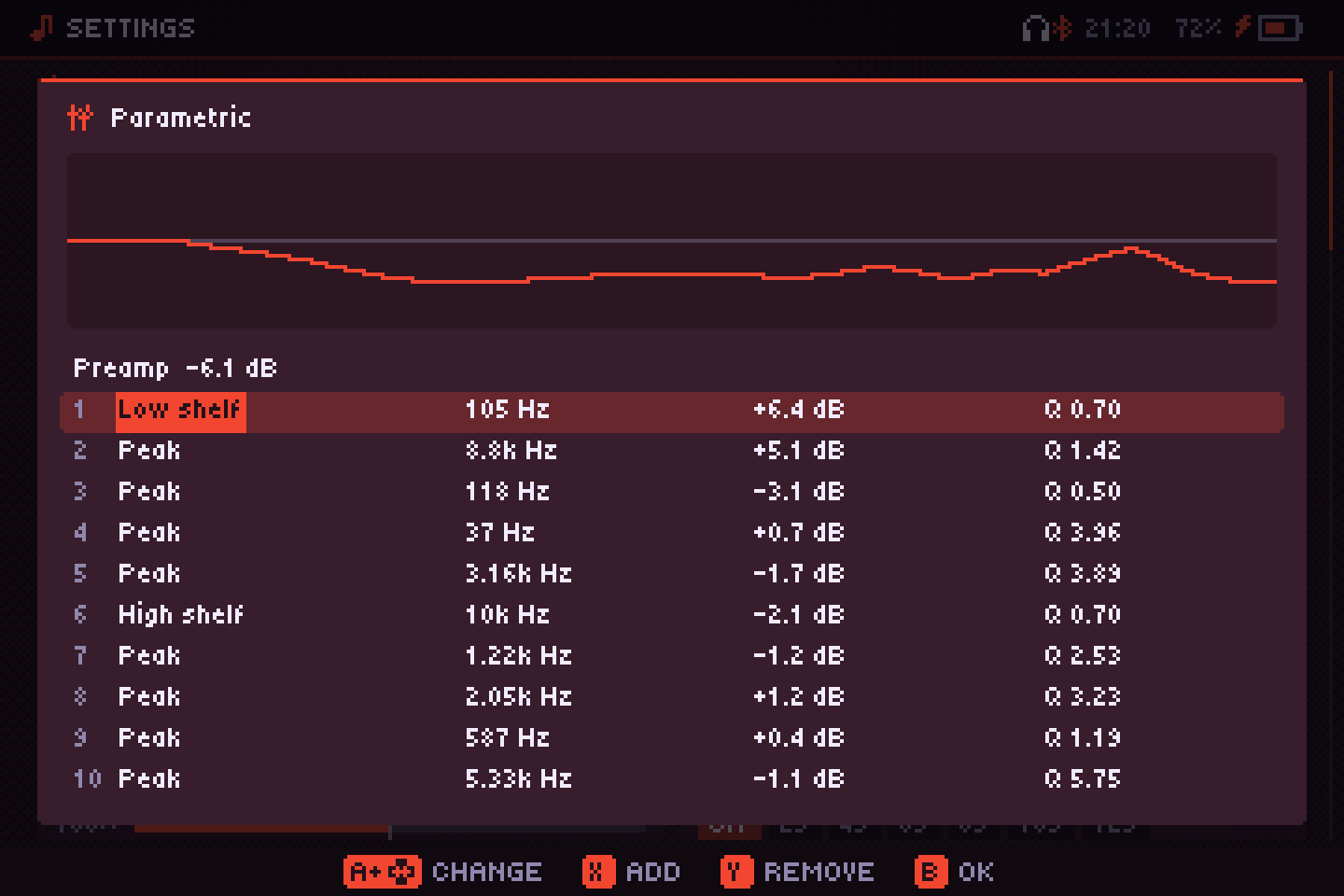
직접 모양을 정하는 최대 10개 밴드로, 위쪽에 곡선이 그려져요. 밴드마다 종류(피크, 로우 셸프, 하이 셸프, 로우패스, 하이패스), 주파수(20 Hz~20 kHz), 게인(±15 dB, 패스 필터는 쓰지 않아요), Q(0.3은 넓게, 10은 좁게)가 있어요. 첫 줄은 프리앰프로, 올리는 만큼의 여유를 만들어요.
| 버튼 | 동작 |
|---|---|
| ↑/↓ | 줄 고르기(프리앰프 또는 밴드) |
| ←/→ | 항목 고르기: 종류, 주파수, 게인, Q |
| A + ↑/↓ | 값 바꾸기(L1/R1: 크게) |
| X / Y | 밴드 추가 / 고른 밴드 삭제 |
| B / START | 닫기(바꾼 내용은 바로 적용돼요) |
클리핑을 막는 리미터는 그대로 작동해요. 그래픽으로 돌아가도 파라메트릭 밴드는 나중을 위해 남아 있어요.
AutoEQ
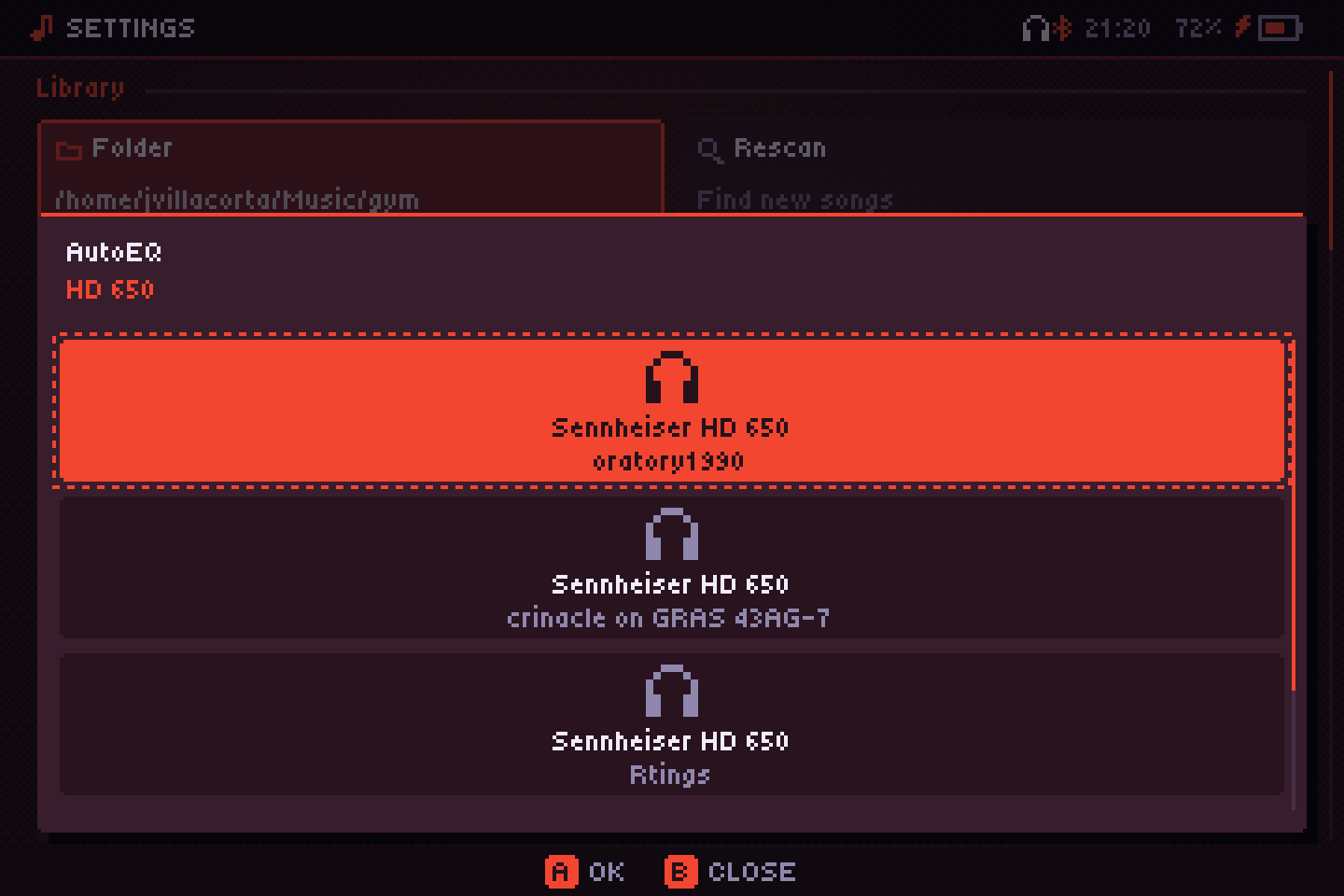
이퀄라이저 메뉴에서 AutoEQ → 모델 검색을 고르면 수천 가지 모델이 담긴 무료 데이터베이스 AutoEq에서 헤드폰을 찾아요(인덱스는 한 번 받아 일주일 보관). 결과마다 누가 측정했는지 보여요. 고른 것은 이제 최대 10밴드가 된 파라메트릭 이퀄라이저에 들어가고, 확인하거나 다듬을 수 있게 열려요. 오프라인이라면 ParametricEQ.txt 파일(AutoEq 또는 Equalizer APO)을 앱 옆의 eq 폴더에 넣고 같은 메뉴에서 고르세요.
크로스피드
설정 → 크로스피드는 스피커로 들을 때처럼 각 채널의 소리를 조금씩 필터링하고 살짝 늦춰 반대쪽에 섞어요. 악기가 한쪽에만 있는 음반도 헤드폰으로 덜 피곤하게 들을 수 있어요. 약하게, 중간, 강하게 중에서 고르고, 기본값은 꺼짐이에요.
리샘플링
출력과 샘플레이트가 다른 곡(예: 48 kHz 출력에서 44.1 kHz 파일)은 재생하면서 변환해요. 설정 → 리샘플링:
- 배터리: 단순하고 아주 가벼워서 휴대용 게임기에 가장 좋아요.
- 고품질: 고품질 필터로 가청 대역 끝까지 깨끗해요. CPU를 약 다섯 배 써요(컴퓨터에서는 여전히 적어요).
- 자동(기본값): 데스크톱에서는 고품질, 휴대용 게임기에서는 배터리.
다음 곡부터 적용돼요.
크로스페이드
설정 → 크로스페이드: 끔, 또는 곡 사이 2~12초 겹치기. 같은 앨범을 순서대로 들을 때 이어지는 곡 사이에는 페이드하지 않아서 앨범은 끊김 없이 이어져요. 아주 짧은 곡과 아직 내려받지 않은 서버 곡도 건너뛰어요.
출력 샘플레이트
설정 → 출력 샘플레이트: 44.1, 48, 96, 192 kHz. 바꾸면 오디오 서비스가 다시 시작되고 하던 곳에서 이어져요. 파일이 같은 샘플레이트이고 아무것도 적용하지 않으면(볼륨 100 %, ReplayGain과 이퀄라이저 없음) 샘플이 손대지 않은 채 나가요. 다만 PipeWire나 PulseAudio가 리샘플링할 수는 있어요. iPhone에서는 쓸 수 없어요.
볼륨과 부스트
볼륨은 0부터 200 %까지예요. 100 %까지는 시스템 볼륨이고, 그 이상은 Audiofilus가 리미터와 함께 신호를 키워서 큰 음량의 마스터도 찌그러지지 않아요.
DSD
DSF와 DFF 파일은 PCM으로 변환해서 재생해요. DSD64는 휴대용 게임기에서도 가볍지만, DSD256은 버거울 수 있어요.
DSD를 DAC로 "네이티브"(DoP) 출력할 수는 없어요. 그러려면 샘플이 비트 하나 틀리지 않고 그대로 닿아야 하는데, Audiofilus의 출력은 다른 앱처럼 시스템 믹서를 PCM으로 거쳐요. 변환은 꼼꼼하게 하지만, 변환은 변환이에요.