
음악 재생
재생 중 화면, 대기열, 취침 타이머, 그리고 백그라운드에서 음악이 계속되는 방식.
재생 중
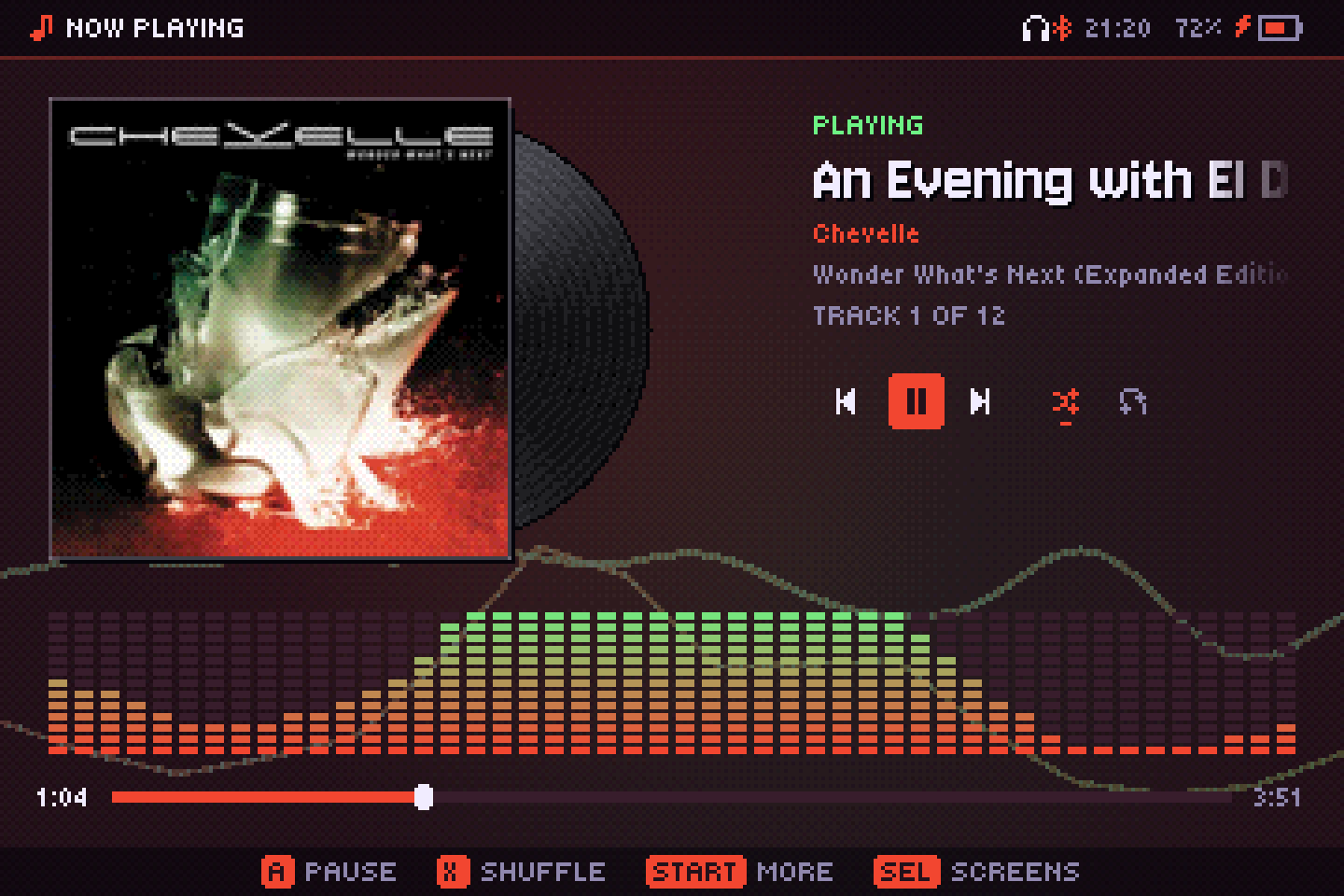
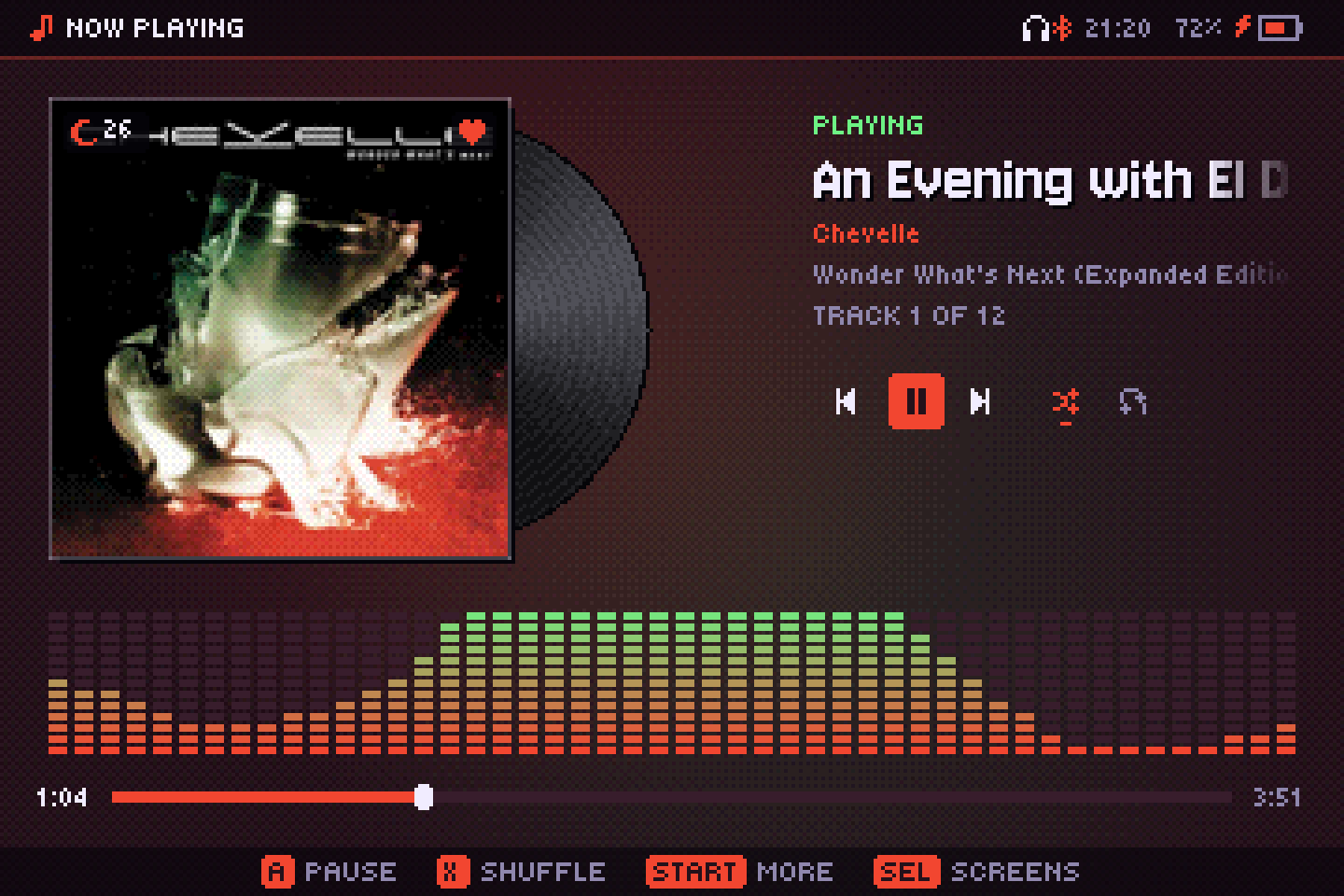
- A나 Y로 일시정지하고 다시 재생해요.
- ←/→를 짧게 누르면 이전 곡이나 다음 곡, 누르고 있으면 되감기나 빨리 감기예요. L1/R1도 곡을 바꾸고, L2/R2는 10초씩 이동해요.
- X는 셔플을 켜고 끄고, X를 두 번 누르면 무작위 곡을 재생해요.
- ↑/↓로 바이닐을 스크래치해요.
- B는 보관함으로, START는 더보기 메뉴를 열어요.
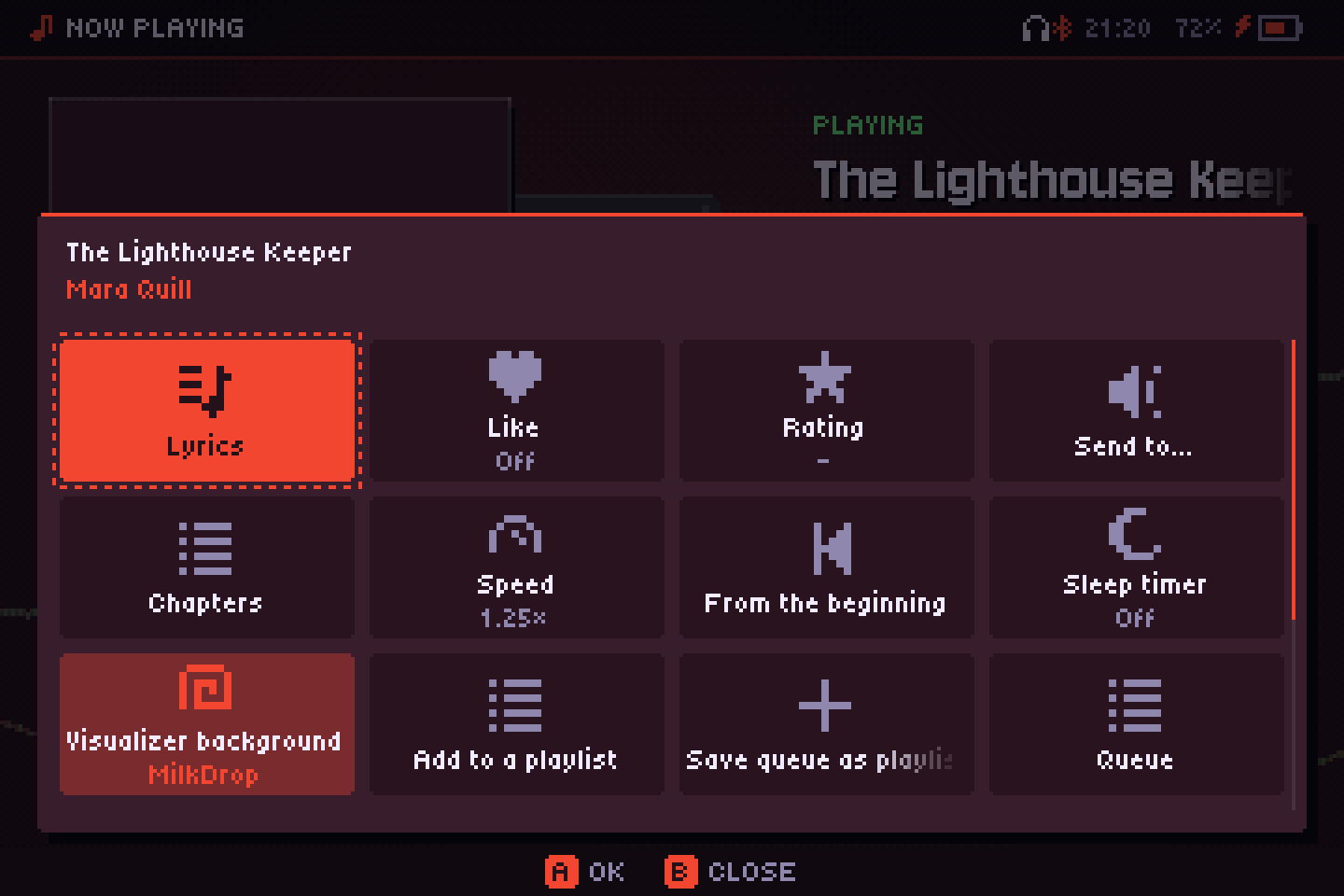
더보기 메뉴에는 앨범과 아티스트, 가사, 좋아요, 평점, 취침 타이머, 재생목록에 추가, 대기열 저장, 대기열, 셔플, 반복(끔, 전체, 한 곡), 화면 끄기, 백그라운드로, 종료가 있어요.
방송국이나 팟캐스트를 재생 중일 때는 B를 누르면 라이브러리 대신 라디오나 팟캐스트로 돌아가요.
배경 비주얼라이저
더보기 → 배경 비주얼라이저는 비주얼라이저 화면에서 마지막으로 고른 비주얼라이저를 지금 재생 중 화면 뒤에 보여 줘요. 어둡게 테마 배경 아래에 섞이므로 배경의 펄스는 그대로 보이고, 앨범 커버와 글자, 컨트롤은 위에 남아요. 항상 앨범 색상을 쓰고(MilkDrop도) 가사를 열어 둔 동안에는 숨겨져요. 기본은 MilkDrop으로 켜져 있고, 배터리를 아끼려면 끄면 돼요. 값에 어떤 비주얼라이저를 쓰는지 표시돼요.
오디오북
.m4b 파일, 장르가 오디오북인 것, 또는 Audiobooks(오디오북, Hörbücher 등 다른 언어 이름도 가능) 폴더 안에 있는 것이 책이 돼요. 여러 파일로 나뉜 책은 그 폴더가 한 권이고, 파일 하나하나가 챕터예요.
- 책마다 어디까지 들었는지(파일과 초)를 기억해요. 중간에 음악을 들어도 괜찮아요. 책을 처음부터 재생하면 이어서 시작하고, 직접 챕터를 고르면 거기서 시작해요. 더보기 → 처음부터로 다시 시작해요.
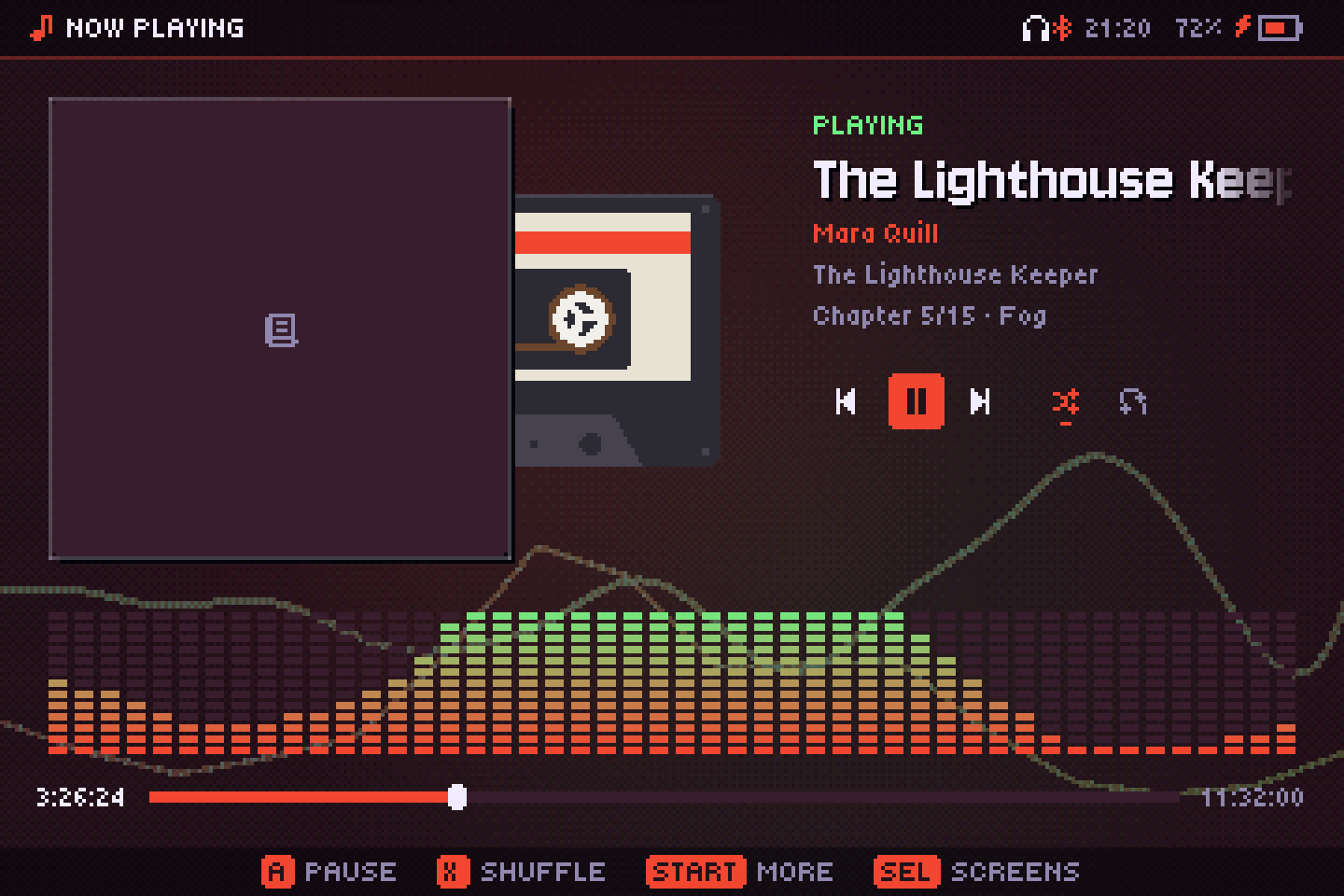
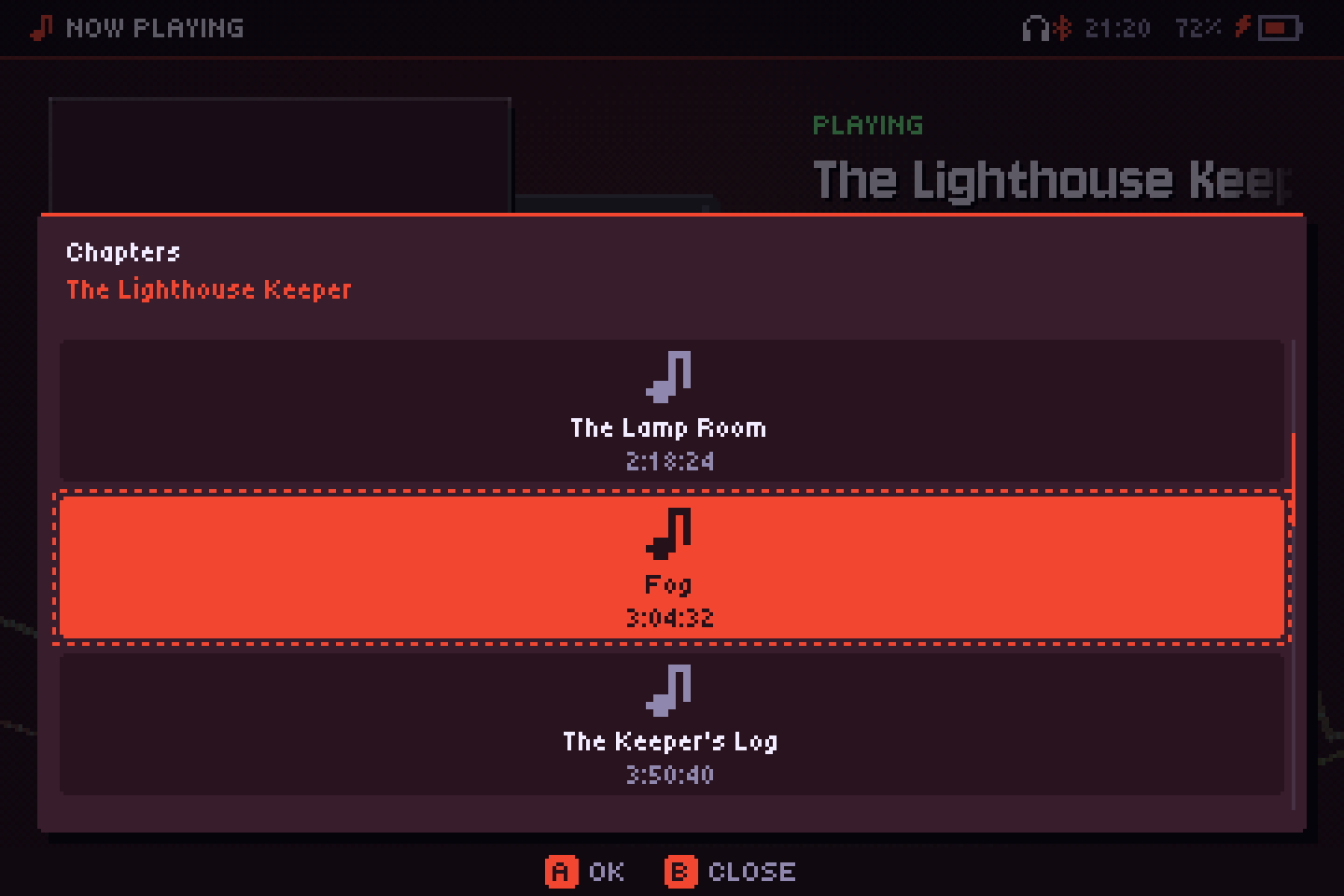
.m4b와 MP3 안의 챕터는 제목 아래에 보여요(챕터 3/12 · 제목). 더보기 → 챕터에서 목록을 볼 수 있어요. 긴 시간은 1:02:05처럼 시간 단위로 보여요.- L1/R1로 챕터(또는 파일)를 바꾸고, ←/→를 짧게 누르면 30초 뒤로·앞으로 가요. 길게 누르면 계속 탐색해요.
- 더보기 → 속도: 음 높이를 바꾸지 않고 0.75×부터 2×까지. 오디오북과 팟캐스트에만 적용되고, 음악은 항상 보통 속도예요.
오디오북은 돌아가는 레코드 대신 카세트를 보여 주고, 표지가 없으면 작은 책을 보여 줍니다.
알람
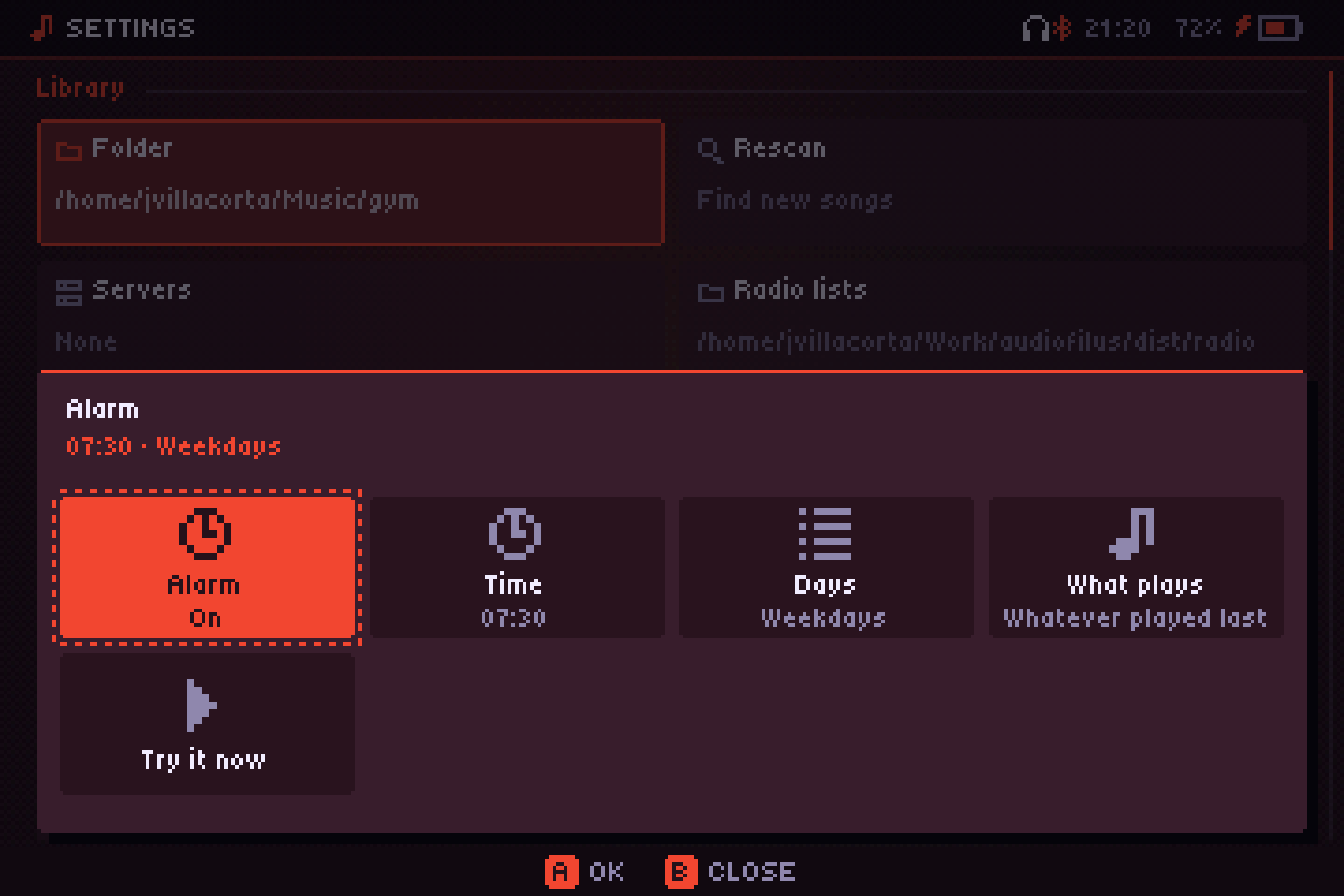
설정 → 알람: 시간, 요일(매일, 평일, 주말, 한 번), 재생할 것(마지막으로 재생한 것, 재생목록, 즐겨찾는 방송국)을 고르세요. 볼륨은 1분에 걸쳐 올라가요. 서비스가 재생하므로 플레이어를 닫아도 울려요. 잠자는 콘솔까지 깨울 수 있는지는 시스템에 따라 달라요(아래). 콘솔이 10분 넘게 늦게 깨면 울리지 않아요. 지금 테스트로 시험할 수 있어요.
울리는 때:
- 콘솔이 깨어 있으면 항상: 앱이 열려 있을 때(화면이 꺼진 앱의 잠자기 중에도)나 백그라운드일 때. 전원이 꺼져 있으면 울리지 않아요.
- Knulli: 잠자는 콘솔도 깨워요. 덮개를 닫아도 돼요(RG34XX-SP에서 확인).
- ROCKNIX, ArkOS, dArkOS: 깨울 수 있을 거예요. 다만 아직 시험해 보지 않았어요.
- muOS: muOS 자동 전원 끄기(기본 10분)보다 짧게 잠들었거나 그 설정이 '안 함'일 때만 깨워요. muOS의 '깨울 때까지 잠자기'로는 안 돼요.
- EmuELEC: 콘솔이 잠들지 않으니 앱이 백그라운드에 있으면 울려요.
알람으로 콘솔을 깨워야 한다면 시스템의 잠자기 후 자동 전원 끄기를 끄거나, 알람까지 남은 시간보다 길게 설정하세요.
대기열
대기열 화면에서 다음에 재생할 곡을 볼 수 있어요. 다음에 재생은 지금 곡 바로 뒤에, 대기열에 추가는 맨 끝에 곡을 넣어요. 곡 사이는 끊김 없이 이어지고, 일시정지하면 페이드아웃되며, 대기열과 재생 위치는 다시 시작해도 유지돼요.
취침 타이머
재생 중 → 더보기 → 취침 타이머. A를 누를 때마다 다음 선택지로 바뀌어요: 15, 30, 45, 60, 90분, 곡이 끝나면, 또는 끔. 커버에 남은 분을 보여 주는 달이 떠요. 타이머는 서비스가 관리해서 플레이어를 닫아도 작동해요.
백그라운드 재생
음악은 별도의 서비스에서 돌아가고, 플레이어는 리모컨일 뿐이에요. 어떻게 닫느냐에 따라 음악이 어떻게 될지 정해져요.
- 백그라운드로(더보기 메뉴 또는 설정 → 나가기): 플레이어가 닫히고 음악은 게임 안에서도 계속 재생돼요. 게임기는 평소처럼 절전으로 들어가요.
- 종료: 모두 멈춰요.
- 다른 방식으로 닫으면(창 닫기, PortMaster의 SELECT+START, 또는 비정상 종료) 설정 → 닫아도 재생에 따라 달라져요. 데스크톱에선 기본으로 켜져 있고, 휴대용 게임기에선 꺼져 있어요.
게임 중 조작
FN을 연속으로 세 번 누른 다음, 1.5초 안에:
| 그다음 | 기능 |
|---|---|
| L1 / R1 | 이전 / 다음 곡 |
| L2 / R2 | 10초 뒤로 / 앞으로 |
| SELECT | 일시정지 / 재개 |
플레이어가 열려 있든 닫혀 있든 항상 작동하고, 시스템이나 에뮬레이터와 겹치지 않아요.
슬립: 화면은 끄고 음악은 켜고
슬립은 음악이 나오는 동안 화면을 끄고 CPU 클럭을 낮춰서, 게임기를 주머니에 넣고 다닐 수 있게 해 줘요. START 두 번, 전원 버튼, 덮개 닫기, 재생 중 → 더보기 → 화면 끄기, 또는 한동안 아무것도 누르지 않으면(설정 → 슬립 시간) 들어가요. 슬립 중에는 트리거 버튼이 제스처가 돼요.
| 제스처 | 기능 |
|---|---|
| L1/R1 두 번 | 이전 / 다음 곡 |
| L2/R2 두 번 | 10초 뒤로 / 앞으로 |
| L1+L2 동시에 두 번 | 일시정지 / 재개 |
| R1+R2 동시에 두 번 | 무작위 곡 |
| START 또는 전원 버튼 | 깨우기(덮개가 닫혀 있으면 전원 버튼은 안 돼요) |
한 번만 누르는 건 아무 일도 하지 않아서 주머니 속에서 눌려도 괜찮아요. 진동 모터가 있는 기기에서는 제스처마다 짧게 진동해요. RG34XX-SP에서 슬립은 약 260 mA를 써서, 음악을 11~12시간 정도 들을 수 있어요.
데스크톱에서는 슬립과 그 설정이 적용되지 않아서 숨겨져요.
외부 디스플레이(HDMI)를 연결하면 뚜껑을 닫아도 화면이 꺼지지 않아요. 뚜껑을 닫고 컨트롤러로 즐길 수 있어요.
헤드폰 버튼
블루투스와 유선 헤드폰의 버튼으로 플레이어가 열려 있든 닫혀 있든 음악을 조작할 수 있어요. 버튼이 하나인 헤드셋은 보통의 규칙을 따라요: 한 번은 일시정지, 두 번은 다음 곡, 세 번은 이전 곡.
유선 헤드폰을 빼면 음악이 일시정지돼요. 플레이어를 닫아도 마찬가지라 갑자기 스피커로 나오지 않아요.
파일 관리자에서 파일 열기
Audiofilus로 연 파일과 폴더는 임시 대기열로 재생돼요. 폴더는 안의 모든 것이 펼쳐지고, 재생목록으로 저장되지는 않아요(남겨 두려면 대기열 저장을 쓰세요). 플레이어가 이미 열려 있으면 새 대기열로 바꾸기만 해요.
- 리눅스: 오른쪽 클릭 → 연결 프로그램 → Audiofilus. 오디오 파일, M3U/PLS 목록, CUE 시트, 게임기 음악, 폴더에서 쓸 수 있어요(설치 프로그램이나
audiofilus desktop install이 설정해요). - 윈도우: Audiofilus를 처음 열 때 스스로 등록돼요. 지원하는 모든 파일에 연결 프로그램, 폴더에 Play with Audiofilus가 생겨요. 여러 파일을 선택하면 모두 대기열에 들어가요.
- iPhone과 iPad: 파일 앱과 다른 앱에서 “다음으로 열기”나 “공유”.
데스크톱에서
- 미디어 키와 바: 리눅스에서 Audiofilus는 MPRIS를 지원해서, 미디어 키와 데스크톱의 미디어 위젯으로 조작할 수 있어요.
- 시스템 트레이(리눅스와 윈도우): 클릭하면 플레이어가 열리고, 가운데 클릭은 일시정지, 메뉴에는 재생 중인 곡, 재생/일시정지, 다음, 이전, 셔플, 종료가 있어요.