
Звук
ReplayGain, эквалайзер, плавный переход и частота вывода. Их применяет сервис, поэтому они работают и при закрытом плеере.
Всё это в Настройках: Плавный переход — в разделе Воспроизведение, остальное — в разделе Звук.
ReplayGain
Играет каждую песню (или каждый альбом) с одинаковой громкостью по тегам ReplayGain в твоих файлах (а также по усилению R128 в Opus). Настройки → ReplayGain:
- Авто: по альбому при игре по порядку, по песне при перемешивании.
- По песне или По альбому.
- Выкл.
Песня никогда не поднимается выше своего пика, так что ничего не клиппует. Песни без тегов ReplayGain (и песни с серверов) играют без изменений.
Расчёт ReplayGain
Для песен без тегов ReplayGain Рассчитать ReplayGain в меню песни, альбома или исполнителя измеряет их (EBU R128, как в ReplayGain 2.0) и записывает теги в файлы: для каждой песни и для всего альбома, если это альбом. Работает в фоне (смотри Загрузки); на консоли занимает несколько секунд на песню. Песни, у которых ReplayGain уже есть, пропускаются; Пересчитать ReplayGain измеряет их заново. Работает с MP3, FLAC, Ogg, Opus и M4A в твоей библиотеке.
Эквалайзер
Настройки → Эквалайзер спрашивает, какой использовать: Графический (10 полос) или Параметрический (ниже). У графического десять полос от 31 Гц до 16 кГц, каждая от −12 до +12 дБ.
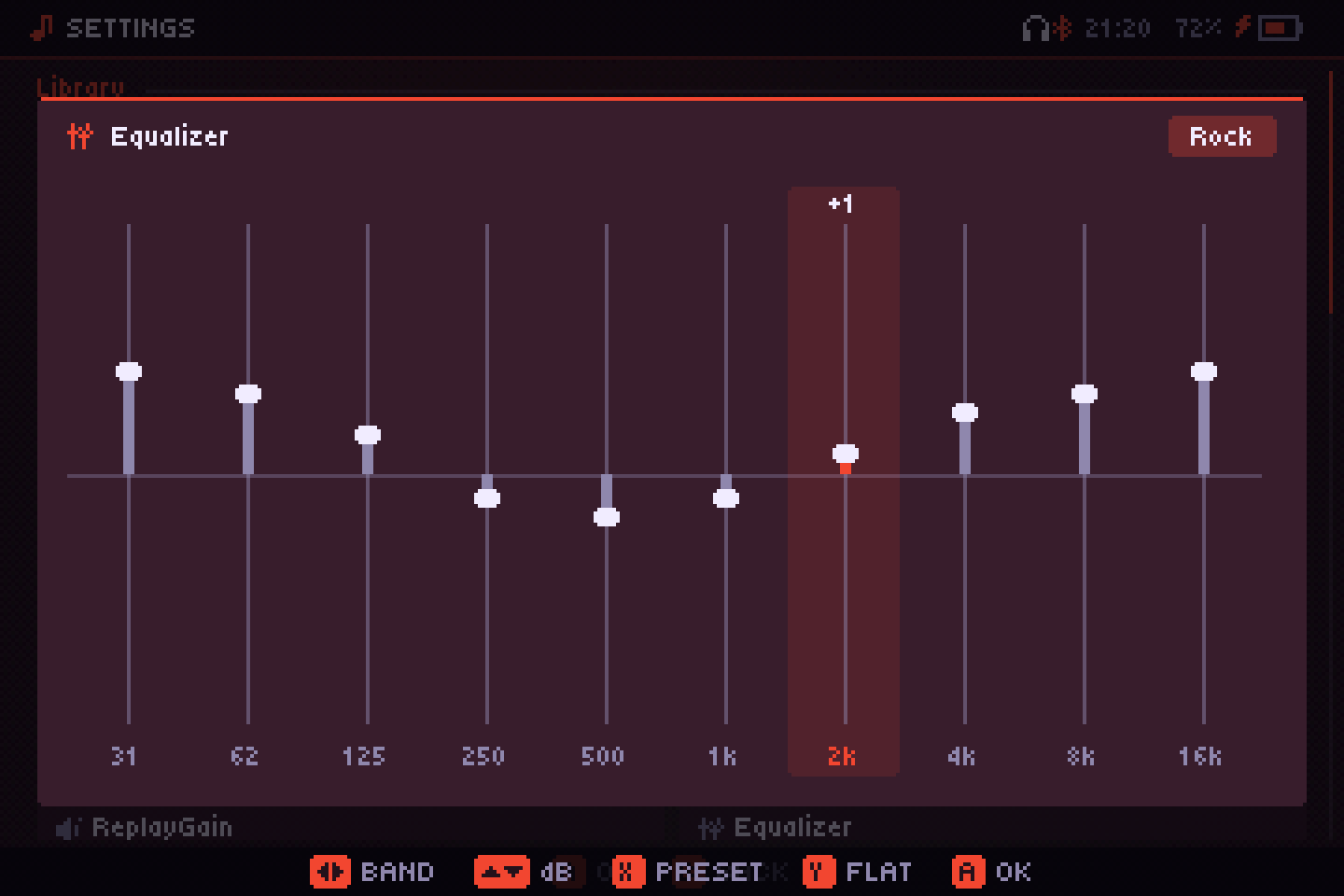
| Кнопка | Действие |
|---|---|
| ←/→ | Выбрать полосу |
| ↑/↓ | Сдвинуть на 1 дБ |
| X, L1/R1 | Перебрать пресеты: Ровно, Басы, Высокие, Вокал, Рок, Метал, Поп, Электроника, Джаз, Классика, Громкость+ |
| Y | Вернуть Ровно |
| A / B | Закрыть (изменения применяются сразу) |
Если сдвинуть полосу вручную, пресет становится Своё. На сенсорных экранах нажми на столбец, чтобы задать его высоту. Со включённым эквалайзером десять полос занимают около 5 % процессора портативной консоли на минимальной частоте; в положении «ровно» — ничего.
Параметрический эквалайзер
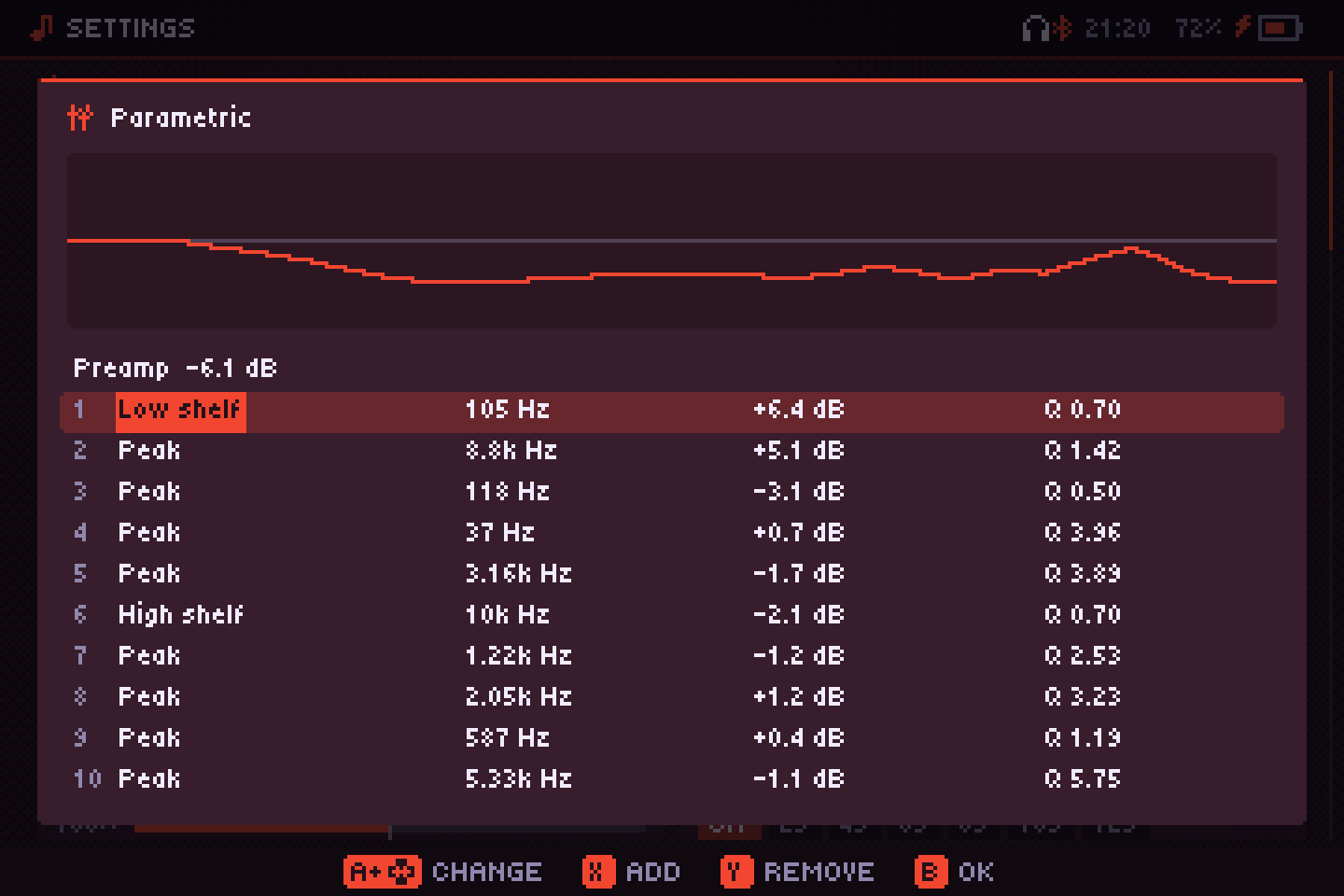
До десяти полос, которые ты настраиваешь сам, с кривой над ними. У каждой полосы есть тип — Пик, Низкая полка, Высокая полка, ФНЧ или ФВЧ — частота (от 20 Гц до 20 кГц), усиление (±15 дБ; фильтрам среза оно не нужно) и Q (от 0,3 — широкая, до 10 — узкая). Первая строка — Предусиление, чтобы оставить запас для подъёмов.
| Кнопка | Что делает |
|---|---|
| ↑/↓ | Выбрать строку (предусиление или полосу) |
| ←/→ | Выбрать поле: тип, частота, усиление, Q |
| A + ↑/↓ | Изменить (L1/R1: шаги побольше) |
| X / Y | Добавить полосу / убрать выбранную |
| B / START | Закрыть (изменения применяются сразу) |
Лимитер по-прежнему защищает от перегрузки. Возврат к графическому сохраняет твои параметрические полосы на потом.
AutoEQ
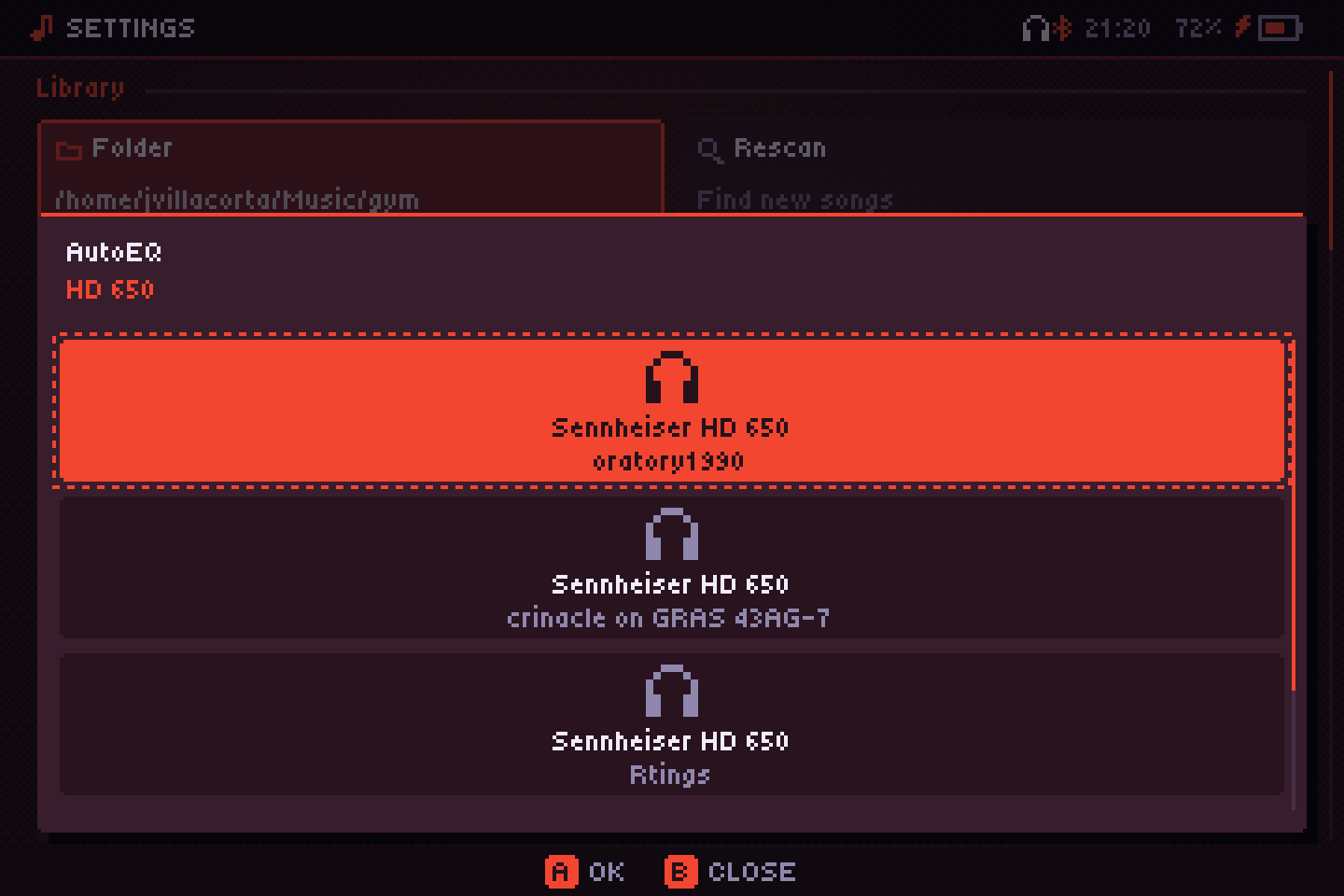
В меню эквалайзера AutoEQ → Найти модель ищет твои наушники в AutoEq, свободной базе с тысячами моделей (индекс скачивается один раз и хранится неделю). У каждого результата видно, кто его измерял. Выбранный попадает в параметрический эквалайзер, теперь до десяти полос, который открывается, чтобы посмотреть или подправить. Без сети положи файлы ParametricEQ.txt (из AutoEq или Equalizer APO) в папку eq рядом с приложением и выбери их в том же меню.
Кроссфид
Настройки → Кроссфид подмешивает немного каждого канала в другой, отфильтрованным и чуть задержанным, как при прослушивании колонок. Записи с инструментами только с одной стороны меньше утомляют в наушниках. Лёгкий, Средний или Сильный; по умолчанию выключен.
Ресемплинг
Песни с частотой, отличной от выхода (например, файлы 44,1 кГц на 48 кГц), преобразуются во время игры. Настройки → Ресемплинг:
- Батарея: простой и очень лёгкий, лучший выбор на консоли.
- Качество: высококачественный фильтр, чистый до верхней границы слышимого диапазона; использует примерно в пять раз больше процессора (на компьютере всё равно немного).
- Авто (по умолчанию): Качество на компьютере, Батарея на консолях.
Применяется со следующей песни.
Плавный переход
Настройки → Плавный переход: Выкл или от 2 до 12 секунд наложения между песнями. Между соседними песнями одного альбома, играющими по порядку, перехода нет, так что альбомы звучат без пауз. Также пропускаются очень короткие песни и песни с серверов, которые ещё не скачались.
Частота вывода
Настройки → Частота вывода: 44,1, 48, 96 или 192 кГц. Её смена перезапускает аудиосервис, и он продолжает с того же места. Если частота файла совпадает и ничего не применяется (громкость 100 %, без ReplayGain и эквалайзера), сэмплы выходят нетронутыми, хотя PipeWire или PulseAudio всё равно могут их пересэмплировать. На iPhone недоступно.
Громкость и усиление
Громкость — от 0 до 200 %. До 100 % это системная громкость; выше Audiofilus усиливает сигнал с лимитером, чтобы громкие мастеры не искажались.
DSD
Файлы DSF и DFF играют с преобразованием в PCM. DSD64 достаточно лёгкий для портативной консоли; DSD256 может на ней не успевать.
DSD не может идти на ЦАП «нативно» (DoP): для этого сэмплы должны доходить до него бит в бит, а выход Audiofilus, как у любого приложения, идёт через системный микшер в PCM. Преобразование делается аккуратно, но это всё же преобразование.