
Dźwięk
ReplayGain, korektor, przenikanie i częstotliwość wyjścia. Stosuje je usługa, więc działają przy zamkniętym odtwarzaczu.
Wszystkie są w Ustawieniach: Przenikanie w sekcji Odtwarzanie, reszta w sekcji Dźwięk.
ReplayGain
Gra każdy utwór (lub każdy album) z tą samą głośnością, używając tagów ReplayGain z twoich plików (także wzmocnień R128 w Opus). Ustawienia → ReplayGain:
- Auto: na album, gdy grasz po kolei, na utwór przy losowaniu.
- Na utwór lub Na album.
- Wył.
Nigdy nie podbija utworu ponad jego szczyt, więc nic nie przesterowuje. Utwory bez tagów ReplayGain (i utwory zdalne) grają bez zmian.
Obliczanie ReplayGain
Dla utworów bez tagów ReplayGain Oblicz ReplayGain w menu utworu, albumu albo wykonawcy je mierzy (EBU R128, jak ReplayGain 2.0) i zapisuje tagi w plikach: dla każdego utworu i, jeśli robisz to na albumie, dla całego albumu. Działa w tle (zobacz Pobrane); na konsoli zajmuje kilka sekund na utwór. Utwory, które już mają ReplayGain, są pomijane; Przelicz ReplayGain mierzy je od nowa. Działa z MP3, FLAC, Ogg, Opus i M4A w twojej bibliotece.
Korektor
Ustawienia → Korektor pyta, którego użyć: Graficzny (10 pasm) albo Parametryczny (niżej). Graficzny ma dziesięć pasm od 31 Hz do 16 kHz, każde od −12 do +12 dB.
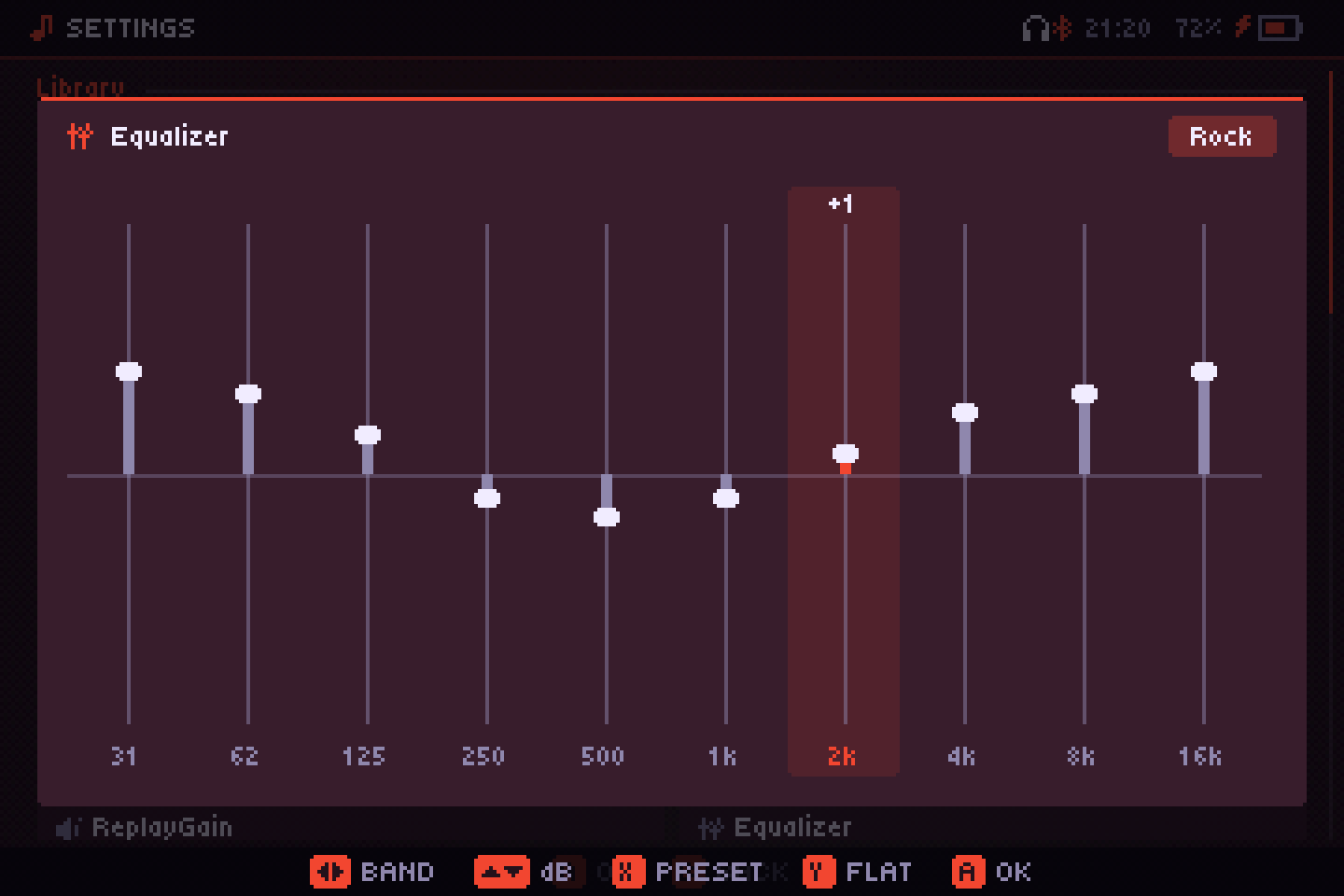
| Przycisk | Co robi |
|---|---|
| ←/→ | Wybierz pasmo |
| ↑/↓ | Przesuń o 1 dB |
| X, L1/R1 | Przełączaj presety: Płaski, Bas, Soprany, Wokal, Rock, Metal, Pop, Elektronika, Jazz, Klasyczna, Loudness |
| Y | Wróć do Płaski |
| A / B | Zamknij (zmiany działają od razu) |
Samodzielne przesunięcie pasma zmienia preset na Własny. Na ekranach dotykowych dotknij kolumny, by ustawić jej wysokość. Z włączonym korektorem dziesięć pasm kosztuje około 5 % procesora konsoli przy najniższym taktowaniu; płaskie nic nie kosztują.
Korektor parametryczny
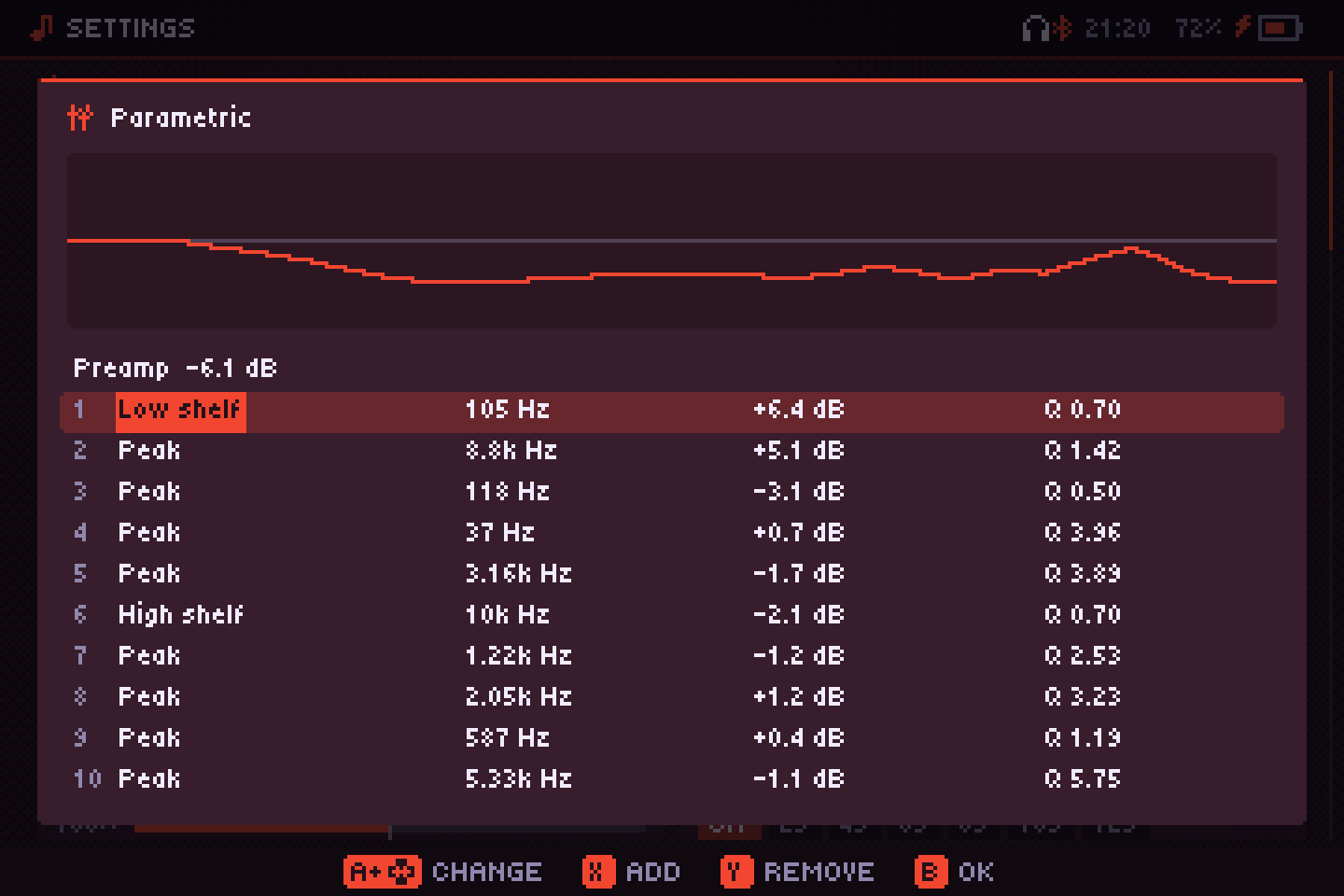
Do dziesięciu pasm, które kształtujesz sam, z krzywą narysowaną nad nimi. Każde pasmo ma typ, Szczyt, Półka niska, Półka wysoka, Dolnoprzepustowy albo Górnoprzepustowy, częstotliwość (od 20 Hz do 20 kHz), wzmocnienie (±15 dB; filtry przepustowe go nie używają) i Q (od 0,3, szerokie, do 10, wąskie). Pierwszy wiersz to Przedwzmacniacz, żeby zrobić miejsce na podbicia.
| Przycisk | Działanie |
|---|---|
| ↑/↓ | Wybierz wiersz (przedwzmacniacz albo pasmo) |
| ←/→ | Wybierz pole: typ, częstotliwość, wzmocnienie, Q |
| A + ↑/↓ | Zmień je (L1/R1: większe kroki) |
| X / Y | Dodaj pasmo / usuń wybrane |
| B / START | Zamknij (zmiany działają od razu) |
Limiter dalej chroni przed przesterowaniem. Po powrocie do graficznego pasma parametryczne zostają na później.
AutoEQ
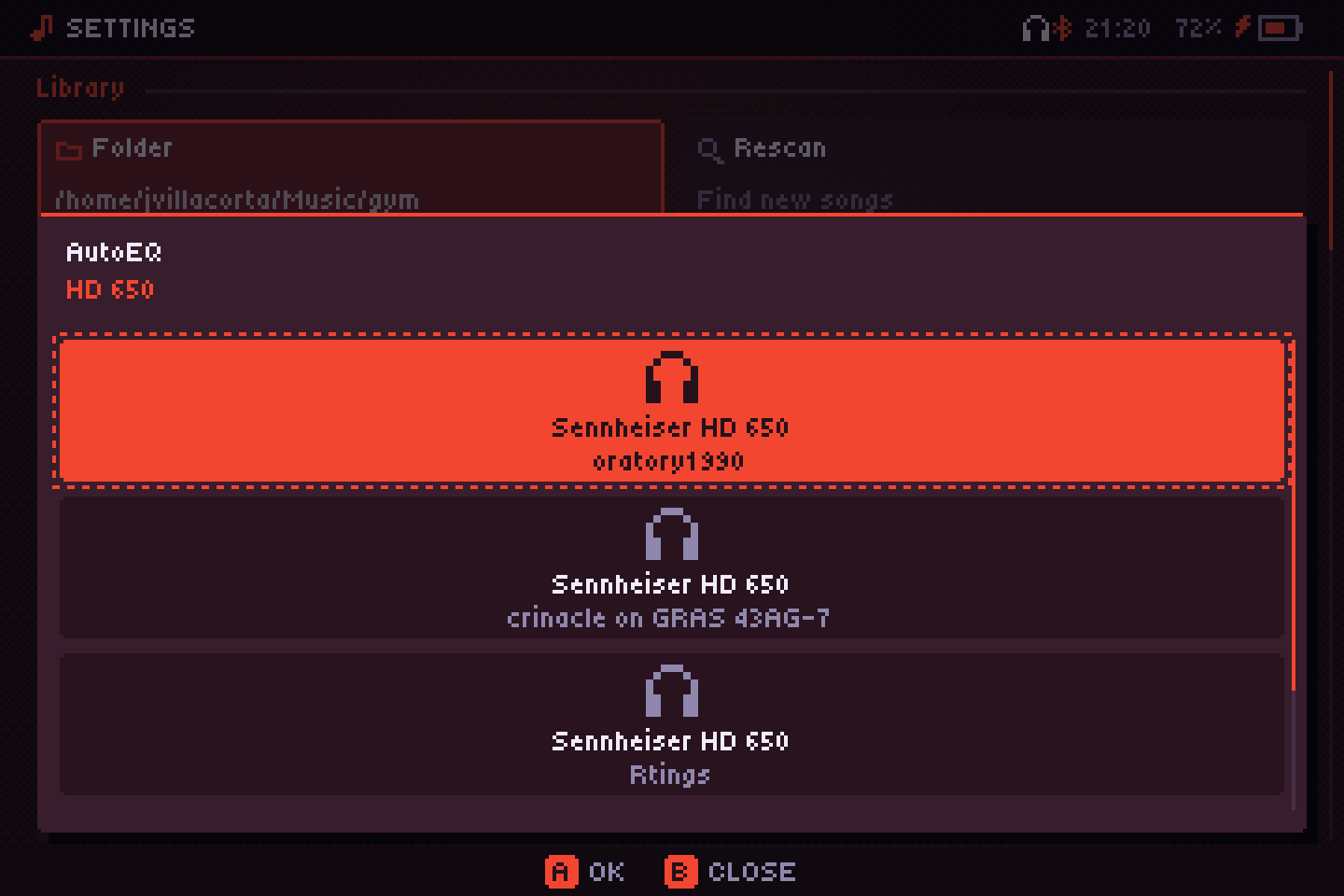
W menu korektora AutoEQ → Szukaj modelu szuka twoich słuchawek w AutoEq, wolnej bazie tysięcy modeli (indeks pobiera się raz i trzyma przez tydzień). Każdy wynik pokazuje, kto go zmierzył. Wybrany trafia do korektora parametrycznego, teraz do dziesięciu pasm, który się otwiera, żeby go obejrzeć lub poprawić. Offline wrzuć pliki ParametricEQ.txt (z AutoEq lub Equalizer APO) do folderu eq obok aplikacji i wybierz je w tym samym menu.
Crossfeed
Ustawienia → Crossfeed przesyła trochę każdego kanału do drugiego, przefiltrowane i lekko opóźnione, jak przy słuchaniu z głośników. Płyty z instrumentami tylko po jednej stronie mniej męczą w słuchawkach. Lekki, Średni albo Mocny; domyślnie wyłączony.
Resampling
Utwory o innej częstotliwości niż wyjście (na przykład pliki 44,1 kHz przy 48 kHz) są przeliczane podczas grania. Ustawienia → Resampling:
- Bateria: prosty i bardzo lekki, najlepszy wybór na konsoli.
- Jakość: filtr wysokiej jakości, czysty aż do granicy słyszalności, zużywa około pięć razy więcej CPU (na komputerze to wciąż niewiele).
- Auto (domyślnie): Jakość na komputerze, Bateria na konsolach.
Działa od następnego utworu.
Przenikanie
Ustawienia → Przenikanie: Wył. albo od 2 do 12 sekund nakładania się utworów. Nie przenika kolejnych utworów z tego samego albumu granych po kolei, więc albumy zostają bez przerw. Pomija też bardzo krótkie utwory i utwory z serwerów, które jeszcze się nie pobrały.
Częstotliwość wyjścia
Ustawienia → Częstotliwość: 44,1, 48, 96 lub 192 kHz. Zmiana restartuje usługę dźwięku, która wraca tam, gdzie była. Gdy plik ma tę samą częstotliwość i nic nie jest zastosowane (głośność 100 %, bez ReplayGain i korektora), próbki wychodzą nietknięte, choć PipeWire lub PulseAudio mogą je jeszcze przepróbkować. Niedostępne na iPhonie.
Głośność i wzmocnienie
Głośność idzie od 0 do 200 %. Do 100 % to głośność systemu; powyżej Audiofilus wzmacnia sygnał z limiterem, by głośne mastery nie przesterowywały.
DSD
Pliki DSF i DFF grają po konwersji do PCM. DSD64 jest dość lekkie dla konsoli; DSD256 może na niej nie nadążyć.
DSD nie może wyjść „natywnie” (DoP) do przetwornika: próbki musiałyby do niego dotrzeć bit po bicie, a wyjście Audiofilus idzie przez mikser systemu jako PCM, jak w każdej aplikacji. Konwersja jest staranna, ale to wciąż konwersja.