
Twoja biblioteka
Przeglądaj, szukaj i porządkuj muzykę oraz zobacz, czego słuchałeś.
Przeglądanie
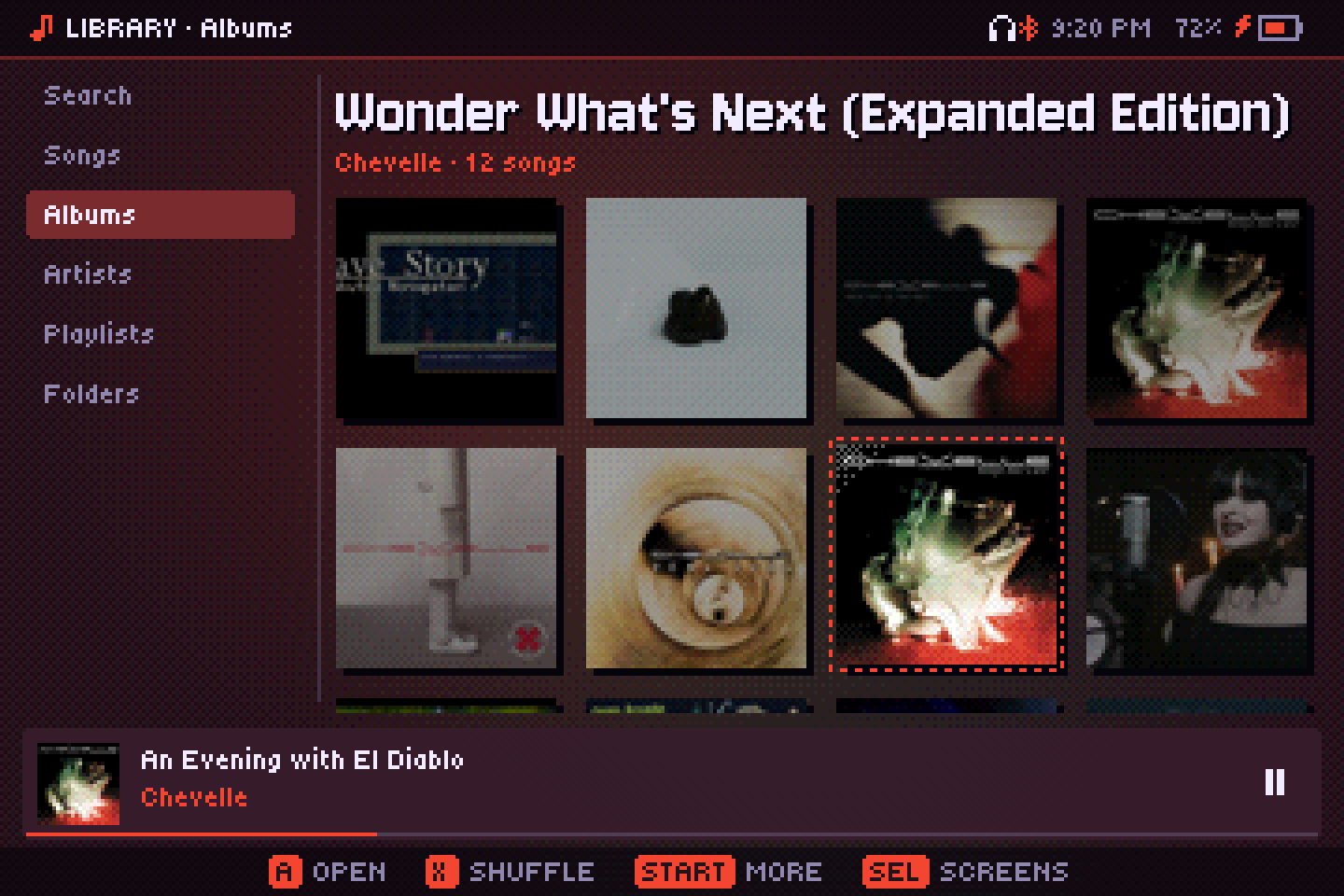
Biblioteka ma zakładki po lewej: Szukaj, Utwory, Albumy (siatka okładek), Wykonawcy, Playlisty i Foldery. A otwiera lub odtwarza, X gra losowo, a dwa naciśnięcia X grają losowy utwór z całej biblioteki. L1/R1 skaczą po literach. START na dowolnej pozycji otwiera jej menu: Graj, Graj losowo, Graj następny, Dodaj do kolejki, Idź do albumu, Idź do wykonawcy, Do playlisty, Lubię to i Ocena.
Szukaj
Wyszukiwanie przegląda tytuły utworów, wykonawców i albumy. Pisz klawiaturą ekranową (A pisze, B kasuje, X dodaje spację, Y czyści) albo prawdziwą klawiaturą. Filtry pod polem (L1/R1): Wszystko, Biblioteka, YouTube (jeśli YouTube Music jest skonfigurowane) i Moduły, który przeszukuje archiwa modułów w sieci (zobacz Moduły).
Playlisty
- Playlisty
.m3uz folderu z muzyką pojawiają się w Playlisty. - Twoje własne playlisty zapisują się jako pliki
.m3u8wdata/playlists. Utwórz je przez START na zakładce Playlisty albo przez Do playlisty na dowolnym utworze, albumie lub wykonawcy. Zapisz kolejkę (menu Więcej na ekranie Teraz gra) zachowuje zawartość kolejki. - W twojej playliście menu utworu pozwala przesunąć go w górę lub w dół albo usunąć; menu playlisty zmienia jej nazwę lub ją usuwa.
- Playlisty na serwerze Subsonic albo Jellyfin też można edytować; zobacz Serwery.
Polubione, Ostatnie, Najczęściej grane i Statystyki
Zakładka Playlisty zaczyna się od list, które tworzą się same:
- Polubione: utwory oznaczone przez Lubię to (najnowsze pierwsze). Polubiony utwór ma serce na okładce w Teraz gra.
- Ostatnie: ostatnie 100 różnych utworów, których słuchałeś.
- Najczęściej grane: twoje top 100.
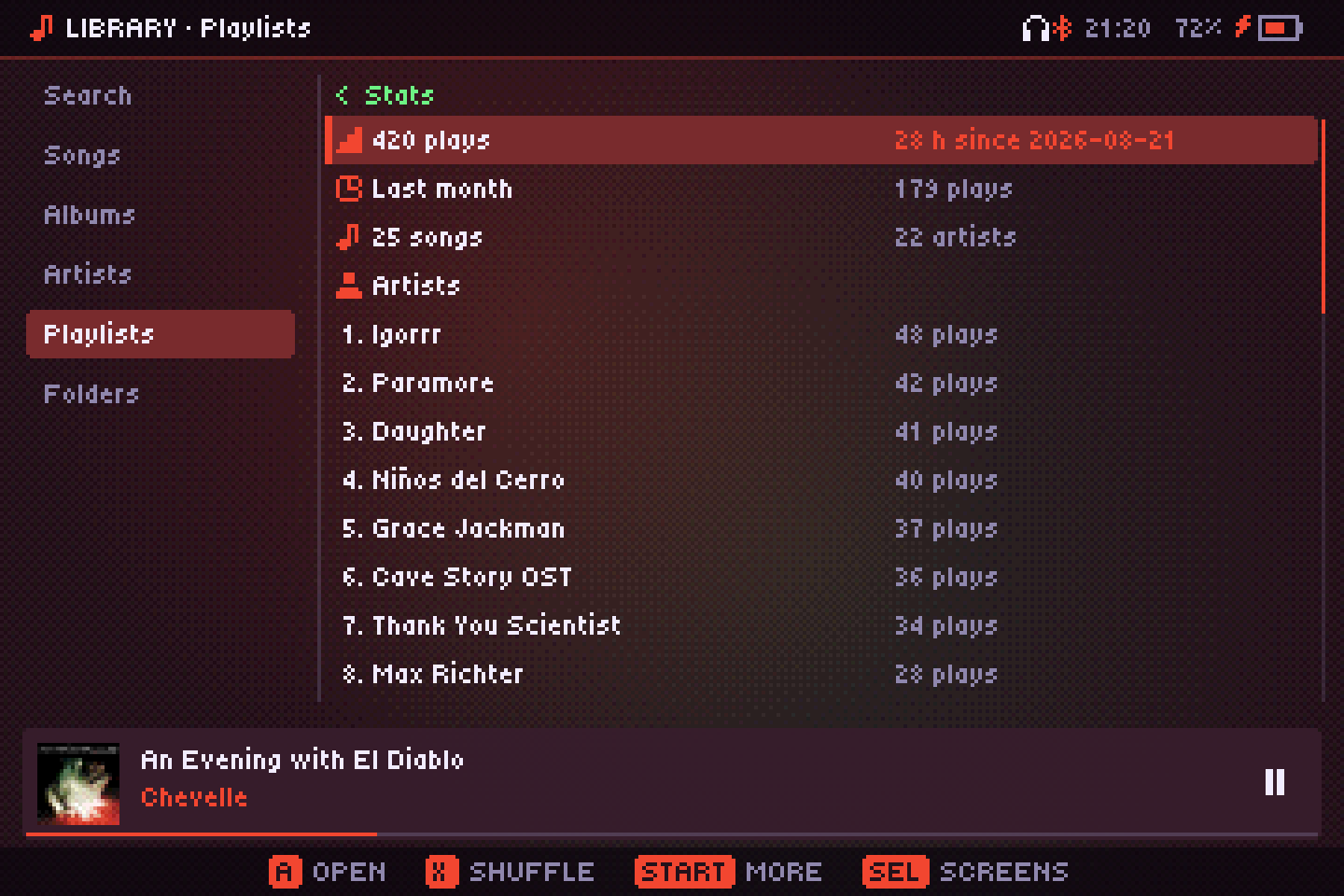
- Statystyki: wszystkie odtworzenia i godziny, ostatni miesiąc, ile utworów i wykonawców oraz twoi ulubieni wykonawcy, albumy i utwory. A na utworze z topu go odtwarza.
Utwór liczy się jako wysłuchany, gdy zagra połowa (albo cztery minuty), niezależnie od tego, czy odtwarzacz był otwarty. Ocena idzie od 1 do 5 (każde A przechodzi do następnej wartości). Polubienia i oceny utworów z serwera Subsonic lub Jellyfin są też wysyłane na serwer; zobacz Serwery.
Inteligentne playlisty
Po listach powyżej są inteligentne playlisty, które przy każdym otwarciu same się wypełniają według reguł. Gotowe: Najczęściej słuchane (30 dni), Ostatnio dodane, Nigdy nie słuchane, Polubione, Najwyżej oceniane, Zapomniani ulubieni (utwory, których dużo słuchałeś, ale nie w ostatnich trzech miesiącach) i Losowy miks (dziś), który zmienia się raz dziennie.
- START w zakładce Playlisty → Nowa inteligentna playlista otwiera jej edytor: Dodaj regułę (wybierz pole, warunek i wartość), Wszystkie reguły albo Dowolna reguła, Sortuj i Limit, potem Zapisz i nadaj nazwę. Wybranie reguły w edytorze ją usuwa.
- Pola: tytuł, wykonawca, album, wykonawca albumu, gatunek, rok, długość, format, bitrate, folder, ścieżka, numer utworu, kiedy został dodany, odtworzenia, ostatnio słuchane, polubione i ocena. Warunki zależą od pola: to, zawiera, zaczyna się od, więcej/mniej niż, między, w ostatnich … dniach i tak dalej.
- Menu inteligentnej playlisty ma Edytuj reguły, Zmień nazwę i Usuń playlistę. Zapisują się w
data/smart.json. - Gatunek, rok i datę dodania daje skanowanie biblioteki; pierwsze skanowanie po aktualizacji raz czyta w tym celu każdy plik.
Tagi, okładki i MusicBrainz
Menu START utworu, albumu albo wykonawcy z twojej biblioteki (pliki na karcie SD albo dysku, w MP3, FLAC, Ogg, Opus albo M4A) ma narzędzia do poprawiania ich danych. Długie zadania działają w tle i widać je w Pobranych.
- Edytuj tagi (utwór): tytuł, wykonawca, album, wykonawca albumu, gatunek, rok, numer i płyta. Wybierz pole, żeby je wpisać, potem Zapisz w plikach. Tagi albumu zmienia album, wykonawcę albumu, gatunek i rok wszystkich utworów albumu naraz.
- Znajdź okładkę (album): szuka w Cover Art Archive MusicBrainz, potem w iTunes, i proponuje Zapisz w folderze (jako
cover.jpg), Osadź w plikach albo Oba. - Szukaj w MusicBrainz (album): pokazuje pasujące wydania (tytuł, rok, kraj, utwory, wytwórnia); wybierz jedno, a pokaże, ile twoich utworów pasuje według numeru i długości, potem Zastosuj albo Zastosuj z okładką zapisuje właściwe tytuły, wykonawców, numery, rok i gatunek. Utwory, które nie pasują, zostają bez zmian.
- Oblicz ReplayGain (utwór, album albo wykonawca): mierzy, jak głośny jest każdy utwór, i zapisuje jego ReplayGain, dla utworów, które go nie mają; zobacz Dźwięk.
Zmieniają się tylko tagi: dźwięk w pliku zostaje dokładnie taki, jaki był, a biblioteka od razu widzi zmiany.
Formaty
| Rodzaj | Formaty |
|---|---|
| Dźwięk | MP3, AAC/M4A, ALAC, FLAC, Ogg Vorbis, Opus, WAV, AIFF, DSD (DSF i DFF) |
| Moduły trackerowe | MOD, XM, IT, S3M (i kilka innych) |
| Muzyka z konsol | NSF/NSFE (NES), SPC (SNES), GBS (Game Boy), VGM/VGZ i GYM (Genesis, Master System, automaty), HES (PC Engine), KSS (MSX), AY (ZX Spectrum), SAP (Atari) |
| Komputery 8-bitowe | SID (Commodore 64), YM (Atari ST), VTX i PT3 (ZX Spectrum) |
| Listy | Playlisty M3U/M3U8, pliki CUE |
Muzyka z konsol
Pliki muzyki z konsol to nie nagrania: zawierają kod muzyki z gry, a Audiofilus emuluje układ dźwiękowy konsoli, by je odtworzyć. Plik z całą ścieżką dźwiękową (NSF zwykle zawiera wszystkie utwory gry) pokazuje się jako jeden utwór na piosenkę, z grą jako albumem i kompozytorem jako wykonawcą. Utwory zapętlone w nieskończoność trwają tyle, ile mówi plik (albo 2,5 minuty), i wyciszają się na końcu. Pliki SID, YM, VTX i PT3 z komputerów 8-bitowych działają tak samo i nie trzeba niczego instalować: Audiofilus sam emuluje układ SID z Commodore 64 i układ AY/YM. Jeśli masz całą kolekcję HVSC, każdy utwór SID trwa tyle, ile podaje jego Songlengths.md5; w przeciwnym razie 3 minuty.
Pliki CUE
Album zgrany do jednego pliku z arkuszem .cue obok pokazuje się jako osobne utwory z ich tytułami. Sam duży plik jest ukryty.
Kolory
Interfejs bierze kolory z okładki tego, co gra.