
Pustakamu
Jelajahi, cari, dan atur musikmu, serta lihat apa yang sudah kamu dengarkan.
Menjelajah
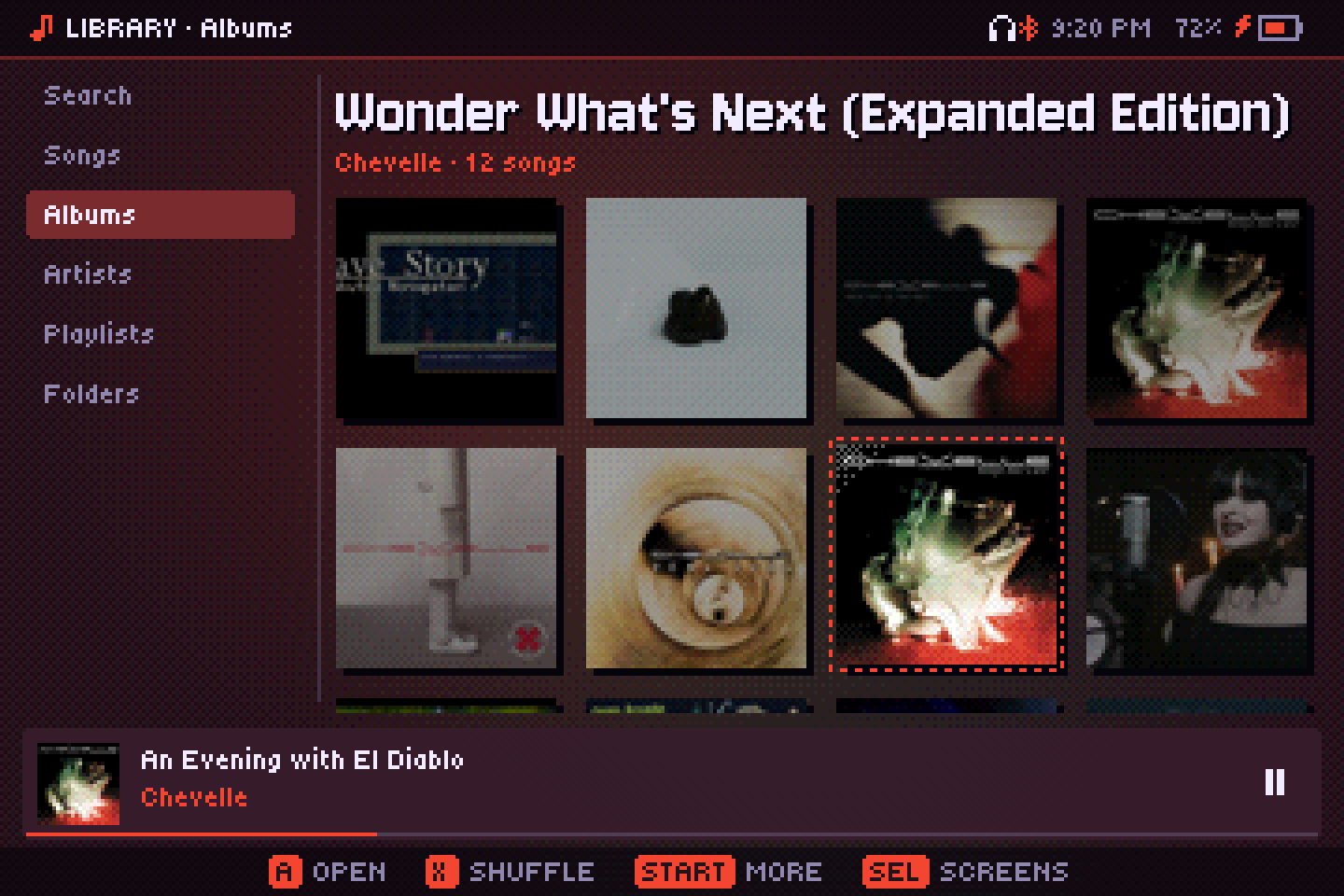
Pustaka punya tab di sebelah kiri: Cari, Lagu, Album (grid sampul), Artis, Playlist, dan Folder. A membuka atau memutar, X memutar acak, dan menekan X dua kali memutar lagu acak dari seluruh pustaka. L1/R1 melompat per huruf. START pada item apa pun membuka menunya: Putar, Putar acak, Putar berikutnya, Tambah ke antrean, Ke album, Ke artis, Tambah ke playlist, Suka, dan Rating.
Cari
Pencarian menelusuri judul lagu, artis, dan album. Ketik dengan keyboard di layar (A mengetik, B menghapus, X menambah spasi, Y mengosongkan) atau keyboard sungguhan. Filter di bawah kotak (L1/R1): Semua, Pustaka, YouTube (jika YouTube Music sudah disiapkan), dan Modul, yang mencari di arsip modul online (lihat Modul).
Playlist
- Playlist
.m3udi folder musikmu muncul di Playlist. - Playlist buatanmu disimpan sebagai file
.m3u8didata/playlists. Buat dengan START di tab Playlist, atau dengan Tambah ke playlist pada lagu, album, atau artis mana pun. Simpan antrean (menu Lainnya di Sedang diputar) menyimpan isi antrean. - Di dalam playlist buatanmu, menu lagu bisa menaikkan, menurunkan, atau menghapusnya; menu playlist bisa mengganti nama atau menghapusnya.
- Playlist di server Subsonic atau Jellyfin juga bisa diedit; lihat Server.
Disukai, Terbaru, Paling sering, dan Statistik
Tab Playlist dimulai dengan daftar yang tersusun sendiri:
- Disukai: lagu yang kamu tandai dengan Suka (terbaru di atas). Lagu yang disukai menampilkan hati di sampulnya di Sedang diputar.
- Terbaru: 100 lagu berbeda terakhir yang kamu dengarkan.
- Paling sering: 100 lagu teratasmu.
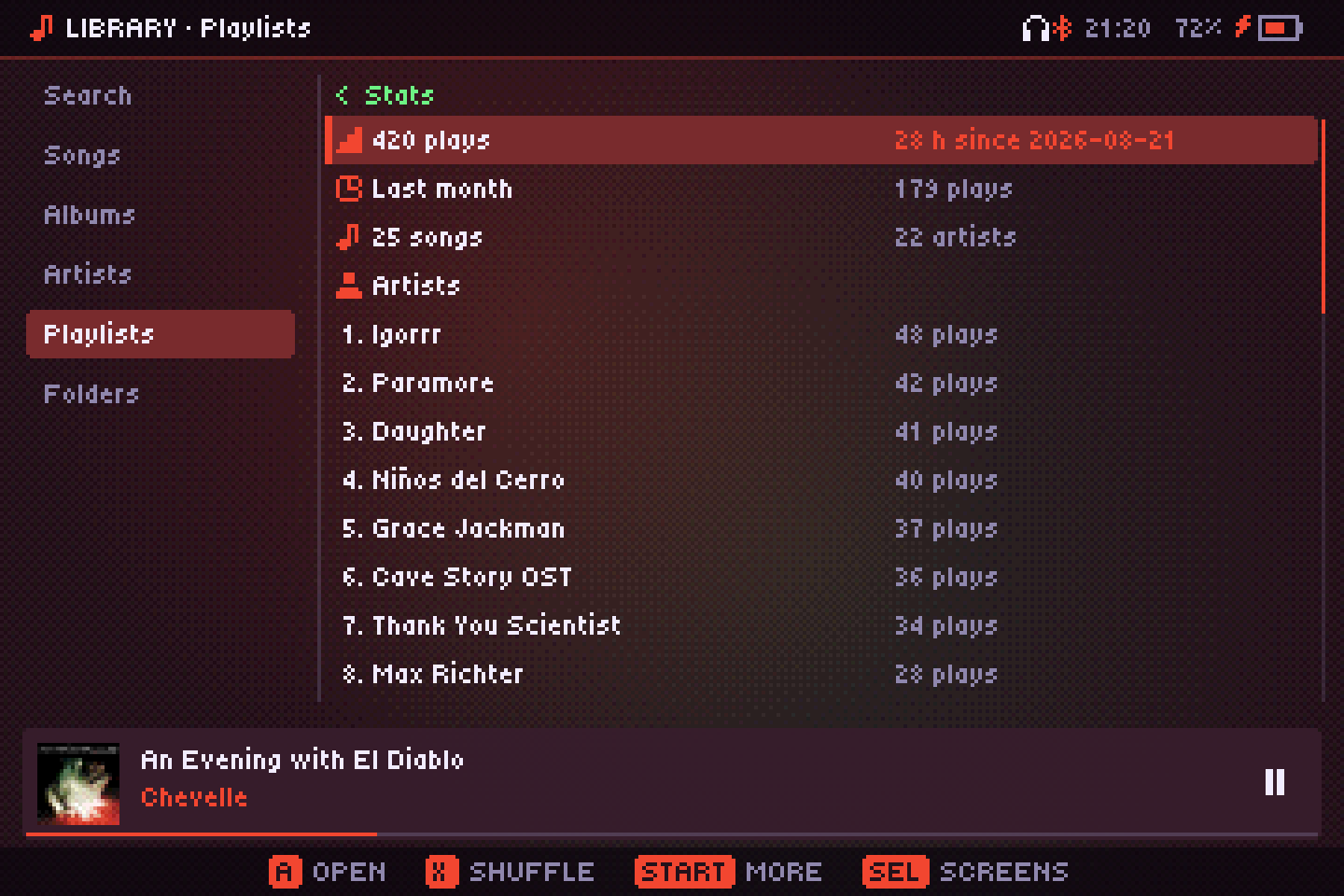
- Statistik: total putar dan jam, bulan lalu, berapa lagu dan artis, serta artis, album, dan lagu teratasmu. A pada lagu teratas memutarnya.
Sebuah lagu dihitung didengarkan setelah setengahnya diputar (atau empat menit), baik pemutar terbuka atau tidak. Rating dari 1 sampai 5 (setiap A pindah ke nilai berikutnya). Suka dan rating untuk lagu dari server Subsonic atau Jellyfin juga dikirim ke server; lihat Server.
Playlist pintar
Setelah daftar di atas ada playlist pintar, yang mengisi dirinya sendiri dari aturan setiap kali kamu membukanya. Yang sudah jadi: Paling sering diputar (30 hari), Baru ditambahkan, Belum pernah diputar, Disukai, Nilai tertinggi, Favorit yang terlupa (lagu yang sering kamu putar tapi tidak dalam tiga bulan terakhir), dan Campuran acak (hari ini), yang berganti sekali sehari.
- START di tab Playlist → Playlist pintar baru membuka editornya: Tambah aturan (pilih bidang, kondisi, dan nilai), Semua aturan atau Salah satu aturan, Urutan dan Batas, lalu Simpan dan beri nama. Memilih aturan di editor akan menghapusnya.
- Bidang: judul, artis, album, artis album, genre, tahun, durasi, format, bitrate, folder, jalur, nomor lagu, kapan ditambahkan, jumlah putar, terakhir diputar, disukai, dan nilai. Kondisinya tergantung bidang: adalah, berisi, diawali, lebih dari/kurang dari, antara, dalam … hari terakhir, dan seterusnya.
- Menu playlist pintar berisi Ubah aturan, Ganti nama, dan Hapus playlist. Semuanya disimpan di
data/smart.json. - Genre, tahun, dan tanggal ditambahkan berasal dari pemindaian pustaka; pemindaian pertama setelah pembaruan membaca setiap berkas sekali untuk mendapatkannya.
Tag, sampul, dan MusicBrainz
Menu START sebuah lagu, album, atau artis di pustakamu sendiri (berkas di kartu SD atau disk, dalam MP3, FLAC, Ogg, Opus, atau M4A) berisi alat untuk memperbaiki datanya. Pekerjaan yang lama berjalan di latar belakang dan muncul di Unduhan.
- Ubah tag (lagu): judul, artis, album, artis album, genre, tahun, nomor lagu, dan disk. Pilih bidang untuk mengetiknya, lalu Simpan ke berkas. Tag album mengubah album, artis album, genre, dan tahun untuk semua lagu album sekaligus.
- Cari sampul (album): mencarinya di Cover Art Archive milik MusicBrainz, lalu di iTunes, dan menawarkan Simpan di folder (sebagai
cover.jpg), Sematkan ke berkas, atau Keduanya. - Cari di MusicBrainz (album): menampilkan rilis yang cocok (judul, tahun, negara, jumlah lagu, label); pilih satu dan kamu lihat berapa lagumu yang cocok menurut nomor dan durasi, lalu Terapkan atau Terapkan dengan sampul menulis judul, artis, nomor, tahun, dan genre yang benar. Lagu yang tidak cocok dibiarkan.
- Hitung ReplayGain (lagu, album, atau artis): mengukur kerasnya setiap lagu dan menulis ReplayGain-nya, untuk lagu yang belum punya; lihat Suara.
Hanya tag yang berubah: audio di dalam berkas tetap persis sama, dan pustaka langsung mengambil perubahannya.
Format
| Jenis | Format |
|---|---|
| Audio | MP3, AAC/M4A, ALAC, FLAC, Ogg Vorbis, Opus, WAV, AIFF, DSD (DSF dan DFF) |
| Modul tracker | MOD, XM, IT, S3M (dan beberapa lainnya) |
| Musik konsol | NSF/NSFE (NES), SPC (SNES), GBS (Game Boy), VGM/VGZ dan GYM (Genesis, Master System, arcade), HES (PC Engine), KSS (MSX), AY (ZX Spectrum), SAP (Atari) |
| Komputer 8-bit | SID (Commodore 64), YM (Atari ST), VTX dan PT3 (ZX Spectrum) |
| Daftar | Playlist M3U/M3U8, CUE sheet |
Musik konsol
File musik konsol bukan rekaman: isinya kode musik game, dan Audiofilus mengemulasikan chip suara konsolnya untuk memutarnya. File yang berisi seluruh soundtrack (NSF biasanya memuat semua lagu sebuah game) muncul sebagai satu track per lagu, dengan game sebagai album dan komposer sebagai artis. Lagu yang berulang tanpa akhir diputar selama yang tertulis di file (atau 2,5 menit) dan memudar di akhir. File SID, YM, VTX, dan PT3 dari komputer 8-bit bekerja dengan cara yang sama, tanpa perlu memasang apa pun: Audiofilus sendiri yang mengemulasikan chip SID Commodore 64 dan chip AY/YM. Kalau kamu menyimpan seluruh koleksi HVSC, setiap lagu SID diputar selama yang tertulis di Songlengths.md5; kalau tidak, 3 menit.
CUE sheet
Album yang di-rip menjadi satu file dengan sheet .cue di sampingnya muncul sebagai track-track terpisah, dengan judulnya. File besarnya sendiri disembunyikan.
Warna
Antarmuka mengambil warnanya dari sampul lagu yang sedang diputar.