
Memulai
Instal Audiofilus di perangkatmu, buka, lalu arahkan ke musikmu.
Handheld dengan PortMaster
Berjalan di Knulli, muOS, ROCKNIX, ArkOS, dArkOS, dan EmuELEC.
- Unduh
audiofilus-portmaster.zipdari rilis terbaru. - Instal dengan PortMaster, atau ekstrak ke folder
ports-mu. - Buka Audiofilus dari Ports.
Port-nya membawa semua yang dibutuhkan, termasuk pustaka yang memutar musik konsol (libgme).
Di EmuELEC, peluncurnya ditaruh di folder lain: lihat EmuELEC.
muOS, tanpa PortMaster
- Unduh
audiofilus.muxappdari rilis terbaru. - Salin ke folder
ARCHIVEdi root kartu SD-mu (atau flashdisk USB). - Buka Archive Manager muOS dan instal. Audiofilus muncul di Applications.
Desktop Linux
curl -fsSL https://juanvillacortac.github.io/audiofilus/install.sh | shPerintah ini menginstal Audiofilus ke ~/.local/share/audiofilus, membuat tautan audiofilus di ~/.local/bin, dan menambahkannya ke peluncur aplikasimu (dengan “Buka dengan” untuk file audio dan folder). Jalankan lagi untuk memperbarui; pengaturanmu tetap.
Secara manual: ekstrak audiofilus-linux-amd64.tar.gz (atau -arm64) di mana saja lalu jalankan ./audiofilus desktop install sekali.
Windows
Di Windows 10 atau lebih baru, ekstrak audiofilus-windows-amd64.zip di mana saja lalu jalankan audiofilus.exe. Semuanya langsung bisa diputar: termasuk AAC/M4A, Opus, modul tracker, musik konsol (NSF, SPC, GBS…), dan stasiun radio AAC atau HLS. Zip-nya sudah membawa DLL dekoder di samping .exe (mpg123, opusfile, libxmp, dan libgme dari MSYS2, serta fdk-aac); lisensinya ada di folder licenses.
iPhone dan iPad
Setiap rilis punya audiofilus-ios-unsigned.ipa tanpa tanda tangan. Instal dengan Sideloadly atau AltStore, yang menandatanganinya dengan Apple ID-mu sendiri.
Atau tambahkan sumber https://juanvillacortac.github.io/audiofilus/altstore.json ke AltStore, SideStore, atau LiveContainer: rilis baru muncul di sana sebagai pembaruan.
Pertama kali: folder musikmu
Di handheld atau desktop, saat pertama kali membuka Audiofilus, ia menampilkan penjelajah folder. A membuka folder, B naik satu tingkat, dan X memakai folder saat ini. Pustaka dipindai sekali, dengan bilah progres; saat dibuka berikutnya hanya file baru atau yang berubah yang dibaca. Kamu bisa mengganti folder nanti di Pengaturan → Folder, dan memindai ulang dengan Pindai ulang.
Tidak punya musik sendiri? Audiofilus tetap terbuka dengan pustaka kosong, jadi server, radio, podcast, dan YouTube Music tetap bisa dipakai.
Di iPhone, salin lagu ke Di iPhone Saya → Audiofilus di aplikasi File, atau pilih folder mana pun (iCloud Drive atau aplikasi lain) di Pengaturan → Folder.
Mengenal tampilannya
- SELECT membuka bilah layar (Sedang diputar, Pustaka, Cari, Antrean, Radio, Podcast, Game, Pengaturan…). Tekan dua kali untuk kembali ke layar sebelumnya.
- START membuka menu Lainnya di layar tempat kamu berada.
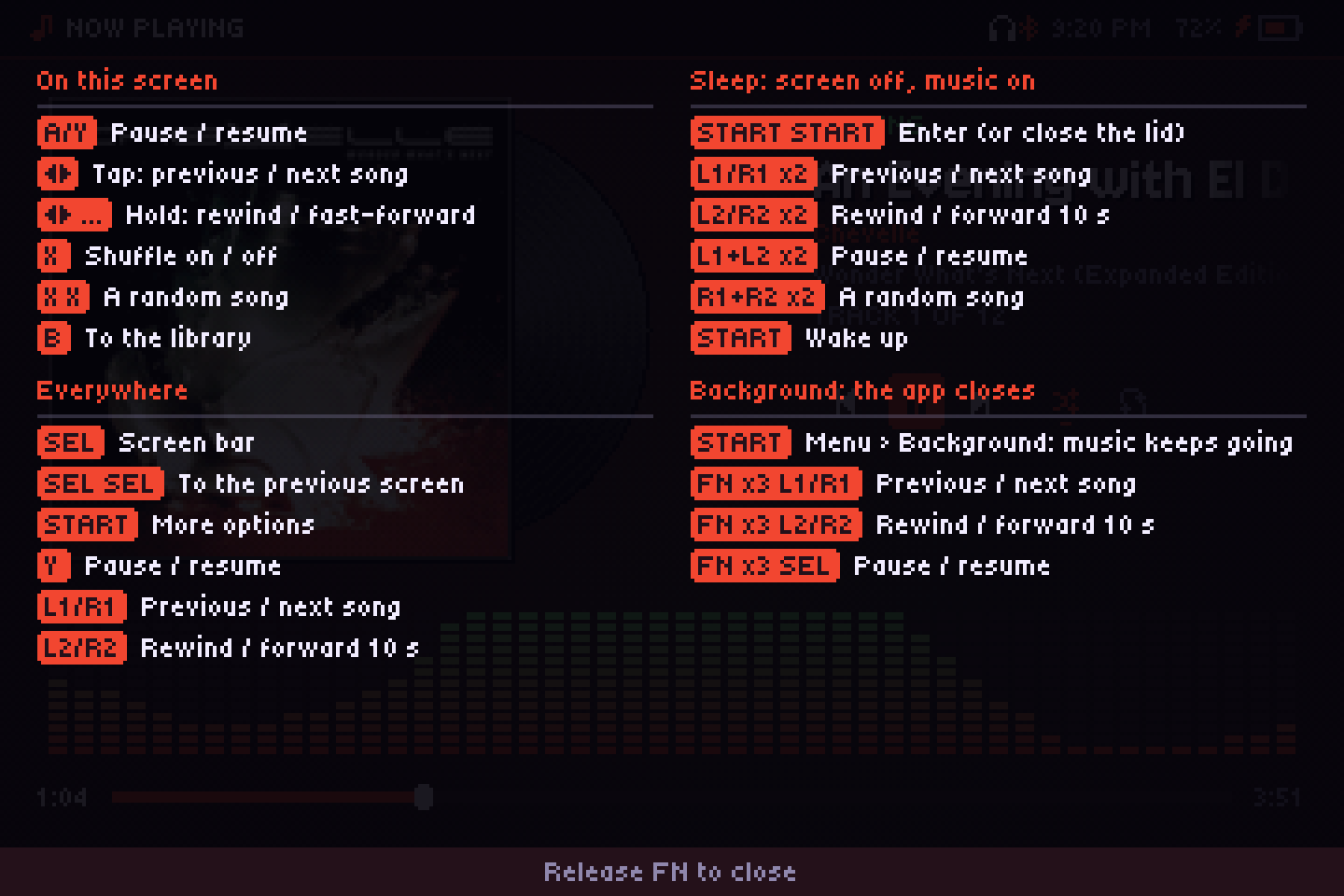
- Tahan FN (F1 di keyboard) untuk melihat fungsi setiap tombol di layar itu.
Memperbarui
Instal rilis baru dengan cara yang sama. Pengaturanmu (audiofilus.json) dan data (data/) ada di samping program, jadi tetap aman.