
Erste Schritte
Installier Audiofilus auf deinem Gerät, öffne es und zeig ihm deine Musik.
Handhelds mit PortMaster
Läuft auf Knulli, muOS, ROCKNIX, ArkOS, dArkOS und EmuELEC.
- Lade
audiofilus-portmaster.zipaus dem neuesten Release herunter. - Installier es mit PortMaster oder entpack es in deinen
ports-Ordner. - Öffne Audiofilus unter Ports.
Der Port bringt alles mit, was er braucht, auch die Bibliothek für Konsolenmusik (libgme).
Unter EmuELEC kommt der Starter in einen anderen Ordner: siehe EmuELEC.
muOS, ohne PortMaster
- Lade
audiofilus.muxappaus dem neuesten Release herunter. - Kopier sie in den Ordner
ARCHIVEim Hauptverzeichnis deiner SD-Karte (oder deines USB-Sticks). - Öffne den Archive Manager von muOS und installier sie. Audiofilus erscheint unter Applications.
Linux-Desktop
curl -fsSL https://juanvillacortac.github.io/audiofilus/install.sh | shEs installiert Audiofilus nach ~/.local/share/audiofilus, verlinkt audiofilus nach ~/.local/bin und fügt es deinem App-Launcher hinzu (mit „Öffnen mit“ für Audiodateien und Ordner). Führ es erneut aus, um zu aktualisieren; deine Einstellungen bleiben.
Von Hand: Entpack audiofilus-linux-amd64.tar.gz (oder -arm64) irgendwo und führ einmal ./audiofilus desktop install aus.
Windows
Unter Windows 10 oder neuer: Entpack audiofilus-windows-amd64.zip irgendwo und starte audiofilus.exe. Alles läuft sofort: auch AAC/M4A, Opus, Tracker-Module, Konsolenmusik (NSF, SPC, GBS…) und AAC- oder HLS-Radiosender. Das Zip bringt die Decoder-DLLs neben der .exe mit (mpg123, opusfile, libxmp und libgme aus MSYS2 sowie fdk-aac); ihre Lizenzen liegen im Ordner licenses.
iPhone und iPad
Jedes Release enthält eine unsignierte audiofilus-ios-unsigned.ipa. Installier sie mit Sideloadly oder AltStore, die sie mit deiner eigenen Apple-ID signieren.
Oder füg die Quelle https://juanvillacortac.github.io/audiofilus/altstore.json zu AltStore, SideStore oder LiveContainer hinzu: Neue Releases erscheinen dort als Updates.
Erster Start: dein Musikordner
Auf einem Handheld oder dem Desktop zeigt Audiofilus beim ersten Öffnen einen Ordner-Browser. A öffnet einen Ordner, B geht eine Ebene hoch und X nimmt den aktuellen Ordner. Die Bibliothek wird einmal gescannt, mit Fortschrittsbalken; spätere Starts lesen nur neue oder geänderte Dateien. Den Ordner kannst du später unter Einstellungen → Ordner ändern und mit Neu einlesen neu scannen.
Keine eigene Musik? Audiofilus öffnet trotzdem mit leerer Bibliothek, Server, Radio, Podcasts und YouTube Music funktionieren also weiterhin.
Auf dem iPhone kopierst du Songs in der Dateien-App nach Auf meinem iPhone → Audiofilus oder wählst einen beliebigen Ordner (iCloud Drive oder eine andere App) unter Einstellungen → Ordner.
Sich zurechtfinden
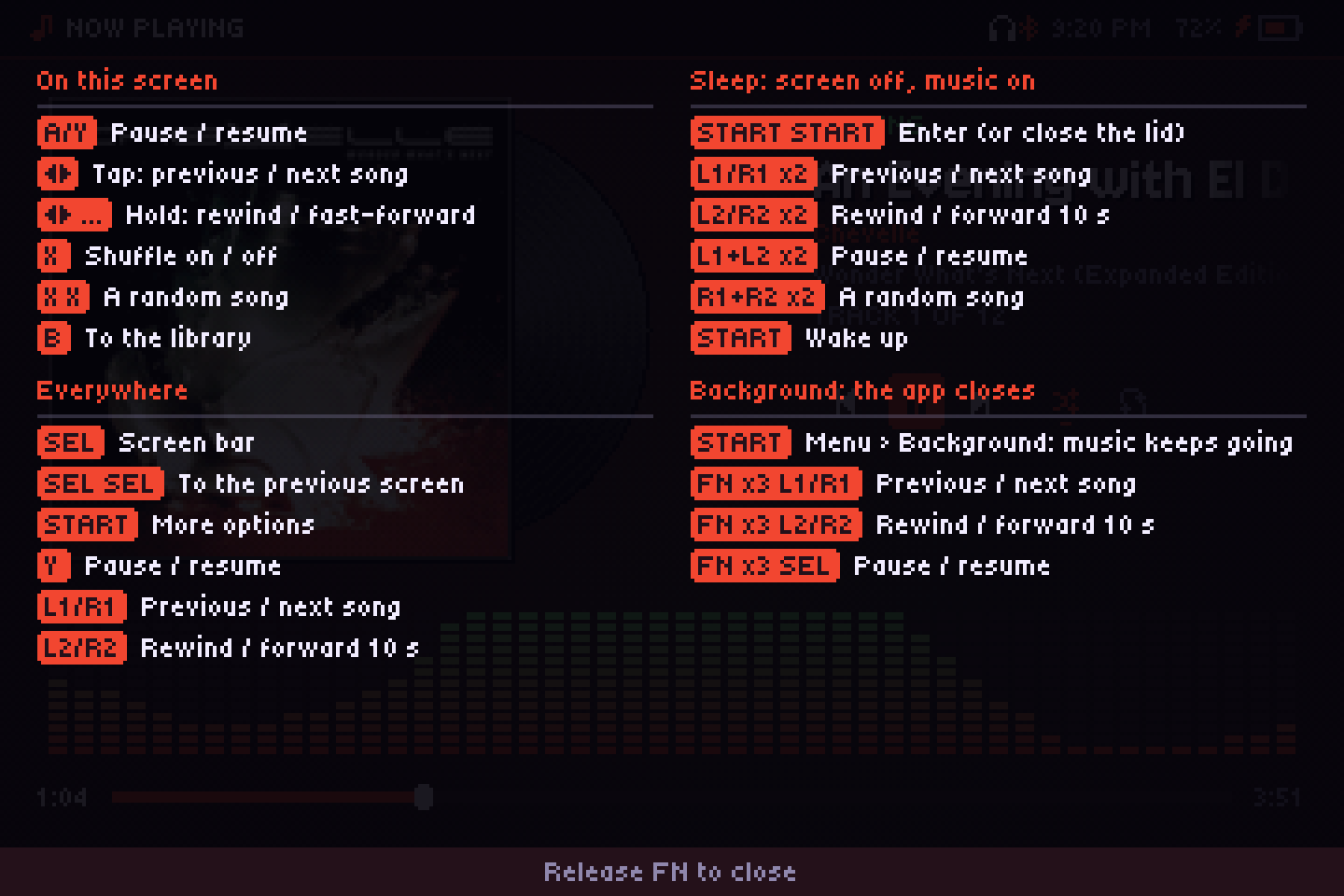
- SELECT öffnet die Bildschirmleiste (Läuft gerade, Bibliothek, Suche, Warteschlange, Radio, Podcasts, Spiele, Einstellungen …). Zweimal drücken führt zurück zum vorherigen Bildschirm.
- START öffnet das Mehr-Menü des aktuellen Bildschirms.
- Halte FN (F1 auf einer Tastatur), um zu sehen, was jede Taste auf diesem Bildschirm macht.
Aktualisieren
Installier das neue Release auf dieselbe Weise. Deine Einstellungen (audiofilus.json) und Daten (data/) liegen neben dem Programm und bleiben deshalb erhalten.