
Klang
ReplayGain, der Equalizer, Crossfade und die Ausgaberate. Der Dienst wendet sie an, sie wirken also auch bei geschlossenem Player.
Alles steht unter Einstellungen: Crossfade unter Playback, der Rest unter Sound.
ReplayGain
Spielt jeden Song (oder jedes Album) gleich laut ab, mithilfe der ReplayGain-Tags in deinen Dateien (auch der R128-Gains von Opus). Einstellungen → ReplayGain:
- Auto: pro Album bei Wiedergabe in Reihenfolge, pro Song bei Zufall.
- Pro Song oder Pro Album.
- Aus.
Kein Song wird über seinen Spitzenpegel angehoben, es übersteuert also nichts. Songs ohne ReplayGain-Tags (und entfernte Songs) laufen unverändert.
ReplayGain berechnen
Für Songs ohne ReplayGain-Tags misst ReplayGain berechnen im Menü eines Songs, Albums oder Künstlers sie (EBU R128, wie bei ReplayGain 2.0) und schreibt die Tags in die Dateien: pro Song und, wenn du es auf ein Album anwendest, für das ganze Album. Es läuft im Hintergrund (siehe Downloads); auf einem Handheld dauert es ein paar Sekunden pro Song. Songs, die schon ReplayGain haben, werden übersprungen; ReplayGain neu berechnen misst sie noch einmal. Funktioniert mit MP3, FLAC, Ogg, Opus und M4A in deiner eigenen Bibliothek.
Equalizer
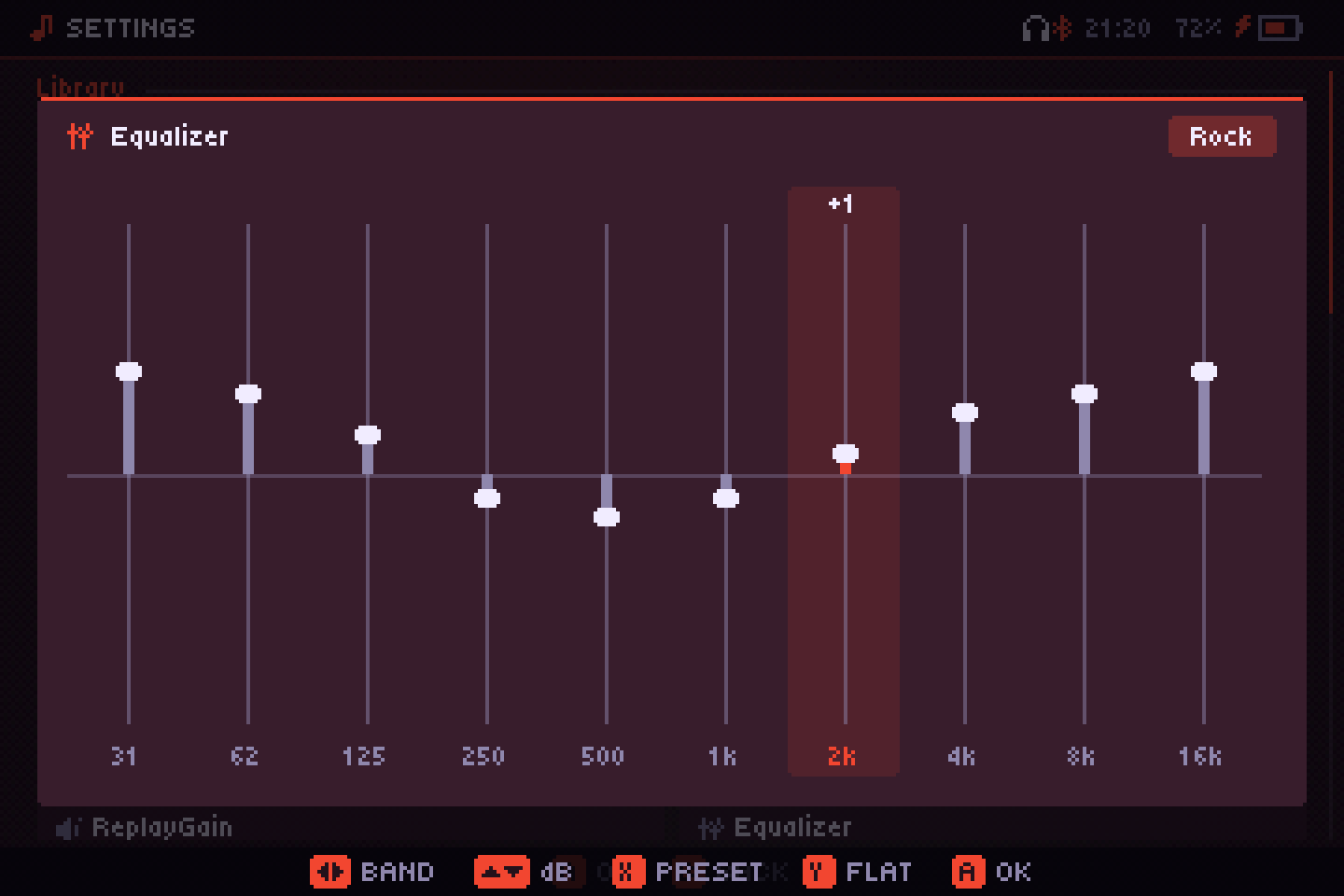
Einstellungen → Equalizer fragt, welcher es sein soll: Grafisch (10 Bänder) oder Parametrisch (unten). Der grafische hat zehn Bänder von 31 Hz bis 16 kHz, jedes von −12 bis +12 dB.
| Taste | Funktion |
|---|---|
| ←/→ | Ein Band wählen |
| ↑/↓ | Um 1 dB verschieben |
| X, L1/R1 | Durch die Presets blättern: Flat, Bass, Treble, Vocal, Rock, Metal, Pop, Electronic, Jazz, Classical, Loudness |
| Y | Zurück auf Flat |
| A / B | Schließen (Änderungen gelten sofort) |
Wenn du ein Band selbst verschiebst, wird das Preset zu Eigene. Auf Touchscreens tippst du auf eine Säule, um ihre Höhe festzulegen. Mit eingeschaltetem Equalizer kosten zehn Bänder etwa 5 % der CPU eines Handhelds bei niedrigstem Takt; flach kosten sie nichts.
Parametrischer Equalizer
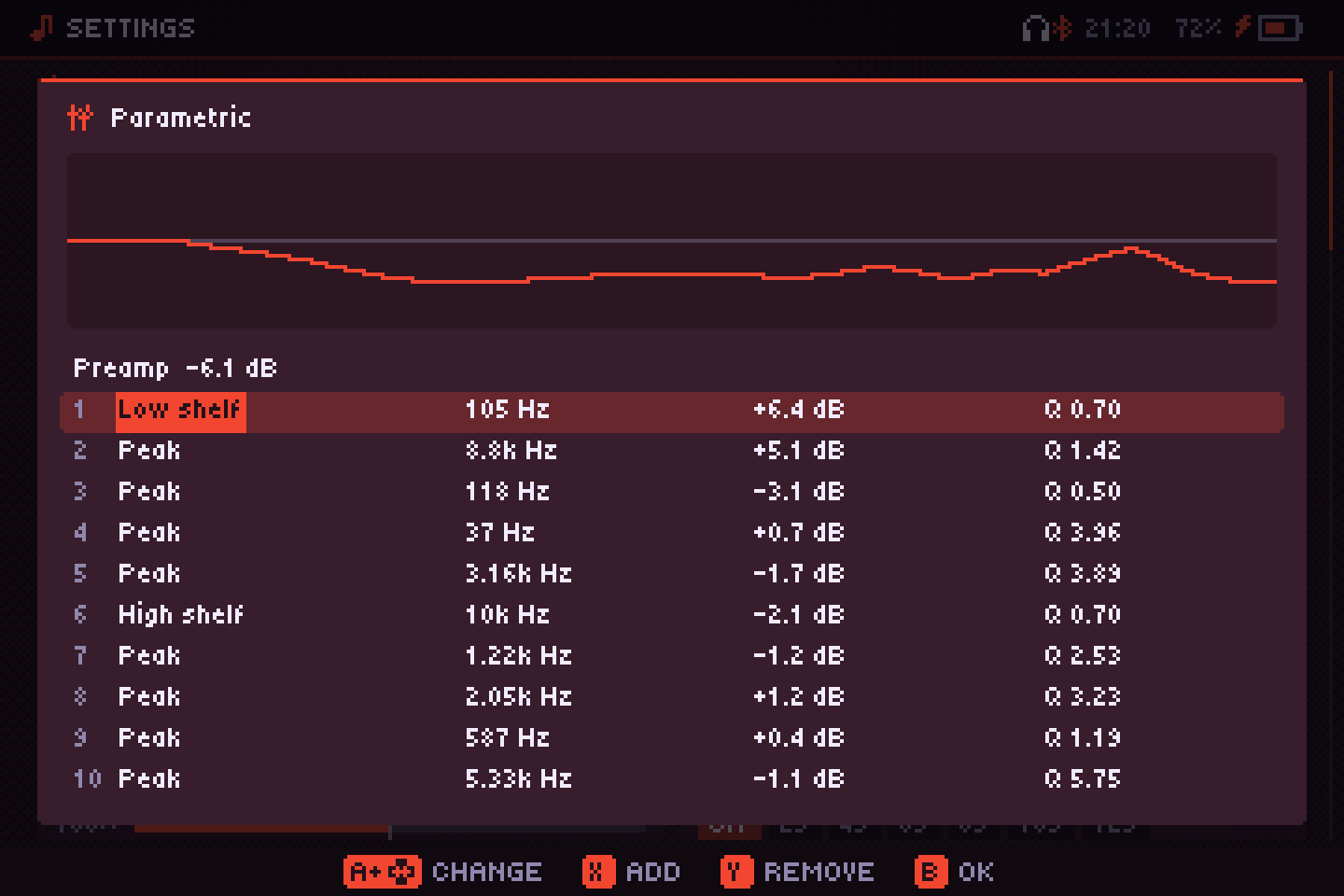
Bis zu zehn Bänder, die du selbst formst, mit der Kurve darüber. Jedes Band hat eine Form, Glocke, Bass-Shelf, Höhen-Shelf, Tiefpass oder Hochpass, eine Frequenz (20 Hz bis 20 kHz), eine Verstärkung (±15 dB; Pass-Filter nutzen sie nicht) und ein Q (0,3, breit, bis 10, schmal). Die erste Zeile ist die Vorverstärkung, um Platz für Anhebungen zu schaffen.
| Taste | Macht |
|---|---|
| ↑/↓ | Eine Zeile wählen (die Vorverstärkung oder ein Band) |
| ←/→ | Ein Feld wählen: Form, Frequenz, Verstärkung, Q |
| A + ↑/↓ | Es ändern (L1/R1: größere Schritte) |
| X / Y | Ein Band hinzufügen / das gewählte entfernen |
| B / START | Schließen (Änderungen gelten sofort) |
Der Limiter schützt weiter vor Übersteuerung. Wechselst du zurück zum grafischen, bleiben deine parametrischen Bänder für später.
AutoEQ
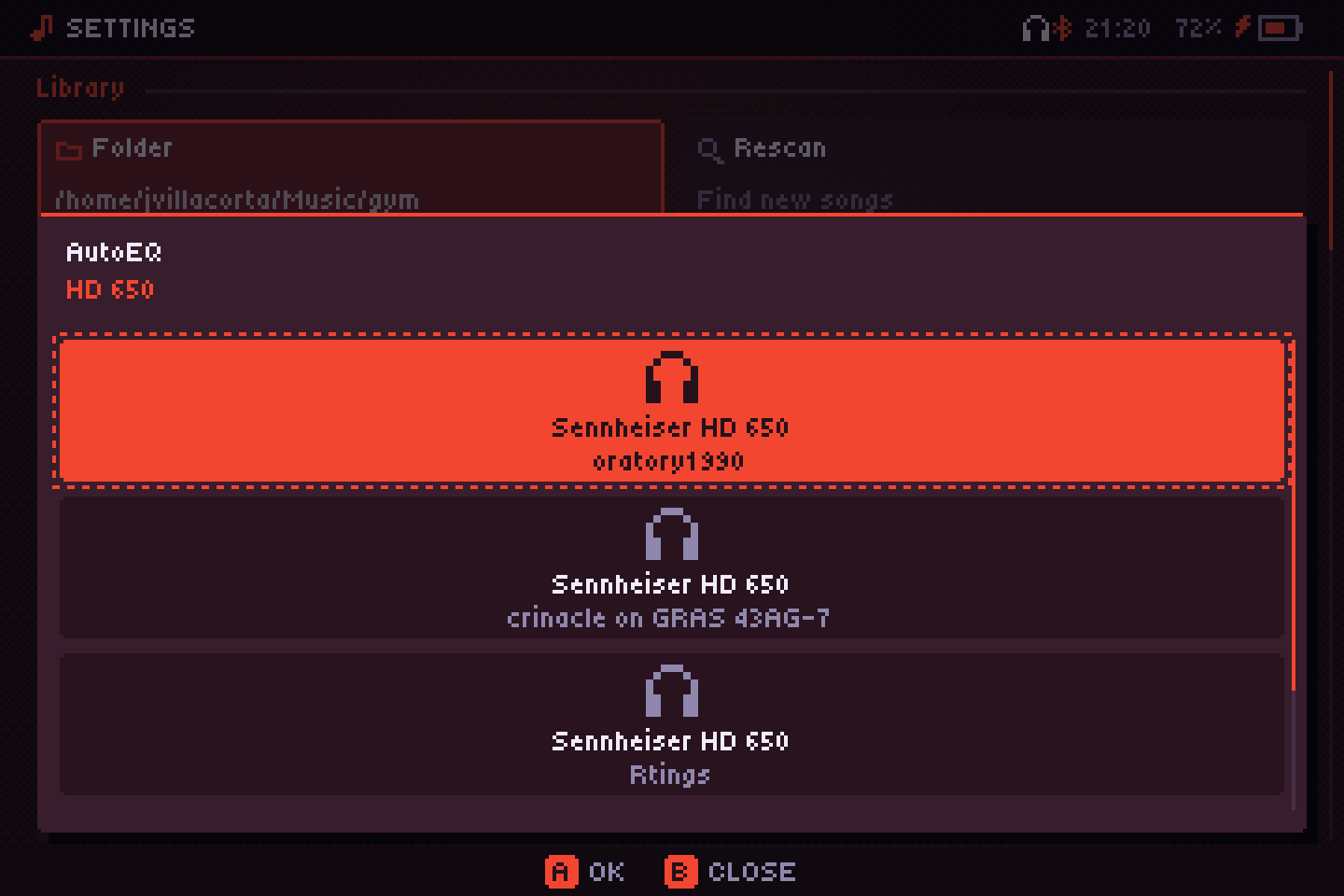
Im Equalizer-Menü sucht AutoEQ → Modell suchen deine Kopfhörer in AutoEq, einer freien Datenbank mit Tausenden Modellen (der Index wird einmal geladen und eine Woche behalten). Jedes Ergebnis zeigt, wer es gemessen hat. Das gewählte kommt in den parametrischen Equalizer, jetzt mit bis zu zehn Bändern, der sich zum Ansehen oder Nachjustieren öffnet. Offline legst du ParametricEQ.txt-Dateien (von AutoEq oder Equalizer APO) in einen Ordner eq neben der App und wählst sie im selben Menü.
Crossfeed
Einstellungen → Crossfeed schickt etwas von jedem Kanal in den anderen, gefiltert und leicht verzögert, wie beim Hören über Lautsprecher. Platten mit Instrumenten nur auf einer Seite ermüden mit Kopfhörern weniger. Leicht, Mittel oder Stark; standardmäßig aus.
Resampling
Songs mit einer anderen Rate als der Ausgabe (44,1-kHz-Dateien bei 48 kHz zum Beispiel) werden beim Abspielen umgerechnet. Einstellungen → Resampling:
- Akku: einfach und sehr leicht, die beste Wahl auf einem Handheld.
- Qualität: ein hochwertiger Filter, sauber bis an die Grenze des Hörbaren, mit etwa fünfmal mehr CPU (auf einem Computer immer noch wenig).
- Auto (Standard): Qualität auf dem Desktop, Akku auf Handhelds.
Es gilt ab dem nächsten Song.
Crossfade
Einstellungen → Überblenden: Off oder 2 bis 12 Sekunden Überblendung zwischen Songs. Zwischen aufeinanderfolgenden Songs desselben Albums in Reihenfolge wird nicht überblendet, Alben bleiben also lückenlos. Sehr kurze Songs und Server-Songs, die noch nicht geladen sind, werden ebenfalls ausgelassen.
Ausgaberate
Einstellungen → Ausgaberate: 44,1, 48, 96 oder 192 kHz. Eine Änderung startet den Audiodienst neu, der dort weitermacht, wo er war. Hat die Datei dieselbe Rate und ist nichts aktiv (Lautstärke 100 %, kein ReplayGain oder Equalizer), gehen die Samples unverändert raus, auch wenn PipeWire oder PulseAudio trotzdem neu sampeln können. Auf dem iPhone nicht verfügbar.
Lautstärke und Verstärkung
Die Lautstärke reicht von 0 bis 200 %. Bis 100 % ist es die Systemlautstärke; darüber verstärkt Audiofilus das Signal mit einem Limiter, damit laute Master nicht verzerren.
DSD
DSF- und DFF-Dateien werden abgespielt, umgewandelt in PCM. DSD64 ist leicht genug für einen Handheld; DSD256 kommt auf einem womöglich nicht mit.
DSD kann nicht „nativ“ (DoP) an einen DAC gehen: Dafür müssten die Samples Bit für Bit bei ihm ankommen, und die Ausgabe von Audiofilus läuft wie bei jeder App als PCM über den Mixer des Systems. Die Umwandlung ist sorgfältig, bleibt aber eine Umwandlung.