
Suono
ReplayGain, l'equalizzatore, la dissolvenza e la frequenza di uscita. Li applica il servizio, quindi funzionano anche con il lettore chiuso.
Sono tutti in Impostazioni: Dissolvenza sotto Riproduzione, il resto sotto Suono.
ReplayGain
Riproduce ogni brano (o ogni album) allo stesso volume, usando i tag ReplayGain dei tuoi file (anche i guadagni R128 di Opus). Impostazioni → ReplayGain:
- Auto: per album quando suoni in ordine, per brano in casuale.
- Per brano o Per album.
- No.
Non spinge mai un brano oltre il suo picco, quindi niente distorce. I brani senza tag ReplayGain (e i brani remoti) suonano invariati.
Calcolare il ReplayGain
Per i brani senza tag ReplayGain, Calcola ReplayGain nel menu di un brano, un album o un artista li misura (EBU R128, come ReplayGain 2.0) e scrive i tag nei file: per brano, e per l'album intero quando lo fai su un album. Va in sottofondo (vedi Download); su una console portatile ci vogliono pochi secondi per brano. I brani che hanno già il ReplayGain si saltano; Ricalcola ReplayGain li misura di nuovo. Funziona con MP3, FLAC, Ogg, Opus e M4A della tua libreria.
Equalizzatore
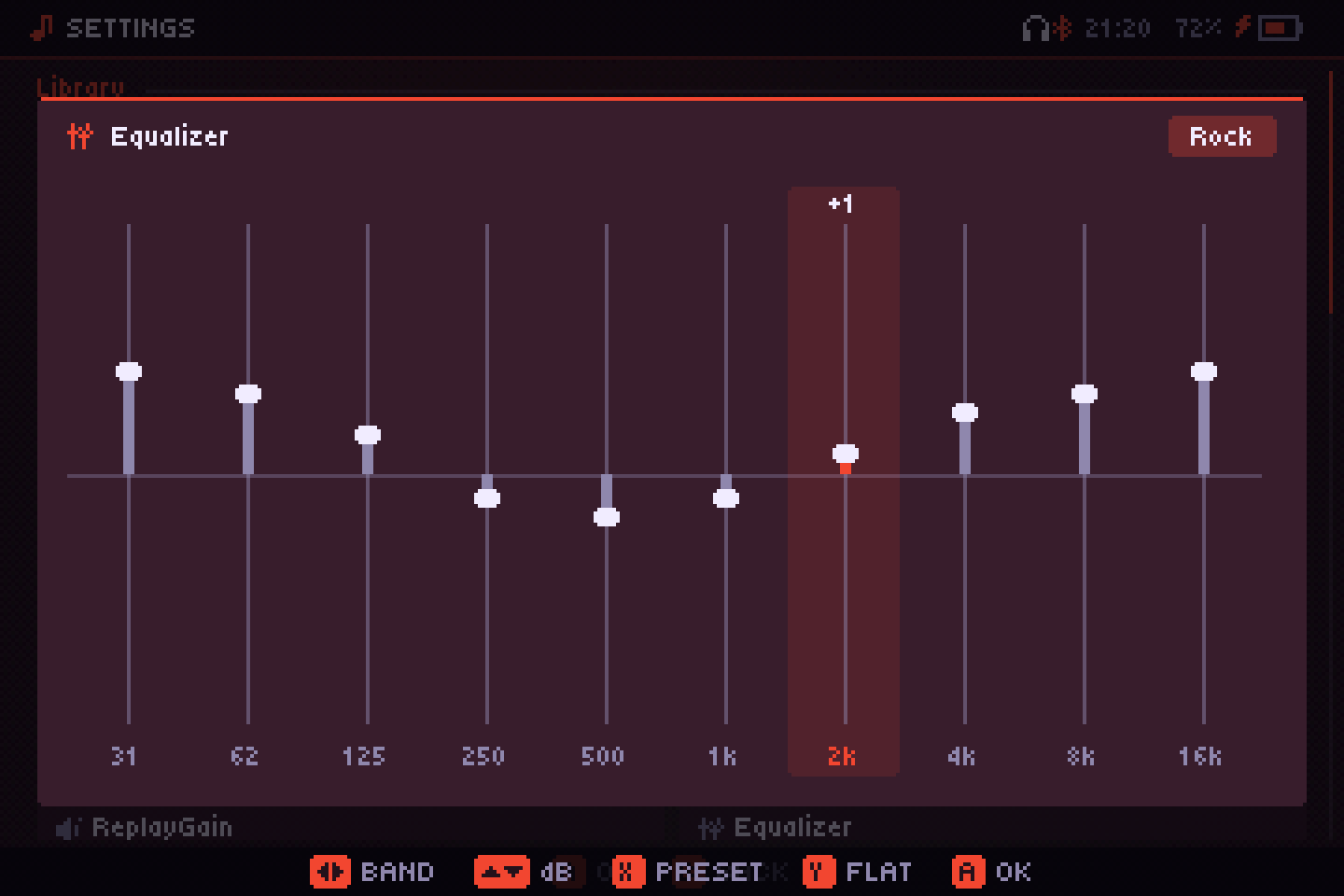
Impostazioni → Equalizzatore chiede quale usare: Grafico (10 bande) o Parametrico (sotto). Quello grafico ha dieci bande da 31 Hz a 16 kHz, ognuna da −12 a +12 dB.
| Tasto | Cosa fa |
|---|---|
| ←/→ | Scegli una banda |
| ↑/↓ | Spostala di 1 dB |
| X, L1/R1 | Scorri i preset: Piatto, Bassi, Acuti, Voce, Rock, Metal, Pop, Elettronica, Jazz, Classica, Loudness |
| Y | Torna a Piatto |
| A / B | Chiudi (le modifiche si applicano mentre le fai) |
Muovere tu una banda trasforma il preset in Personale. Sugli schermi touch, tocca una colonna per impostarne l'altezza. Con l'equalizzatore attivo, dieci bande costano circa il 5 % della CPU di una console portatile alla frequenza più bassa; piatto, non costa nulla.
Equalizzatore parametrico
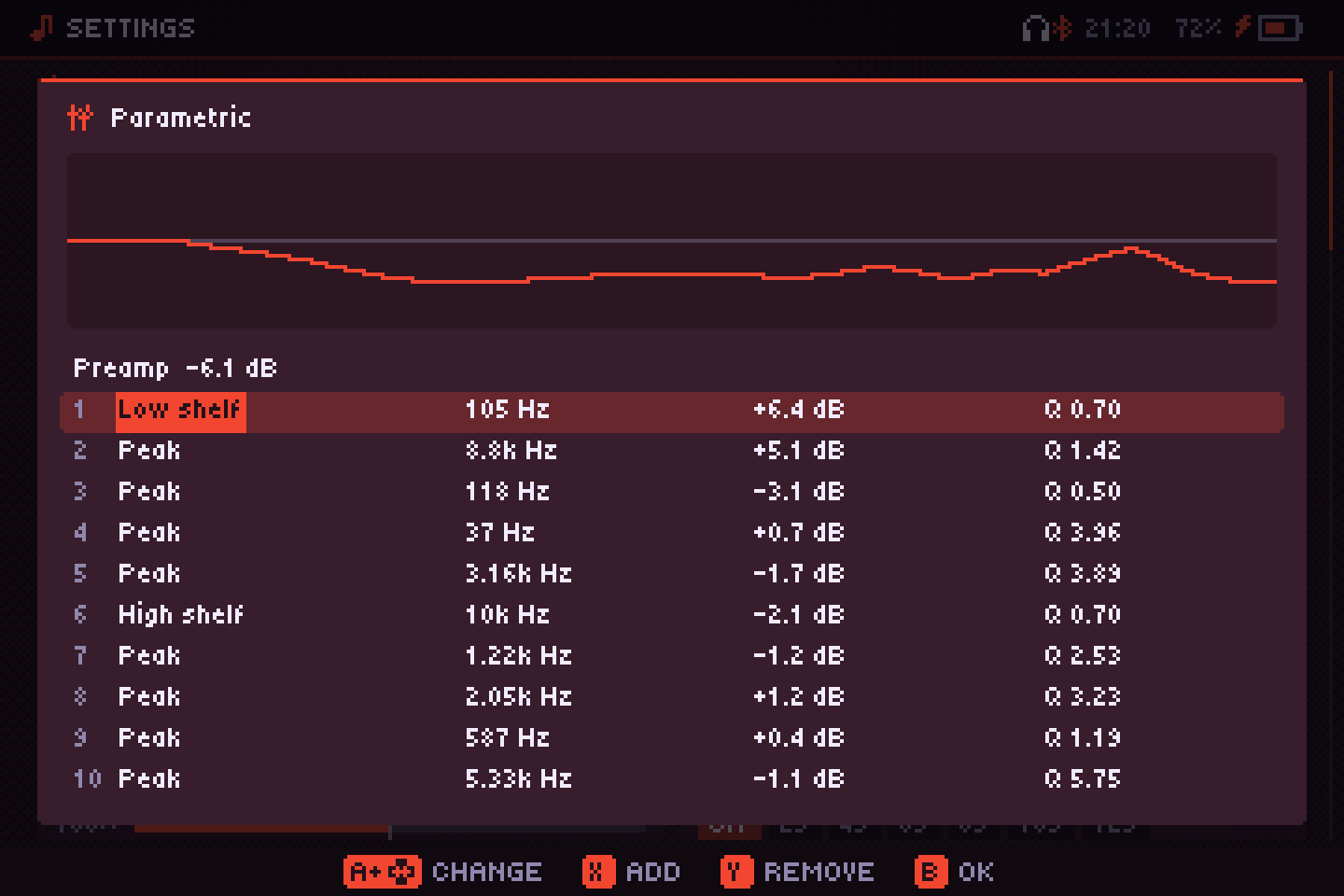
Fino a dieci bande che modelli tu, con la curva disegnata sopra. Ogni banda ha un tipo, Picco, Shelf bassi, Shelf alti, Passa basso o Passa alto, una frequenza (da 20 Hz a 20 kHz), un guadagno (±15 dB; i filtri passa non lo usano) e un Q (da 0,3, largo, a 10, stretto). La prima riga è il Preamp, per fare spazio agli aumenti.
| Tasto | Cosa fa |
|---|---|
| ↑/↓ | Scegli una riga (il preamp o una banda) |
| ←/→ | Scegli un campo: tipo, frequenza, guadagno, Q |
| A + ↑/↓ | Cambialo (L1/R1: passi più grandi) |
| X / Y | Aggiungi una banda / togli quella scelta |
| B / START | Chiudi (le modifiche valgono man mano) |
Il limitatore continua a evitare la saturazione. Tornando a quello grafico, le bande parametriche restano per dopo.
AutoEQ
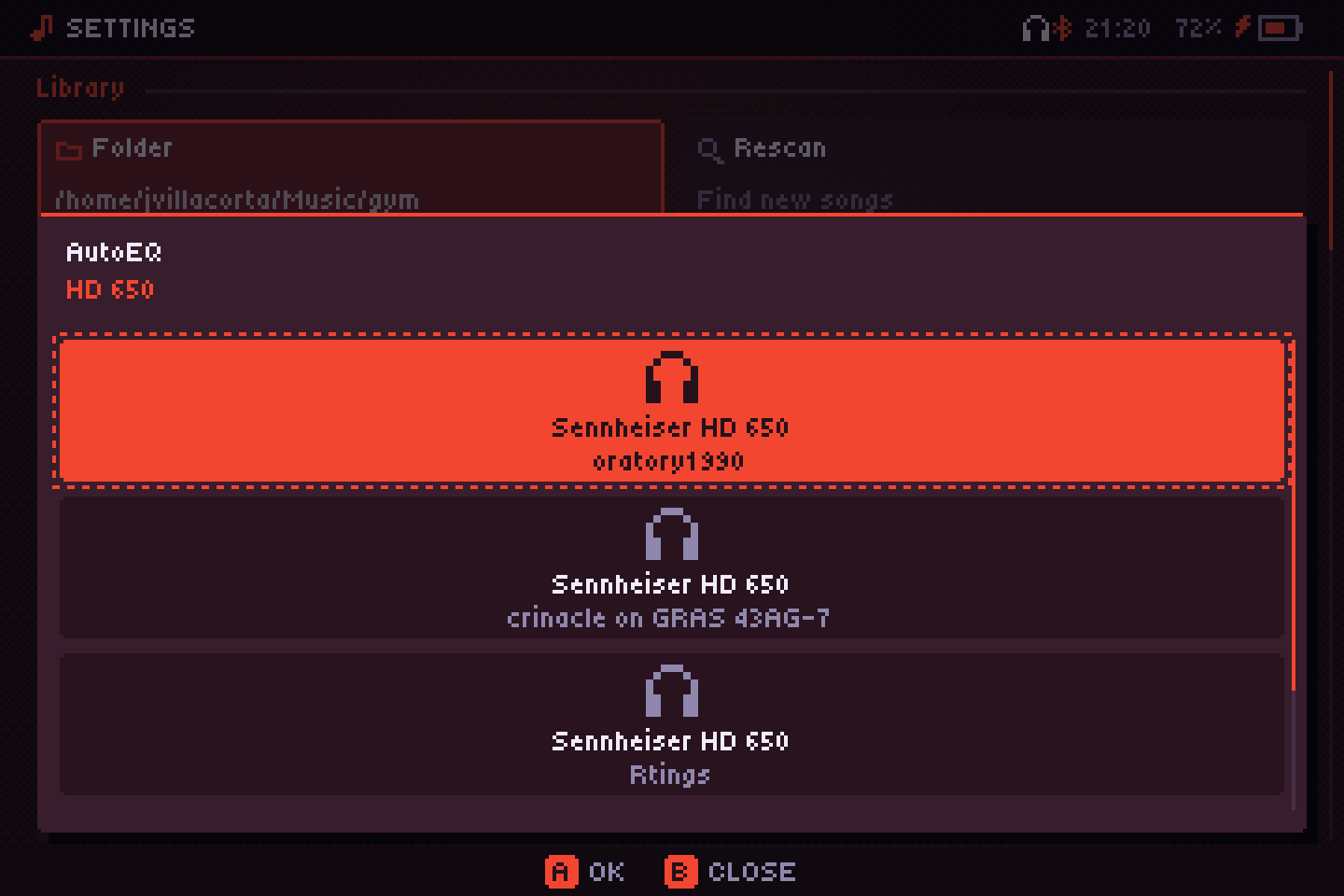
Nel menu dell’equalizzatore, AutoEQ → Cerca il modello cerca le tue cuffie in AutoEq, un database libero con migliaia di modelli (l’indice si scarica una volta e si tiene per una settimana). Ogni risultato dice chi l’ha misurato. Quello che scegli va nell’equalizzatore parametrico, ora fino a dieci bande, che si apre per vederlo o ritoccarlo. Senza rete, metti file ParametricEQ.txt (di AutoEq o di Equalizer APO) in una cartella eq accanto all’app e sceglili dallo stesso menu.
Crossfeed
Impostazioni → Crossfeed manda un po’ di ogni canale all’altro, filtrato e un po’ ritardato, come quando si ascoltano le casse. I dischi con strumenti da un solo lato stancano meno in cuffia. Leggero, Medio o Forte; spento di default.
Ricampionamento
I brani a una frequenza diversa dall'uscita (file a 44,1 kHz su 48 kHz, per esempio) si convertono mentre suonano. Impostazioni → Ricampionamento:
- Batteria: semplice e leggerissimo, la scelta migliore su una console portatile.
- Qualità: un filtro di alta qualità, pulito fino al limite dell'udibile, che usa circa cinque volte più CPU (comunque poca su un computer).
- Auto (di serie): Qualità sul desktop, Batteria sulle console portatili.
Vale dal brano successivo.
Dissolvenza
Impostazioni → Dissolvenza: No, oppure da 2 a 12 secondi di sovrapposizione tra i brani. Non sfuma tra brani consecutivi dello stesso album ascoltati in ordine, così gli album restano senza pause. Salta anche i brani molto corti e quelli dei server non ancora scaricati.
Frequenza di uscita
Impostazioni → Frequenza di uscita: 44,1, 48, 96 o 192 kHz. Cambiarla riavvia il servizio audio, che riprende da dov'era. Con il file alla stessa frequenza e niente applicato (volume al 100 %, niente ReplayGain né equalizzatore), i campioni escono intatti, anche se PipeWire o PulseAudio possono comunque ricampionare. Non disponibile su iPhone.
Volume e amplificazione
Il volume va da 0 a 200 %. Fino al 100 % è il volume del sistema; oltre, Audiofilus amplifica il segnale con un limitatore così i master forti non distorcono.
DSD
I file DSF e DFF si riproducono, convertiti in PCM. DSD64 è abbastanza leggero per una console portatile; con DSD256 potrebbe non farcela.
Il DSD non può uscire "nativo" (DoP) verso un DAC: servirebbe che i campioni gli arrivino bit per bit, e l'uscita di Audiofilus passa dal mixer del sistema come PCM, come quella di qualsiasi app. La conversione è fatta con cura, ma resta una conversione.