
Per iniziare
Installa Audiofilus sul tuo dispositivo, aprilo e indicagli la tua musica.
Console portatili con PortMaster
Funziona su Knulli, muOS, ROCKNIX, ArkOS, dArkOS e EmuELEC.
- Scarica
audiofilus-portmaster.zipdall'ultima release. - Installalo con PortMaster, o decomprimilo nella tua cartella
ports. - Apri Audiofilus da Ports.
Il port porta con sé tutto ciò che gli serve, compresa la libreria che riproduce la musica delle console (libgme).
Su EmuELEC il launcher va in un’altra cartella: vedi EmuELEC.
muOS, senza PortMaster
- Scarica
audiofilus.muxappdall'ultima release. - Copialo nella cartella
ARCHIVEalla radice della scheda SD (o della chiavetta USB). - Apri l'Archive Manager di muOS e installalo. Audiofilus comparirà in Applications.
Desktop Linux
curl -fsSL https://juanvillacortac.github.io/audiofilus/install.sh | shInstalla Audiofilus in ~/.local/share/audiofilus, collega audiofilus in ~/.local/bin e lo aggiunge al launcher delle app (con “Apri con” per file audio e cartelle). Rieseguilo per aggiornare; le impostazioni restano.
A mano: decomprimi audiofilus-linux-amd64.tar.gz (o -arm64) dove vuoi ed esegui una volta ./audiofilus desktop install.
Windows
Su Windows 10 o successivo, decomprimi audiofilus-windows-amd64.zip dove vuoi ed esegui audiofilus.exe. Tutto si riproduce subito: anche AAC/M4A, Opus, moduli tracker, musica delle console (NSF, SPC, GBS…) e stazioni AAC o HLS. Lo zip contiene le DLL dei decoder accanto al .exe (mpg123, opusfile, libxmp e libgme da MSYS2, e fdk-aac); le loro licenze sono nella cartella licenses.
iPhone e iPad
Ogni release ha un audiofilus-ios-unsigned.ipa non firmato. Installalo con Sideloadly o AltStore, che lo firmano con il tuo Apple ID.
Oppure aggiungi la fonte https://juanvillacortac.github.io/audiofilus/altstore.json ad AltStore, SideStore o LiveContainer: le nuove release compariranno lì come aggiornamenti.
Il primo avvio: la cartella della musica
Su una console portatile o sul desktop, la prima volta che apri Audiofilus compare un esploratore di cartelle. A apre una cartella, B sale di un livello e X usa la cartella attuale. La libreria viene scansionata una volta, con una barra di avanzamento; gli avvii successivi leggono solo i file nuovi o cambiati. Puoi cambiare la cartella più tardi in Impostazioni → Cartella, e rifare la scansione con Cerca musica.
Non hai musica tua? Audiofilus si apre comunque con una libreria vuota, quindi server, radio, podcast e YouTube Music funzionano lo stesso.
Su iPhone, copia i brani in Sul mio iPhone → Audiofilus nell'app File, o scegli qualsiasi cartella (iCloud Drive o un'altra app) in Impostazioni → Cartella.
Come orientarsi
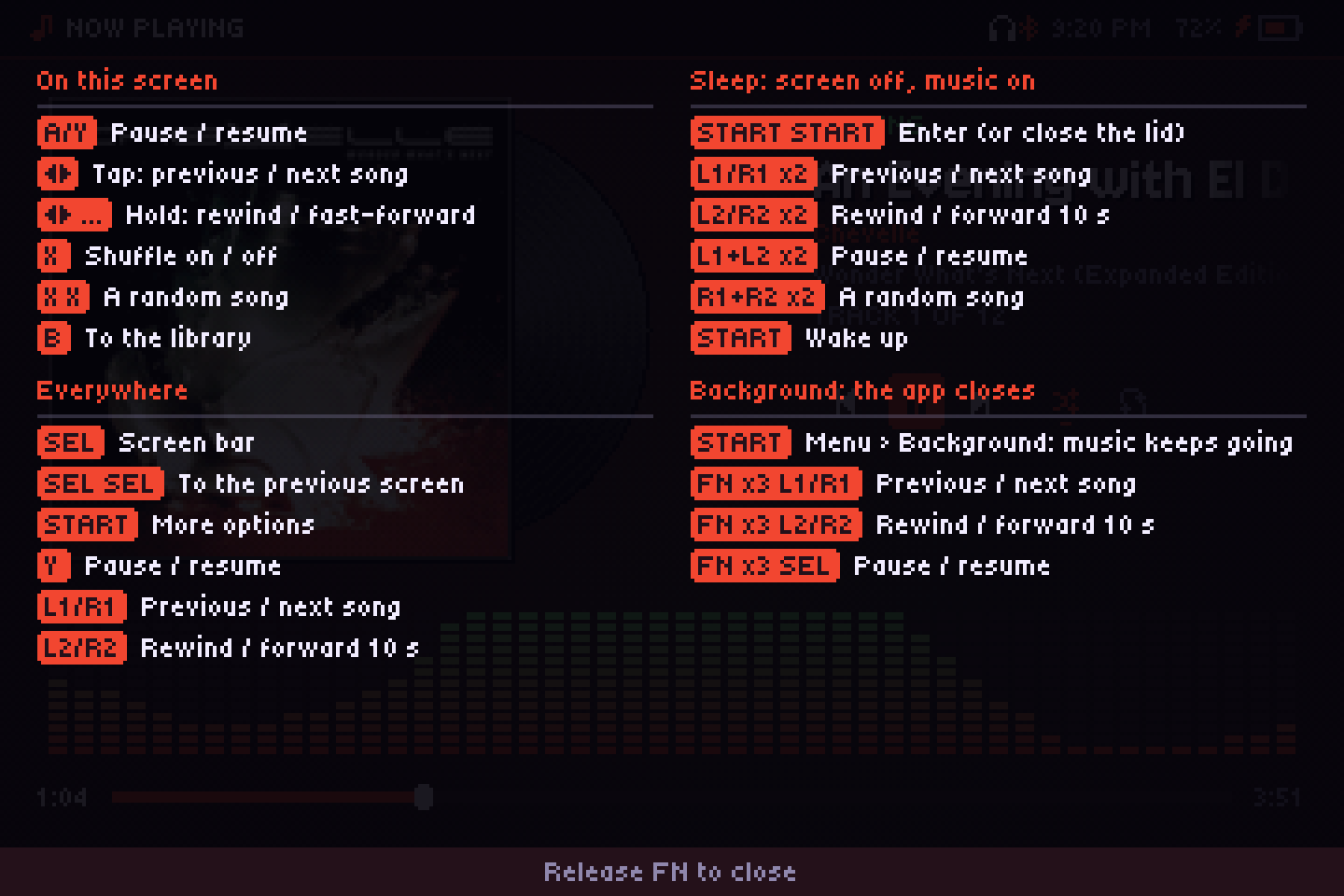
- SELECT apre la barra delle schermate (In riproduzione, Libreria, Cerca, Coda, Radio, Podcast, Giochi, Impostazioni…). Premilo due volte per tornare alla schermata precedente.
- START apre il menu ALTRO della schermata in cui sei.
- Tieni premuto FN (F1 sulla tastiera) per vedere cosa fa ogni tasto in quella schermata.
Aggiornare
Installa la nuova release nello stesso modo. Le impostazioni (audiofilus.json) e i dati (data/) stanno accanto al programma, quindi restano.