
Başlarken
Audiofilus'u cihazınıza kurun, açın ve müziğinizi gösterin.
PortMaster'lı el konsolları
Knulli, muOS, ROCKNIX, ArkOS, dArkOS ve EmuELEC'te çalışır.
- Son sürümden
audiofilus-portmaster.zipdosyasını indirin. - PortMaster ile kurun ya da
portsklasörünüze açın. - Ports'tan Audiofilus'u açın.
Port, konsol müziğini çalan kütüphane (libgme) dahil ihtiyaç duyduğu her şeyi getirir.
EmuELEC'te başlatıcı başka bir klasöre gider: bkz. EmuELEC.
PortMaster olmadan muOS
- Son sürümden
audiofilus.muxappdosyasını indirin. - SD kartınızın (ya da USB belleğin) kökündeki
ARCHIVEklasörüne kopyalayın. - muOS'un Archive Manager'ını açın ve kurun. Audiofilus Applications altında görünür.
Linux masaüstü
curl -fsSL https://juanvillacortac.github.io/audiofilus/install.sh | shAudiofilus'u ~/.local/share/audiofilus içine kurar, audiofilus'u ~/.local/bin içine bağlar ve uygulama başlatıcınıza ekler (ses dosyaları ve klasörler için “Birlikte aç” ile). Güncellemek için tekrar çalıştırın; ayarlarınız kalır.
Elle: audiofilus-linux-amd64.tar.gz (ya da -arm64) dosyasını istediğiniz yere açın ve bir kez ./audiofilus desktop install çalıştırın.
Windows
Windows 10 ya da sonrasında audiofilus-windows-amd64.zip dosyasını istediğiniz yere açın ve audiofilus.exe'yi çalıştırın. Her şey kutudan çıktığı gibi çalar: AAC/M4A, Opus, tracker modülleri, konsol müziği (NSF, SPC, GBS…) ve AAC ya da HLS radyo istasyonları dahil. Zip, çözücü DLL'lerini .exe'nin yanında getirir (MSYS2'den mpg123, opusfile, libxmp ve libgme, bir de fdk-aac); lisansları licenses klasöründedir.
iPhone ve iPad
Her sürümde imzasız bir audiofilus-ios-unsigned.ipa var. Kendi Apple Kimliğinizle imzalayan Sideloadly ya da AltStore ile kurun.
Ya da https://juanvillacortac.github.io/audiofilus/altstore.json kaynağını AltStore, SideStore veya LiveContainer'a ekleyin: yeni sürümler orada güncelleme olarak görünür.
İlk açılış: müzik klasörünüz
El konsolunda ya da masaüstünde Audiofilus'u ilk açtığınızda bir klasör tarayıcısı gösterir. A bir klasörü açar, B yukarı çıkar ve X geçerli klasörü kullanır. Kütüphane bir ilerleme çubuğuyla bir kez taranır; sonraki açılışlar yalnızca yeni ya da değişen dosyaları okur. Klasörü daha sonra Ayarlar → Klasör'den değiştirebilir, Yeniden tara ile yeniden tarayabilirsiniz.
Kendi müziğiniz yok mu? Audiofilus yine de boş bir kütüphaneyle açılır; sunucular, radyo, podcast'ler ve YouTube Music yine çalışır.
iPhone'da şarkıları Dosyalar uygulamasında iPhone'umda → Audiofilus içine kopyalayın ya da Ayarlar → Klasör'de herhangi bir klasörü (iCloud Drive ya da başka bir uygulama) seçin.
Yolunuzu bulmak
- SELECT ekranlar çubuğunu açar (Şimdi çalıyor, Kütüphane, Ara, Sıra, Radyo, Podcast'ler, Oyunlar, Ayarlar…). Önceki ekrana dönmek için iki kez basın.
- START bulunduğunuz ekranın Daha fazla menüsünü açar.
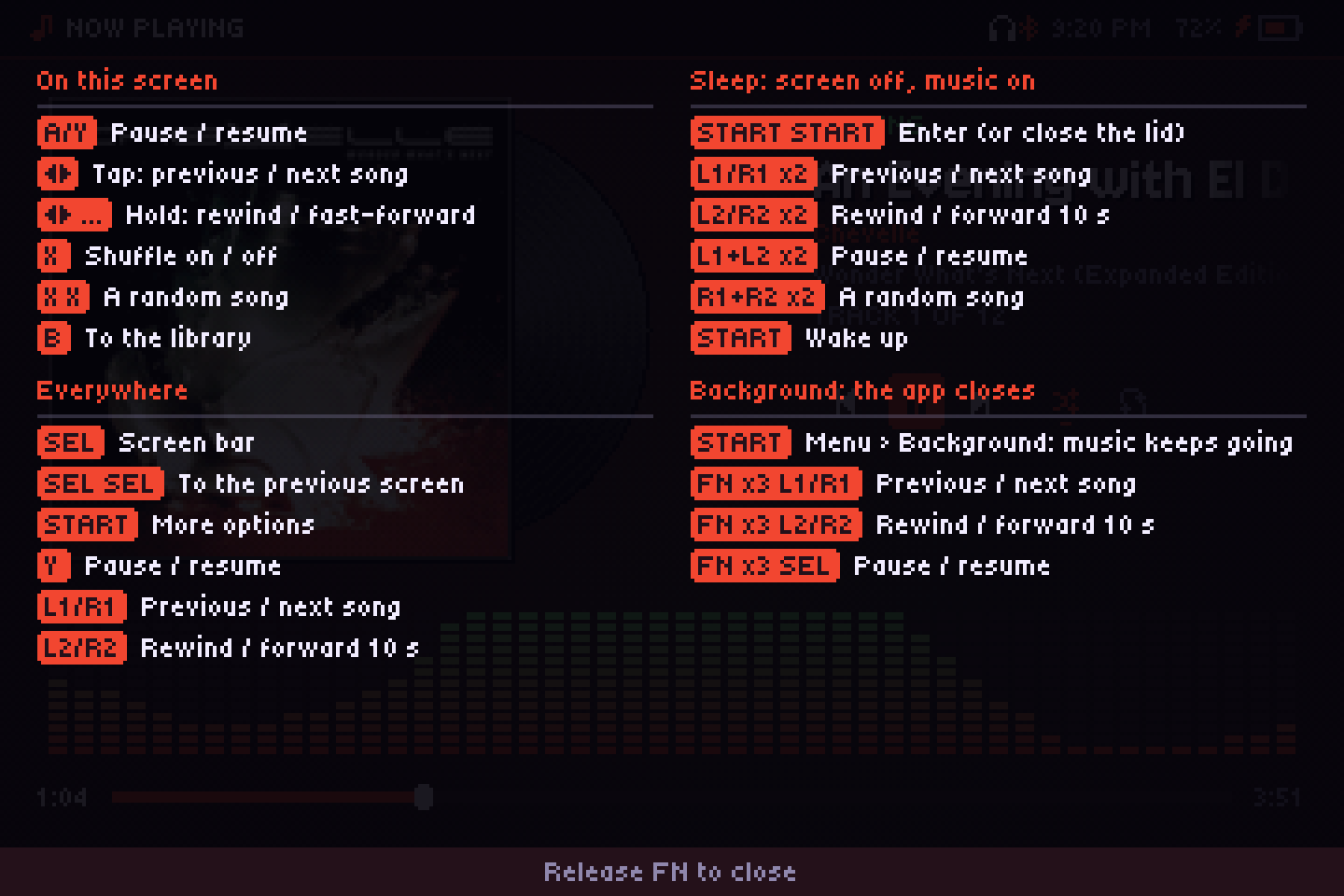
- O ekranda her tuşun ne yaptığını görmek için FN'ye (klavyede F1) basılı tutun.
Güncelleme
Yeni sürümü aynı şekilde kurun. Ayarlarınız (audiofilus.json) ve verileriniz (data/) programın yanında durur, bu yüzden kalır.