
はじめに
デバイスに Audiofilus をインストールして開き、音楽のフォルダーを指定します。
PortMaster 対応の携帯ゲーム機
Knulli、muOS、ROCKNIX、ArkOS、dArkOS、EmuELEC で動作します。
- 最新リリースから
audiofilus-portmaster.zipをダウンロードします。 - PortMaster でインストールするか、
portsフォルダーに展開します。 - Ports から Audiofilus を開きます。
ポートには、ゲーム機の音楽を再生するライブラリ(libgme)を含め、必要なものがすべて入っています。
EmuELEC では起動スクリプトの置き場所が違います。EmuELEC を参照してください。
muOS(PortMaster なし)
- 最新リリースから
audiofilus.muxappをダウンロードします。 - SD カード(または USB ドライブ)のルートにある
ARCHIVEフォルダーにコピーします。 - muOS の Archive Manager を開いてインストールします。Audiofilus は Applications に表示されます。
Linux デスクトップ
curl -fsSL https://juanvillacortac.github.io/audiofilus/install.sh | shAudiofilus を ~/.local/share/audiofilus にインストールし、audiofilus を ~/.local/bin にリンクして、アプリランチャーに追加します(オーディオファイルとフォルダーの「このアプリで開く」付き)。もう一度実行すると更新され、設定はそのまま残ります。
手動の場合:audiofilus-linux-amd64.tar.gz(または -arm64)を好きな場所に展開し、./audiofilus desktop install を一度実行します。
Windows
Windows 10 以降では、audiofilus-windows-amd64.zip を好きな場所に展開して audiofilus.exe を実行します。すべてそのまま再生できます。AAC/M4A、Opus、トラッカーモジュール、ゲーム機の音楽(NSF、SPC、GBS…)、AAC や HLS のラジオ局も含みます。zip にはデコーダーの DLL が .exe の隣に入っています(MSYS2 の mpg123、opusfile、libxmp、libgme と fdk-aac)。ライセンスは licenses フォルダーにあります。
iPhone と iPad
各リリースには署名なしの audiofilus-ios-unsigned.ipa が含まれます。Sideloadly か AltStore でインストールすると、ご自身の Apple ID で署名されます。
または、AltStore、SideStore、LiveContainer にソース https://juanvillacortac.github.io/audiofilus/altstore.json を追加してください。新しいリリースがアップデートとして表示されます。
初回起動:音楽フォルダー
携帯ゲーム機やデスクトップでは、初めて Audiofilus を開くとフォルダーブラウザーが表示されます。A でフォルダーを開き、B で上の階層へ、X で現在のフォルダーを使います。ライブラリのスキャンは一度だけで、プログレスバーが表示されます。次回以降の起動では、新しいファイルや変更されたファイルだけを読み込みます。フォルダーはあとから設定 → フォルダで変更でき、再スキャンで再スキャンできます。
自分の音楽がなくても大丈夫です。Audiofilus は空のライブラリで起動するので、サーバー、ラジオ、ポッドキャスト、YouTube Music は使えます。
iPhone では、ファイルアプリの このiPhone内 → Audiofilus に曲をコピーするか、設定 → フォルダで任意のフォルダー(iCloud Drive や他のアプリ)を選んでください。
画面の移動
- SELECT で画面バー(再生中、ライブラリ、検索、キュー、ラジオ、ポッドキャスト、ゲーム、設定…)が開きます。2 回押すと前の画面に戻ります。
- START で今いる画面のその他メニューが開きます。
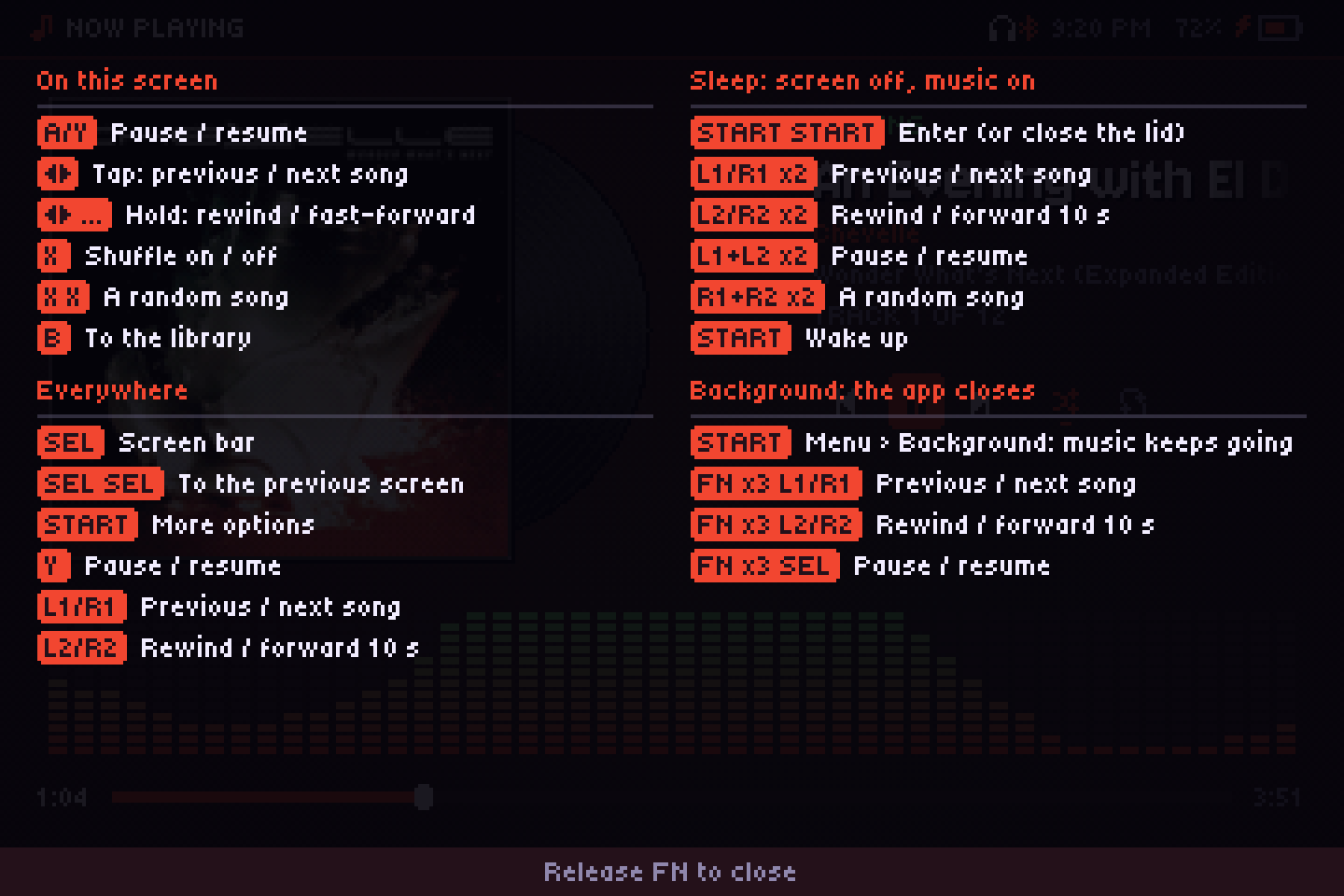
- FN(キーボードでは F1)を押し続けると、その画面で各ボタンが何をするかが表示されます。
アップデート
新しいリリースを同じ方法でインストールします。設定(audiofilus.json)とデータ(data/)はプログラムの隣にあるので、そのまま残ります。