
ライブラリ
音楽の閲覧、検索、整理と、これまでに聴いたものの確認。
閲覧
ライブラリの左側にはタブがあります:検索、曲、アルバム(ジャケットのグリッド)、アーティスト、リスト、フォルダ。A で開くか再生、X でシャッフル再生、X を 2 回押すとライブラリ全体からランダムに1 曲再生します。L1/R1 で頭文字ごとにジャンプします。どの項目でも START でメニューが開きます:再生、シャッフル再生、次に再生、キューに追加、アルバムへ、アーティストへ、リストに追加、いいね、評価。
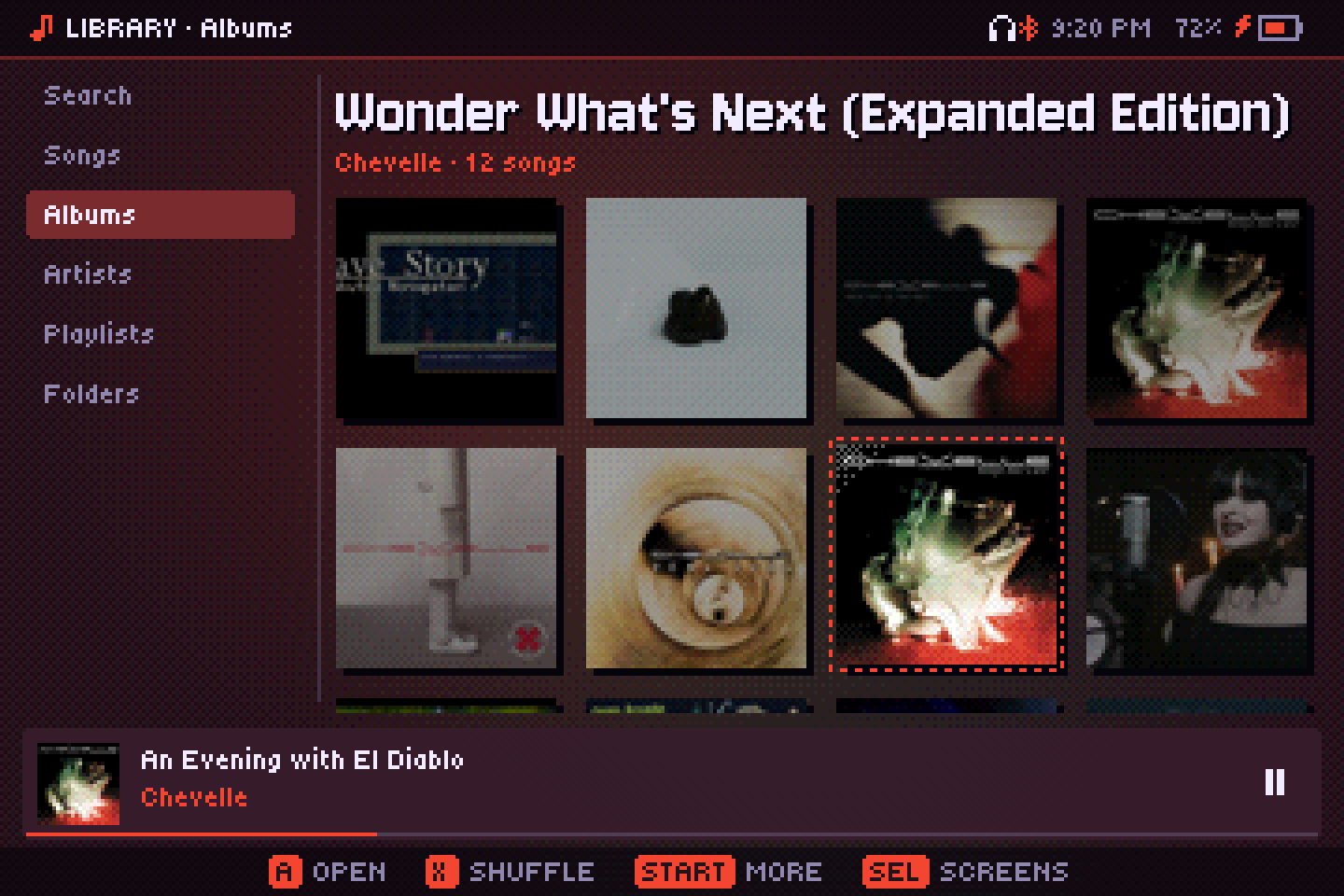
検索
曲名、アーティスト、アルバムから検索します。画面キーボード(A で入力、B で削除、X でスペース、Y でクリア)か、実際のキーボードで入力します。ボックスの下のフィルター(L1/R1):すべて、ライブラリ、YouTube(YouTube Music を設定している場合)、そしてオンラインのモジュールアーカイブを検索するモジュール(モジュールを参照)。
プレイリスト
- 音楽フォルダー内の
.m3uプレイリストはリストに表示されます。 - 自分で作ったプレイリストは
data/playlistsに.m3u8ファイルとして保存されます。リストタブで START を押すか、曲・アルバム・アーティストのリストに追加で作成できます。キューを保存(再生中のその他メニュー)でキューの内容を保存できます。 - 自分のプレイリストの中では、曲のメニューで上下に移動したり削除したりできます。プレイリストのメニューでは名前の変更や削除ができます。
- Subsonic や Jellyfin サーバーのプレイリストも編集できます。サーバーを参照してください。
お気に入り、最近、よく聴く曲、統計
リストタブの先頭には、自動で作られるリストがあります:
- いいね:いいねを付けた曲(新しい順)。お気に入りの曲は再生中でジャケットにハートが表示されます。
- 最近:最近聴いた異なる 100 曲。
- よく聴く曲:よく聴く曲トップ 100。
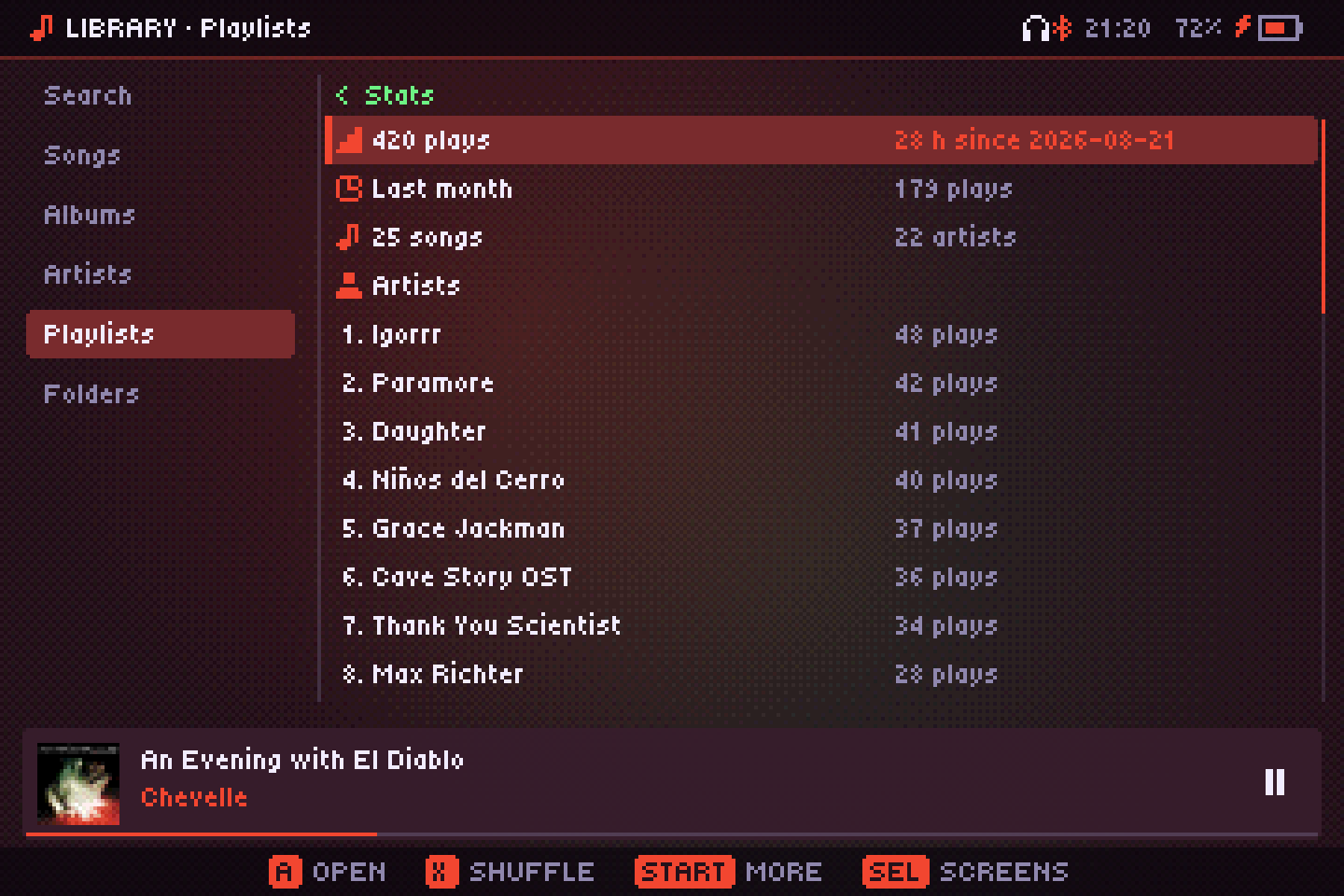
- 統計:総再生回数と時間、直近 1 か月、曲とアーティストの数、よく聴くアーティスト・アルバム・曲のランキング。ランキングの曲で A を押すと再生します。
曲の半分(または 4 分)が再生されると、プレイヤーが開いていたかどうかに関係なく「聴いた」とカウントされます。評価は 1 から 5 まで(A を押すたびに次の値へ)。Subsonic や Jellyfin のサーバーの曲のお気に入りと評価はサーバーにも送られます。サーバーを参照してください。
スマートリスト
上のリストのあとにスマートリストが並びます。開くたびにルールに従って自動で曲が集まります。最初から用意されているもの:よく聴いた曲 (30日)、最近追加、未再生、お気に入り、高評価、忘れていたお気に入り(たくさん聴いたのに直近 3 か月は聴いていない曲)、ランダムミックス (今日)(1 日 1 回変わります)。
- リストタブで START → 新しいスマートリストでエディターが開きます。ルールを追加(項目・条件・値を選ぶ)、すべてのルールに一致またはいずれかに一致、並び順と上限を決めて保存し、名前を付けます。エディターでルールを選ぶと、そのルールは削除されます。
- 項目:タイトル、アーティスト、アルバム、アルバムアーティスト、ジャンル、年、長さ、形式、ビットレート、フォルダー、パス、トラック番号、追加日、再生回数、最後の再生、お気に入り、評価。条件は項目によって変わります:と同じ、を含む、で始まる、より大きい/小さい、の間、直近 … 日など。
- スマートリストのメニューにはルールを編集、名前を変更、リストを削除があります。
data/smart.jsonに保存されます。 - ジャンル、年、追加日はライブラリのスキャンで取得します。アップデート後の最初のスキャンでは、それを読むために全ファイルを一度読み込みます。
タグ、ジャケット、MusicBrainz
自分のライブラリ(SD カードやディスクの MP3、FLAC、Ogg、Opus、M4A ファイル)の曲・アルバム・アーティストの START メニューに、情報を直すための道具があります。時間のかかる作業はバックグラウンドで進み、ダウンロードに表示されます。
- タグを編集(曲):タイトル、アーティスト、アルバム、アルバムアーティスト、ジャンル、年、トラック、ディスク。項目を選んで入力し、ファイルに保存します。アルバムのタグは、アルバムの全曲のアルバム、アルバムアーティスト、ジャンル、年を一度に変えます。
- カバーを探す(アルバム):MusicBrainz の Cover Art Archive、次に iTunes で探し、フォルダに保存(
cover.jpgとして)、ファイルに埋め込む、両方から選べます。 - MusicBrainz で検索(アルバム):一致するリリース(タイトル、年、国、トラック数、レーベル)を一覧にします。ひとつ選ぶと、トラック番号と長さで何曲が一致するかを示し、適用またはカバーも適用で正しいタイトル、アーティスト、番号、年、ジャンルを書き込みます。一致しない曲はそのままです。
- ReplayGain を計算(曲、アルバム、アーティスト):ReplayGain のない曲の音の大きさを測り、ReplayGain を書き込みます。サウンドを参照してください。
変わるのはタグだけです。ファイルの音声はそのままで、ライブラリにはすぐに反映されます。
対応フォーマット
| 種類 | フォーマット |
|---|---|
| オーディオ | MP3、AAC/M4A、ALAC、FLAC、Ogg Vorbis、Opus、WAV、AIFF、DSD(DSF と DFF) |
| トラッカーモジュール | MOD、XM、IT、S3M(ほか数種類) |
| ゲーム機の音楽 | NSF/NSFE(NES)、SPC(SNES)、GBS(ゲームボーイ)、VGM/VGZ と GYM(メガドライブ、マスターシステム、アーケード)、HES(PC エンジン)、KSS(MSX)、AY(ZX Spectrum)、SAP(Atari) |
| 8ビットパソコン | SID(コモドール64)、YM(Atari ST)、VTX と PT3(ZX Spectrum) |
| リスト | M3U/M3U8 プレイリスト、CUE シート |
ゲーム機の音楽
ゲーム機の音楽ファイルは録音ではなく、ゲームの音楽プログラムそのものです。Audiofilus はゲーム機のサウンドチップをエミュレートして再生します。サウンドトラック全体を収めたファイル(NSF には通常ゲームの全曲が入っています)は曲ごとに 1 トラックとして表示され、ゲーム名がアルバム、作曲者がアーティストになります。無限にループする曲は、ファイルに記された長さ(または 2 分 30 秒)だけ再生され、最後はフェードアウトします。8ビットパソコンの SID、YM、VTX、PT3 ファイルも同じように扱われ、追加のインストールは不要です。Audiofilus 自身がコモドール64 の SID と AY/YM チップをエミュレートします。HVSC コレクションを丸ごと置いておけば、各 SID 曲は Songlengths.md5 に記された長さで再生されます(ない場合は 3 分)。
CUE シート
1 つのファイルにリッピングされたアルバムは、隣に .cue シートがあれば、タイトル付きの個別トラックとして表示されます。大きな元ファイル自体は表示されません。
カラー
インターフェースの色は、再生中の曲のジャケットから取られます。