
Ta bibliothèque
Parcours, cherche et organise ta musique, et vois ce que tu as écouté.
Parcourir
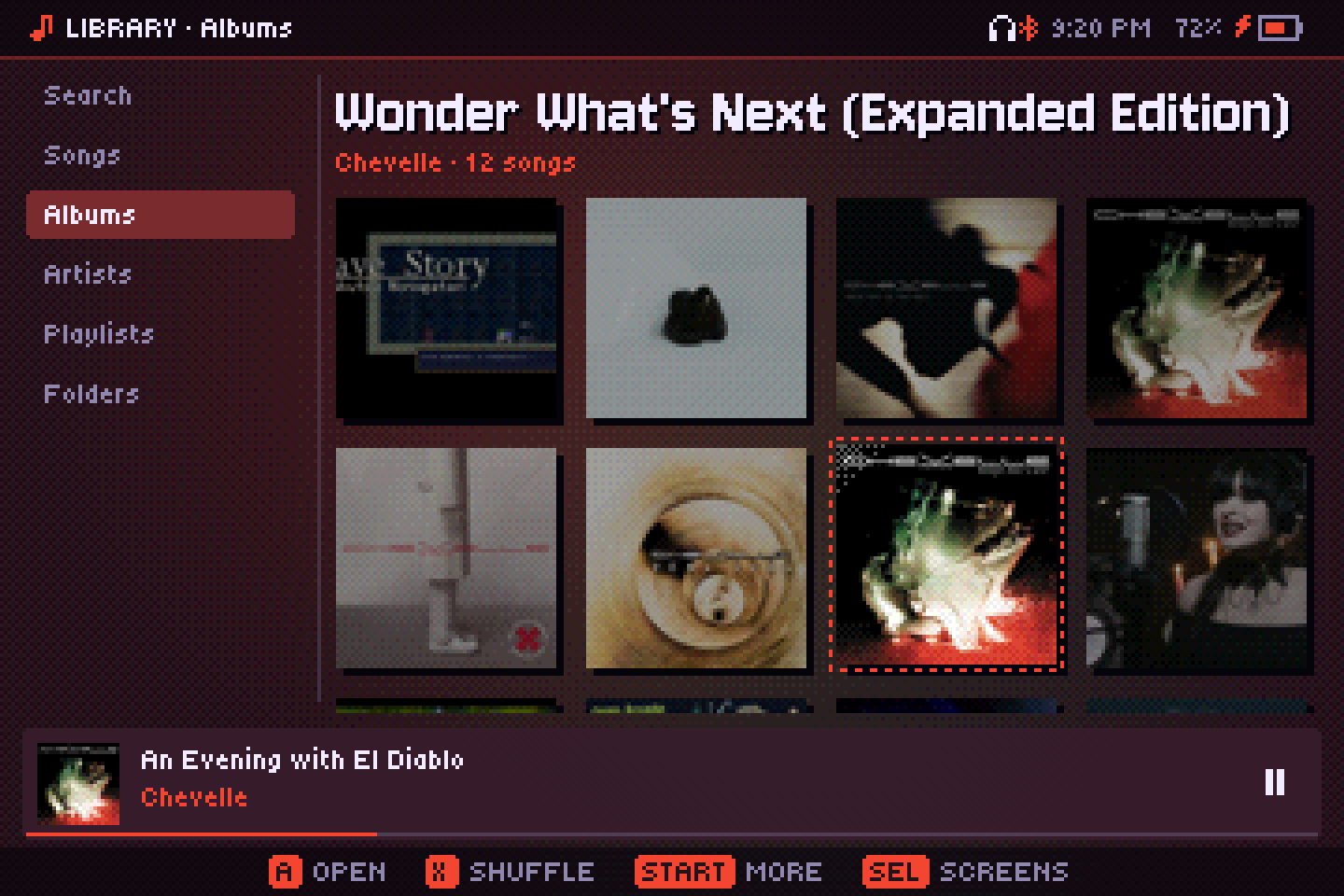
La Bibliothèque a des onglets à gauche : Chercher, Titres, Albums (une grille de pochettes), Artistes, Playlists et Dossiers. A ouvre ou lit, X lit en aléatoire, et deux appuis sur X lancent une chanson au hasard de toute la bibliothèque. L1/R1 sautent par lettre. START sur n’importe quel élément ouvre son menu : Play, Lecture aléatoire, Lire ensuite, Ajouter à la file, Aller à l’album, Aller à l’artiste, À une playlist, J’aime et Note.
Recherche
La recherche parcourt les titres, les artistes et les albums. Tape avec le clavier à l’écran (A tape, B efface, X ajoute une espace, Y vide) ou avec un vrai clavier. Filtres sous la case (L1/R1) : Tout, Bibliothèque, YouTube (si YouTube Music est configuré) et Modules, qui cherche dans les archives de modules en ligne (voir Modules).
Playlists
- Les playlists
.m3ude ton dossier de musique apparaissent dans Playlists. - Tes propres playlists sont enregistrées en fichiers
.m3u8dansdata/playlists. Crée-en une avec START dans l’onglet Playlists, ou avec À une playlist sur n’importe quelle chanson, album ou artiste. Sauver la file (menu PLUS de l’écran En lecture) garde ce qu’il y a dans la file. - Dans une de tes playlists, le menu d’une chanson peut la monter, la descendre ou la retirer ; le menu de la playlist la renomme ou la supprime.
- Les playlists d’un serveur Subsonic ou Jellyfin peuvent aussi être modifiées ; vois Serveurs.
J’aime, Récents, Les plus écoutés et Stats
L’onglet Playlists commence par des listes qui se remplissent toutes seules :
- J’aime : les chansons que tu as aimées avec J’aime (les plus récentes d’abord). Une chanson aimée affiche un cœur sur sa pochette dans En lecture.
- Récents : les 100 dernières chansons différentes que tu as écoutées.
- Les plus écoutés : ton top 100.
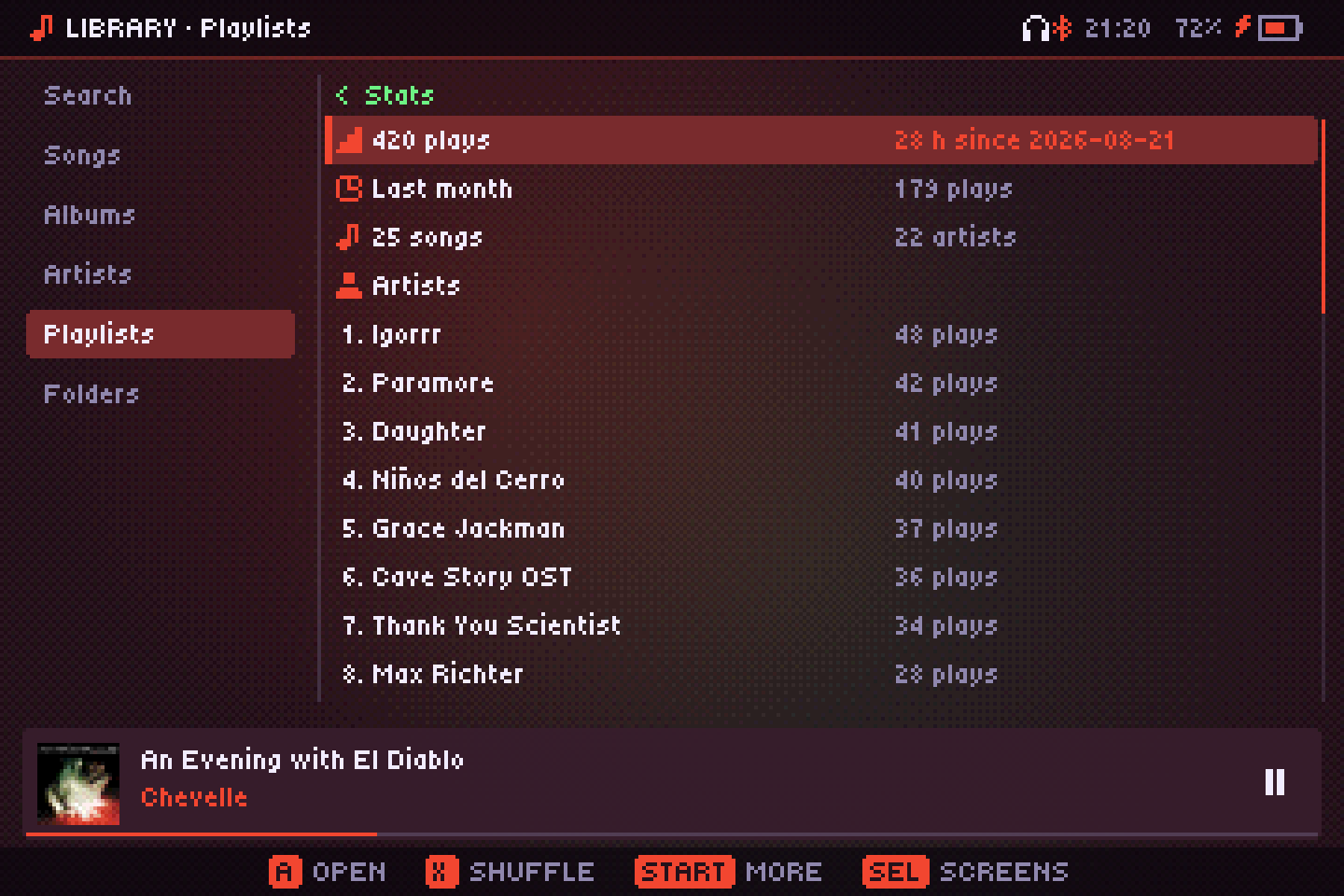
- Stats : écoutes et heures au total, le dernier mois, combien de chansons et d’artistes, et tes artistes, albums et chansons préférés. A sur une chanson du top la lit.
Une chanson compte comme écoutée une fois que la moitié a été jouée (ou quatre minutes), que le lecteur soit ouvert ou non. Le Note va de 1 à 5 (chaque A passe à la valeur suivante). Les « j’aime » et les notes des chansons d’un serveur Subsonic ou Jellyfin sont aussi envoyés au serveur ; vois Serveurs.
Playlists intelligentes
Après les listes ci-dessus viennent les playlists intelligentes, qui se remplissent toutes seules selon des règles à chaque ouverture. Celles fournies : Les plus écoutés (30 j), Ajouts récents, Jamais écoutés, J’aime, Les mieux notés, Favoris oubliés (morceaux beaucoup écoutés mais pas ces trois derniers mois) et Mix au hasard (aujourd’hui), qui change une fois par jour.
- START dans l’onglet Playlists → Nouvelle playlist intelligente ouvre son éditeur : Ajouter une règle (choisis un champ, une condition et une valeur), Toutes les règles ou Au moins une règle, Tri et Limite, puis Enregistrer et donne-lui un nom. Choisir une règle dans l’éditeur la retire.
- Champs : titre, artiste, album, artiste de l’album, genre, année, durée, format, débit, dossier, chemin, n° de piste, date d’ajout, écoutes, dernière écoute, j’aime et note. Les conditions dépendent du champ : est, contient, commence par, plus/moins que, entre, dans les derniers … jours, etc.
- Le menu d’une playlist intelligente propose Modifier les règles, Renommer et Supprimer la playlist. Elles sont enregistrées dans
data/smart.json. - Le genre, l’année et la date d’ajout viennent du scan de la bibliothèque ; le premier scan après la mise à jour relit chaque fichier une fois pour les obtenir.
Tags, pochettes et MusicBrainz
Le menu START d’un morceau, d’un album ou d’un artiste de ta propre bibliothèque (fichiers sur la carte ou le disque, en MP3, FLAC, Ogg, Opus ou M4A) a des outils pour corriger leurs infos. Les tâches longues tournent en arrière-plan et s’affichent dans Téléchargements.
- Modifier les tags (un morceau) : titre, artiste, album, artiste de l’album, genre, année, piste et disque. Choisis un champ pour le saisir, puis Enregistrer dans les fichiers. Tags de l’album change l’album, l’artiste de l’album, le genre et l’année de tous les morceaux de l’album d’un coup.
- Chercher la pochette (un album) : la cherche dans le Cover Art Archive de MusicBrainz, puis sur iTunes, et propose Enregistrer dans le dossier (en
cover.jpg), Intégrer aux fichiers ou Les deux. - Chercher sur MusicBrainz (un album) : liste les éditions qui correspondent (titre, année, pays, pistes, label) ; choisis-en une et il indique combien de tes morceaux correspondent par piste et durée, puis Appliquer ou Appliquer avec la pochette écrit les bons titres, artistes, numéros, année et genre. Les morceaux qui ne correspondent pas ne sont pas touchés.
- Calculer le ReplayGain (morceau, album ou artiste) : mesure le volume de chaque morceau et écrit son ReplayGain, pour ceux qui n’en ont pas ; vois Son.
Seuls les tags changent : l’audio du fichier reste exactement le même, et la bibliothèque voit les changements tout de suite.
Formats
| Type | Formats |
|---|---|
| Audio | MP3, AAC/M4A, ALAC, FLAC, Ogg Vorbis, Opus, WAV, AIFF, DSD (DSF et DFF) |
| Modules tracker | MOD, XM, IT, S3M (et quelques autres) |
| Musique de consoles | NSF/NSFE (NES), SPC (SNES), GBS (Game Boy), VGM/VGZ et GYM (Mega Drive, Master Système, arcade), HES (PC Engine), KSS (MSX), AY (ZX Spectrum), SAP (Atari) |
| Ordinateurs 8 bits | SID (Commodore 64), YM (Atari ST), VTX et PT3 (ZX Spectrum) |
| Listes | Playlists M3U/M3U8, fichiers CUE |
Musique de consoles
Les fichiers de musique de consoles ne sont pas des enregistrements : ils contiennent le code musical du jeu, et Audiofilus émule la puce sonore de la console pour les jouer. Un fichier avec toute une bande-son (un NSF contient en général toutes les chansons d’un jeu) apparaît comme une piste par chanson, avec le jeu comme album et le compositeur comme artiste. Les chansons qui bouclent à l’infini durent ce qu’indique le fichier (ou 2 minutes 30) et finissent en fondu. Les fichiers SID, YM, VTX et PT3 des ordinateurs 8 bits marchent de la même façon, sans rien installer : Audiofilus émule lui-même le SID du Commodore 64 et la puce AY/YM. Si tu as toute la collection HVSC, chaque morceau SID dure ce qu’indique son Songlengths.md5 ; sinon, 3 minutes.
Fichiers CUE
Un album rippé en un seul fichier avec un .cue à côté apparaît piste par piste, avec leurs titres. Le gros fichier lui-même est masqué.
Couleurs
L’interface prend ses couleurs de la pochette de ce qui joue.