
Твоя библиотека
Листай, ищи и упорядочивай музыку и смотри, что ты слушал.
Обзор библиотеки
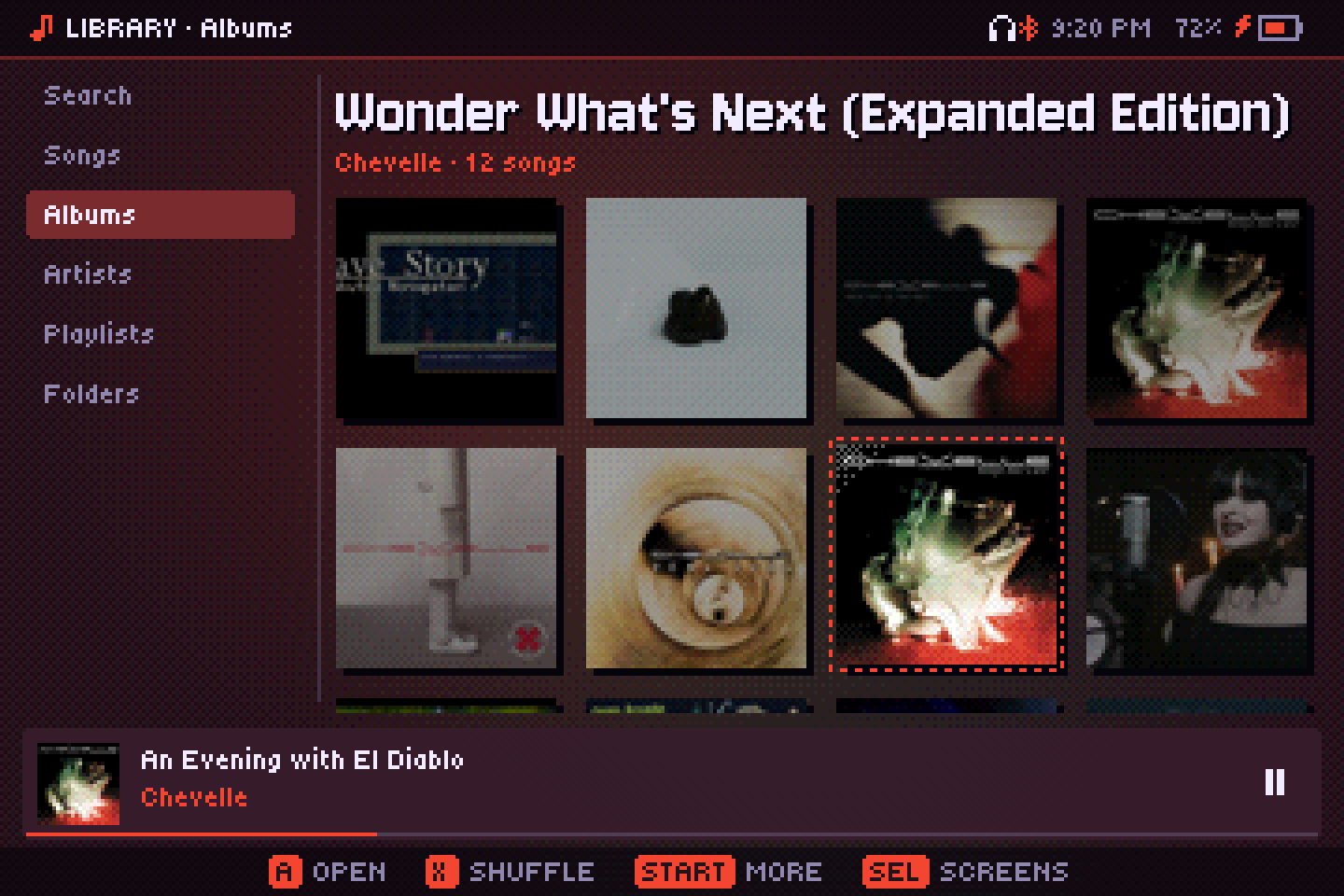
У Библиотеки слева вкладки: Поиск, Песни, Альбомы (сетка обложек), Исполнители, Плейлисты и Папки. A открывает или включает, X играет вперемешку, а двойное X включает случайную песню из всей библиотеки. L1/R1 прыгают по буквам. START на любом элементе открывает его меню: Играть, Вперемешку, Играть следующей, В очередь, К альбому, К исполнителю, В плейлист, Нравится и Оценка.
Поиск
Поиск ищет по названиям песен, исполнителям и альбомам. Набирай текст экранной клавиатурой (A печатает, B стирает, X добавляет пробел, Y очищает) или настоящей клавиатурой. Фильтры под полем (L1/R1): Всё, Библиотека, YouTube (если настроен YouTube Music) и Модули, который ищет в онлайн-архивах модулей (см. Модули).
Плейлисты
- Плейлисты
.m3uиз папки с музыкой появляются в Плейлистах. - Твои собственные плейлисты сохраняются как файлы
.m3u8вdata/playlists. Создай плейлист через START на вкладке Плейлисты или через В плейлист на любой песне, альбоме или исполнителе. Сохр. очередь (меню «Ещё» на экране «Сейчас играет») сохраняет то, что сейчас в очереди. - Внутри твоего плейлиста меню песни может сдвинуть её выше или ниже или убрать; меню плейлиста переименовывает или удаляет его.
- Плейлисты на сервере Subsonic или Jellyfin тоже можно редактировать; смотри Серверы.
Нравится, Недавние, Самые частые и Статистика
Вкладка Плейлисты начинается со списков, которые собираются сами:
- Нравится: песни, отмеченные через Нравится (сначала новые). У понравившейся песни на обложке в «Сейчас играет» появляется сердечко.
- Недавние: последние 100 разных песен, которые ты слушал.
- Самые частые: твои топ-100.
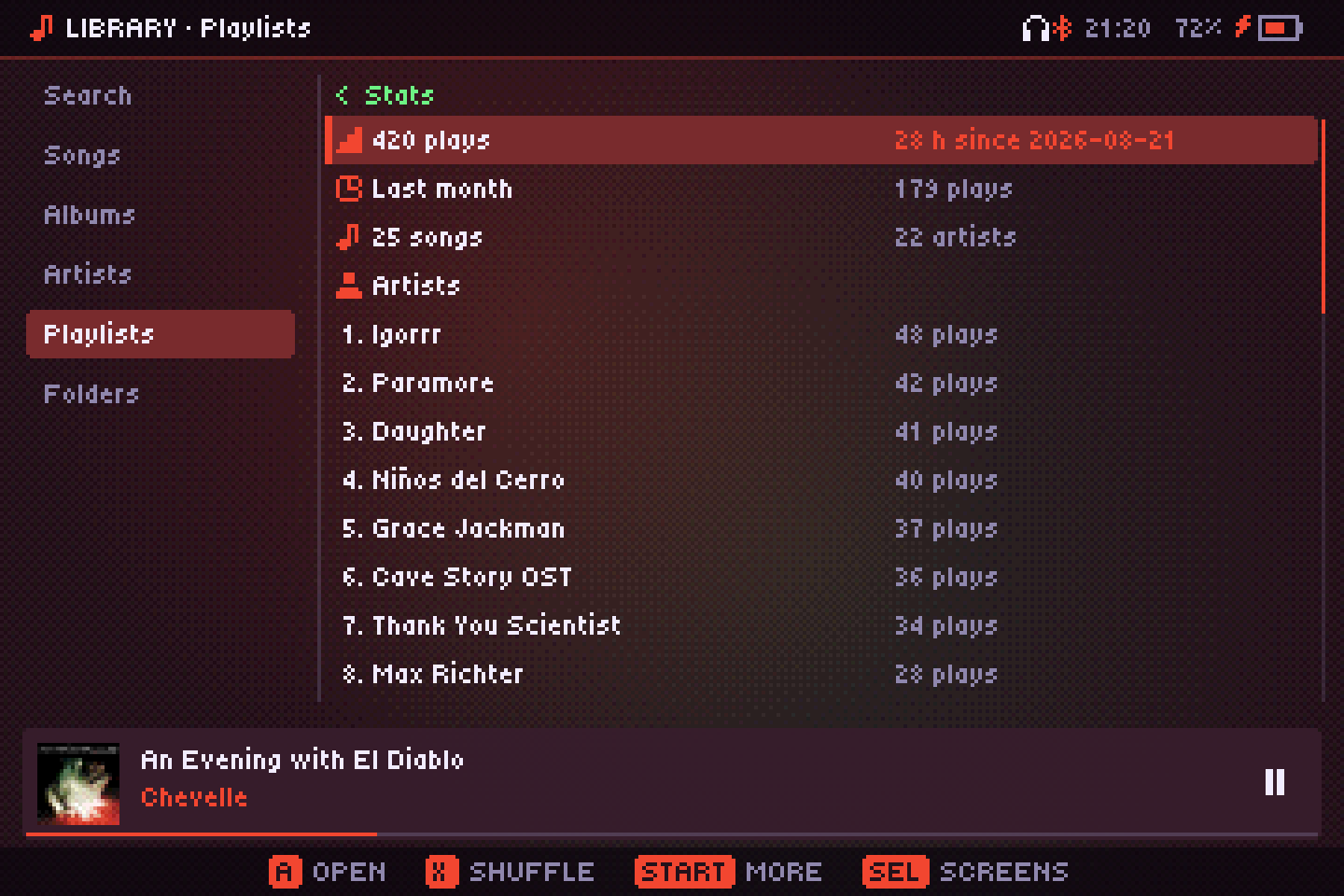
- Статистика: всего прослушиваний и часов, прошлый месяц, сколько песен и исполнителей, а также твои лучшие исполнители, альбомы и песни. A на песне из топа включает её.
Песня считается прослушанной, когда сыграна её половина (или четыре минуты), независимо от того, открыт ли плеер. Оценка — от 1 до 5 (каждое A переходит к следующему значению). Отметки «Нравится» и оценки песен с сервера Subsonic или Jellyfin отправляются и на сервер; смотри Серверы.
Умные плейлисты
После списков выше идут умные плейлисты, которые заполняются сами по правилам при каждом открытии. Готовые: Чаще всего (30 дней), Недавно добавленные, Ни разу не слушали, Понравившиеся, С высшей оценкой, Забытые любимые (песни, которые ты много слушал, но не за последние три месяца) и Случайный микс (сегодня), который меняется раз в день.
- START на вкладке Плейлисты → Новый умный плейлист открывает редактор: Добавить правило (выбери поле, условие и значение), Все правила или Любое правило, Порядок и Лимит, затем Сохранить и дай ему имя. Выбор правила в редакторе удаляет его.
- Поля: название, исполнитель, альбом, исполнитель альбома, жанр, год, длительность, формат, битрейт, папка, путь, номер трека, когда добавлена, прослушивания, последнее прослушивание, понравилось и оценка. Условия зависят от поля: равно, содержит, начинается с, больше/меньше, между, за последние … дней и так далее.
- В меню умного плейлиста есть Изменить правила, Переименовать и Удалить плейлист. Они хранятся в
data/smart.json. - Жанр, год и дата добавления берутся из сканирования библиотеки; первое сканирование после обновления один раз читает каждый файл, чтобы их получить.
Теги, обложки и MusicBrainz
В меню START песни, альбома или исполнителя в твоей собственной библиотеке (файлы на SD-карте или диске в MP3, FLAC, Ogg, Opus или M4A) есть инструменты, чтобы исправить их данные. Долгие задачи идут в фоне и видны в Загрузках.
- Изменить теги (песня): название, исполнитель, альбом, исполнитель альбома, жанр, год, трек и диск. Выбери поле, чтобы ввести его, затем Сохранить в файлы. Теги альбома меняет альбом, исполнителя альбома, жанр и год сразу у всех песен альбома.
- Найти обложку (альбом): ищет её в Cover Art Archive от MusicBrainz, затем в iTunes и предлагает Сохранить в папку (как
cover.jpg), Встроить в файлы или И то и другое. - Найти в MusicBrainz (альбом): показывает подходящие издания (название, год, страна, треки, лейбл); выбери одно — увидишь, сколько твоих песен совпадает по номеру и длительности, затем Применить или Применить с обложкой записывает правильные названия, исполнителей, номера, год и жанр. Несовпавшие песни не трогаются.
- Рассчитать ReplayGain (песня, альбом или исполнитель): измеряет громкость каждой песни и записывает её ReplayGain для песен, у которых его нет; смотри Звук.
Меняются только теги: звук в файле остаётся точно таким же, а библиотека сразу подхватывает изменения.
Форматы
| Тип | Форматы |
|---|---|
| Аудио | MP3, AAC/M4A, ALAC, FLAC, Ogg Vorbis, Opus, WAV, AIFF, DSD (DSF и DFF) |
| Трекерные модули | MOD, XM, IT, S3M (и ещё несколько) |
| Музыка консолей | NSF/NSFE (NES), SPC (SNES), GBS (Game Boy), VGM/VGZ и GYM (Genesis, Master System, аркадные автоматы), HES (PC Engine), KSS (MSX), AY (ZX Spectrum), SAP (Atari) |
| 8-битные компьютеры | SID (Commodore 64), YM (Atari ST), VTX и PT3 (ZX Spectrum) |
| Списки | Плейлисты M3U/M3U8, CUE-файлы |
Музыка консолей
Файлы музыки консолей — это не записи: в них код музыки игры, и Audiofilus эмулирует звуковой чип консоли, чтобы их проиграть. Файл с целым саундтреком (в NSF обычно все песни игры) показывается как по треку на песню, с игрой в роли альбома и композитором в роли исполнителя. Бесконечно зацикленные песни длятся столько, сколько указано в файле (или 2,5 минуты), и затухают в конце. Файлы SID, YM, VTX и PT3 с 8-битных компьютеров работают так же, и ничего устанавливать не нужно: Audiofilus сам эмулирует SID из Commodore 64 и чип AY/YM. Если у тебя вся коллекция HVSC, каждая SID-мелодия длится столько, сколько указано в её Songlengths.md5, иначе 3 минуты.
CUE-файлы
Альбом, записанный одним файлом с .cue рядом, показывается отдельными треками с их названиями. Сам большой файл скрыт.
Цвета
Интерфейс берёт цвета из обложки того, что играет.