
Sua biblioteca
Navegue, busque e organize sua música, e veja o que você tem ouvido.
Navegar
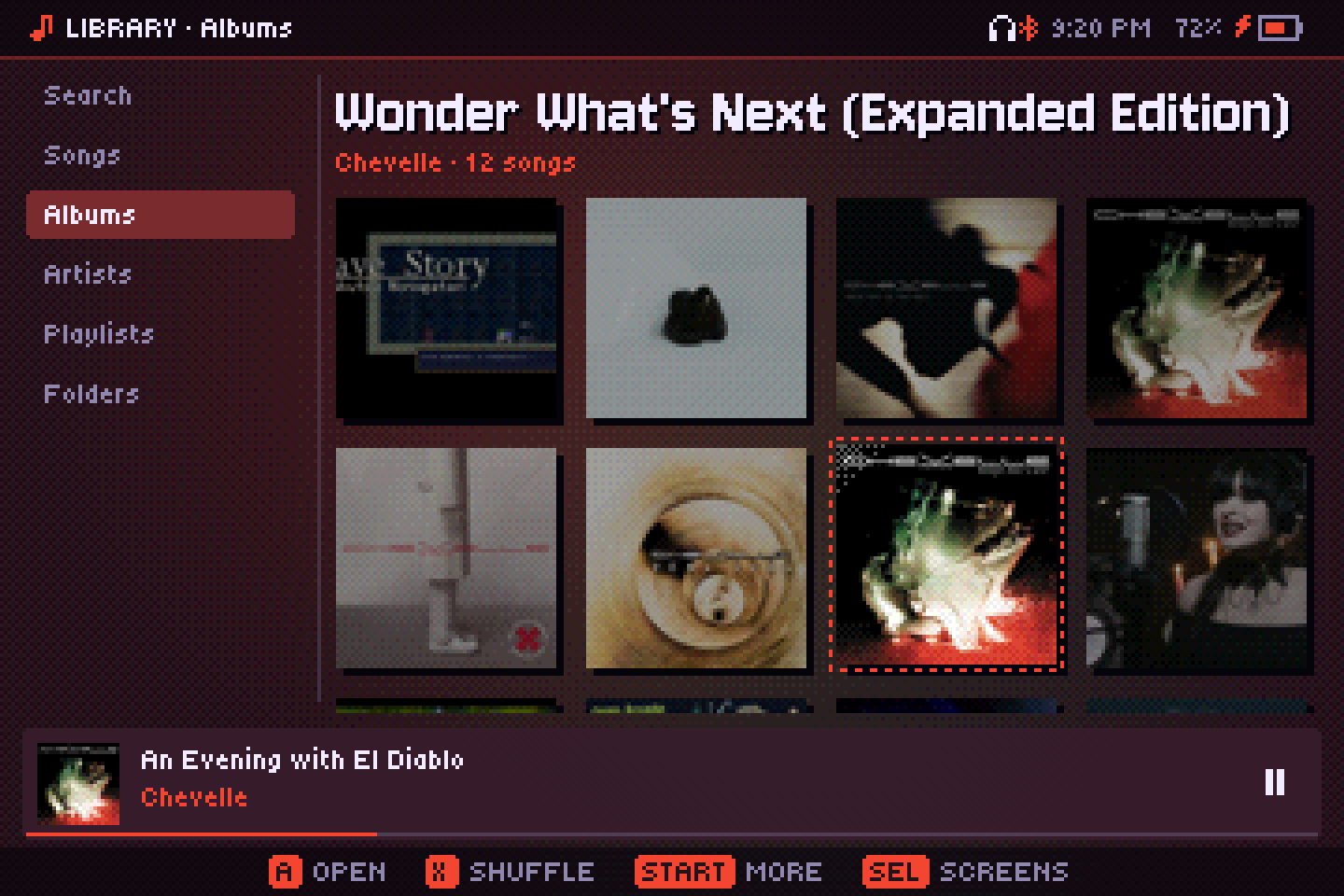
A Biblioteca tem abas à esquerda: Buscar, Músicas, Álbuns (uma grade de capas), Artistas, Playlists e Pastas. A abre ou toca, X toca no aleatório, e apertar X duas vezes toca uma música aleatória de toda a biblioteca. L1/R1 pulam por letra. START em qualquer item abre o menu dele: Tocar, Tocar no aleatório, Tocar a seguir, Adicionar à fila, Ir para o álbum, Ir para o artista, Numa playlist, Curtir e Nota.
Buscar
A busca procura nos títulos das músicas, nos artistas e nos álbuns. Digite com o teclado na tela (A digita, B apaga, X põe um espaço, Y limpa) ou com um teclado de verdade. Filtros embaixo da caixa (L1/R1): Tudo, Biblioteca, YouTube (se o YouTube Music estiver configurado) e Módulos, que busca nos acervos de módulos online (veja Módulos).
Playlists
- As playlists
.m3uda sua pasta de música aparecem em Playlists. - Suas próprias playlists são salvas como arquivos
.m3u8emdata/playlists. Crie uma com START na aba Playlists, ou com Numa playlist em qualquer música, álbum ou artista. Salvar fila (menu MAIS de Tocando agora) guarda o que está na fila. - Dentro de uma playlist sua, o menu de uma música pode subi-la, descê-la ou tirá-la; o menu da playlist a renomeia ou apaga.
- As playlists de um servidor Subsonic ou Jellyfin também podem ser editadas; veja Servidores.
Curtidas, Recentes, Mais tocadas e Estatísticas
A aba Playlists começa com listas que se montam sozinhas:
- Curtidas: as músicas que você curtiu com Curtir (as mais novas primeiro). Uma música curtida mostra um coração na capa em Tocando agora.
- Recentes: as últimas 100 músicas diferentes que você ouviu.
- Mais tocadas: o seu top 100.
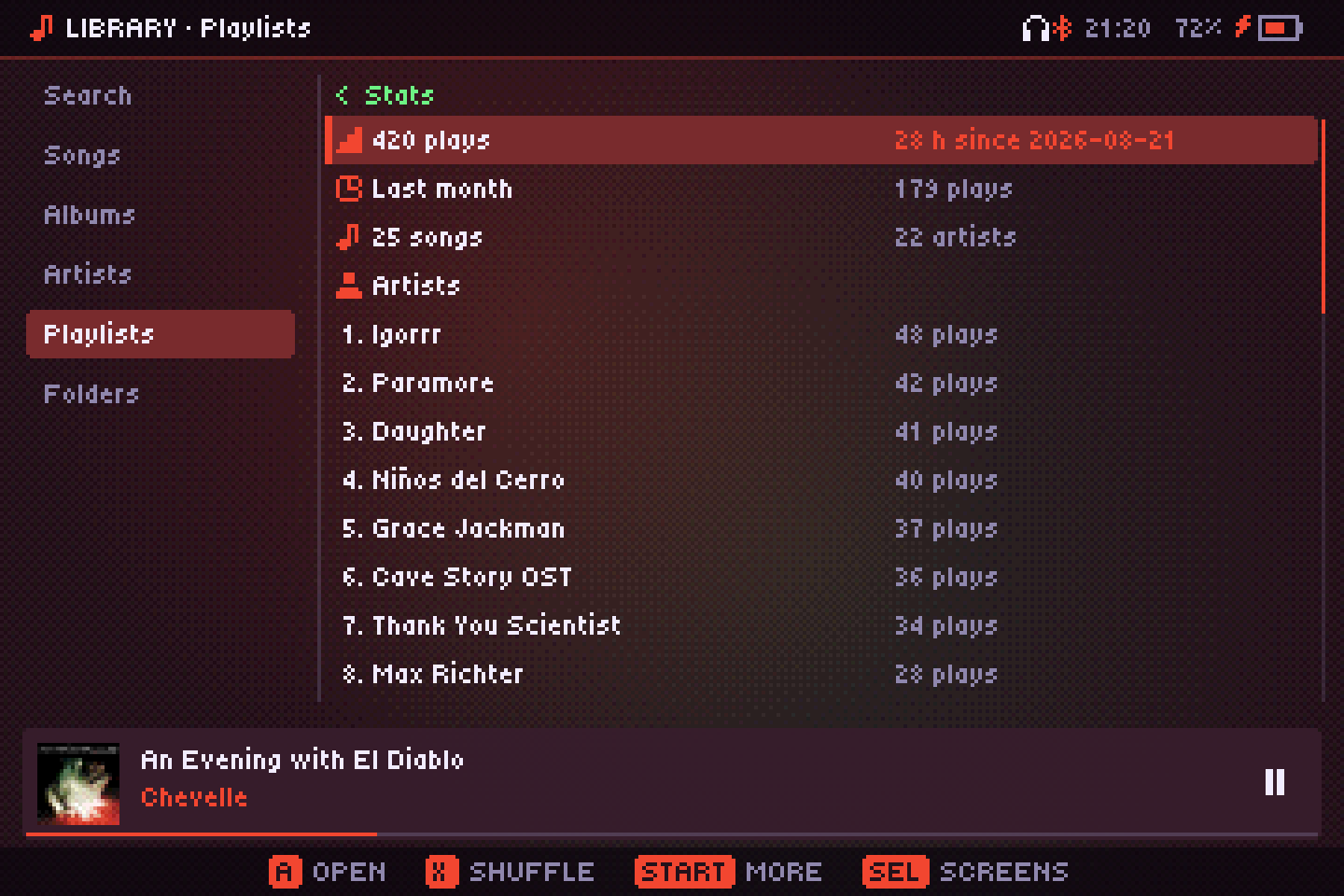
- Estatísticas: total de plays e horas, o último mês, quantas músicas e artistas, e seus artistas, álbuns e músicas mais ouvidos. A numa música do top a toca.
Uma música conta como ouvida quando toca metade dela (ou quatro minutos), com o player aberto ou não. A Nota vai de 1 a 5 (cada A passa ao valor seguinte). As curtidas e notas de músicas de um servidor Subsonic ou Jellyfin também são enviadas ao servidor; veja Servidores.
Playlists inteligentes
Depois das listas acima vêm as playlists inteligentes, que se preenchem sozinhas com regras toda vez que você as abre. As prontas: Mais ouvidas (30 dias), Adicionadas recentemente, Nunca ouvidas, Curtidas, Mais bem avaliadas, Favoritas esquecidas (músicas que você ouviu muito, mas não nos últimos três meses) e Mix aleatório (hoje), que muda uma vez por dia.
- START na aba Playlists → Nova playlist inteligente abre o editor: Adicionar regra (escolha um campo, uma condição e um valor), Todas as regras ou Qualquer regra, Ordem e Limite, depois Salvar e dê um nome. Escolher uma regra no editor a remove.
- Campos: título, artista, álbum, artista do álbum, gênero, ano, duração, formato, bitrate, pasta, caminho, número da faixa, quando foi adicionada, reproduções, última reprodução, curtida e nota. As condições dependem do campo: é, contém, começa com, maior/menor que, entre, nos últimos … dias e por aí vai.
- O menu de uma playlist inteligente tem Editar regras, Renomear e Apagar playlist. Elas ficam salvas em
data/smart.json. - Gênero, ano e data em que foi adicionada vêm do escaneamento da biblioteca; o primeiro escaneamento depois de atualizar lê cada arquivo uma vez para pegá-los.
Tags, capas e MusicBrainz
O menu START de uma música, álbum ou artista da sua própria biblioteca (arquivos no cartão ou no disco, em MP3, FLAC, Ogg, Opus ou M4A) tem ferramentas para arrumar os dados. Os trabalhos longos rodam em segundo plano e aparecem em Downloads.
- Editar tags (uma música): título, artista, álbum, artista do álbum, gênero, ano, faixa e disco. Escolha um campo para digitar e depois Salvar nos arquivos. Tags do álbum muda álbum, artista do álbum, gênero e ano de todas as músicas do álbum de uma vez.
- Buscar capa (um álbum): procura no Cover Art Archive do MusicBrainz e depois no iTunes, e oferece Salvar na pasta (como
cover.jpg), Embutir nos arquivos ou Os dois. - Buscar no MusicBrainz (um álbum): mostra as edições que batem (título, ano, país, faixas, gravadora); escolha uma e ele mostra quantas das suas músicas batem por faixa e duração, depois Aplicar ou Aplicar com a capa grava os títulos, artistas, números, ano e gênero certos. Músicas que não batem não são tocadas.
- Calcular ReplayGain (música, álbum ou artista): mede o volume de cada música e grava o ReplayGain nas que não têm; veja Som.
Só as tags mudam: o áudio do arquivo fica exatamente como estava, e a biblioteca vê as mudanças na hora.
Formatos
| Tipo | Formatos |
|---|---|
| Áudio | MP3, AAC/M4A, ALAC, FLAC, Ogg Vorbis, Opus, WAV, AIFF, DSD (DSF e DFF) |
| Módulos de tracker | MOD, XM, IT, S3M (e mais alguns) |
| Música de console | NSF/NSFE (NES), SPC (SNES), GBS (Game Boy), VGM/VGZ e GYM (Genesis, Master System, arcades), HES (PC Engine), KSS (MSX), AY (ZX Spectrum), SAP (Atari) |
| Computadores de 8 bits | SID (Commodore 64), YM (Atari ST), VTX e PT3 (ZX Spectrum) |
| Listas | Playlists M3U/M3U8, arquivos CUE |
Música de console
Arquivos de música de console não são gravações: trazem o código da música do jogo, e o Audiofilus emula o chip de som do console para tocá-los. Um arquivo com a trilha inteira (um NSF costuma ter todas as músicas de um jogo) aparece com uma faixa por música, com o jogo como álbum e o compositor como artista. As músicas que repetem para sempre duram o que o arquivo diz (ou 2,5 minutos) e terminam com um fade. Os arquivos SID, YM, VTX e PT3 dos computadores de 8 bits funcionam do mesmo jeito, sem instalar nada: o próprio Audiofilus emula o SID do Commodore 64 e o chip AY/YM. Se você tiver a coleção HVSC inteira, cada música SID dura o que diz o seu Songlengths.md5; senão, 3 minutos.
Arquivos CUE
Um álbum ripado num arquivo só com um .cue ao lado aparece com as faixas separadas, com seus títulos. O arquivo grande fica oculto.
Cores
A interface pega as cores da capa do que está tocando.