
Bien démarrer
Installe Audiofilus sur ton appareil, ouvre-le et indique-lui ta musique.
Consoles portables avec PortMaster
Fonctionne sur Knulli, muOS, ROCKNIX, ArkOS, dArkOS et EmuELEC.
- Télécharge
audiofilus-portmaster.zipdepuis la dernière version. - Installe-le avec PortMaster, ou décompresse-le dans ton dossier
ports. - Ouvre Audiofilus depuis Ports.
Le port apporte tout ce dont il a besoin, y compris la bibliothèque qui joue la musique de consoles (libgme).
Sur EmuELEC, le lanceur va dans un autre dossier : voir EmuELEC.
muOS, sans PortMaster
- Télécharge
audiofilus.muxappdepuis la dernière version. - Copie-le dans le dossier
ARCHIVEà la racine de ta carte SD (ou de ta clé USB). - Ouvre l’Archive Manager de muOS et installe-le. Audiofilus apparaît dans Applications.
Linux (ordinateur)
curl -fsSL https://juanvillacortac.github.io/audiofilus/install.sh | shIl installe Audiofilus dans ~/.local/share/audiofilus, crée un lien audiofilus dans ~/.local/bin et l’ajoute à ton lanceur d’applis (avec « Ouvrir avec » pour les fichiers audio et les dossiers). Relance-le pour mettre à jour ; tes réglages restent.
À la main : décompresse audiofilus-linux-amd64.tar.gz (ou -arm64) où tu veux et lance une fois ./audiofilus desktop install.
Windows
Sous Windows 10 ou plus récent, décompresse audiofilus-windows-amd64.zip où tu veux et lance audiofilus.exe. Tout est lu d’office : AAC/M4A, Opus, modules tracker, musique de consoles (NSF, SPC, GBS…) et stations AAC ou HLS compris. Le zip contient les DLL des décodeurs à côté du .exe (mpg123, opusfile, libxmp et libgme de MSYS2, et fdk-aac) ; leurs licences sont dans le dossier licenses.
iPhone et iPad
Chaque version contient un audiofilus-ios-unsigned.ipa non signé. Installe-le avec Sideloadly ou AltStore, qui le signent avec ton propre identifiant Apple.
Ou ajoute la source https://juanvillacortac.github.io/audiofilus/altstore.json à AltStore, SideStore ou LiveContainer : les nouvelles versions y apparaissent comme des mises à jour.
Premier lancement : ton dossier de musique
Sur une console portable ou un ordinateur, la première fois que tu ouvres Audiofilus, il affiche un explorateur de dossiers. A ouvre un dossier, B remonte et X choisit le dossier actuel. La bibliothèque est analysée une fois, avec une barre de progression ; les démarrages suivants ne lisent que les fichiers nouveaux ou modifiés. Tu peux changer de dossier plus tard dans Réglages → Dossier, et relancer l’analyse avec Réanalyser.
Pas de musique à toi ? Audiofilus s’ouvre quand même avec une bibliothèque vide : les serveurs, la radio, les podcasts et YouTube Music fonctionnent toujours.
Sur iPhone, copie des chansons dans Sur mon iPhone → Audiofilus dans l’app Fichiers, ou choisis n’importe quel dossier (iCloud Drive ou une autre app) dans Réglages → Dossier.
Se repérer
- SELECT ouvre la barre des écrans (En lecture, Bibliothèque, Chercher, File, Radio, Podcasts, Jeux, Réglages…). Appuie deux fois pour revenir à l’écran précédent.
- START ouvre le menu PLUS de l’écran où tu es.
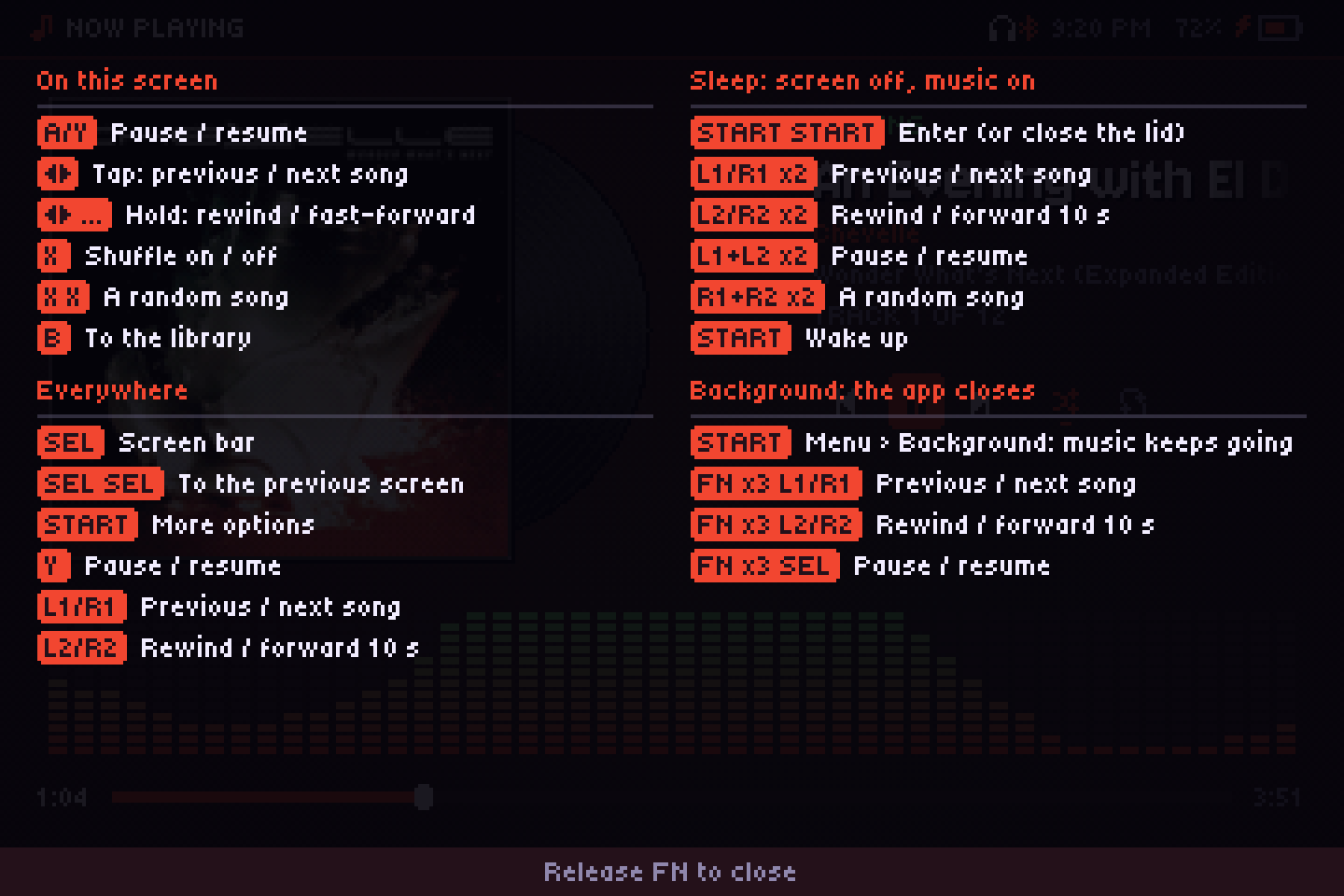
- Maintiens FN (F1 sur un clavier) pour voir ce que fait chaque bouton sur cet écran.
Mettre à jour
Installe la nouvelle version de la même façon. Tes réglages (audiofilus.json) et tes données (data/) sont à côté du programme, donc ils restent.