
Primeros pasos
Instala Audiofilus en tu dispositivo, ábrelo y dile dónde está tu música.
Portátiles con PortMaster
Funciona en Knulli, muOS, ROCKNIX, ArkOS, dArkOS y EmuELEC.
- Descarga
audiofilus-portmaster.zipde la última versión. - Instálalo con PortMaster, o descomprímelo en tu carpeta
ports. - Abre Audiofilus desde Ports.
El port trae todo lo que necesita, incluida la librería que reproduce música de consola (libgme).
En EmuELEC el lanzador va en otra carpeta: mira EmuELEC.
muOS, sin PortMaster
- Descarga
audiofilus.muxappde la última versión. - Cópialo a la carpeta
ARCHIVEen la raíz de tu tarjeta SD (o memoria USB). - Abre el Archive Manager de muOS e instálalo. Audiofilus aparece en Applications.
Escritorio Linux
curl -fsSL https://juanvillacortac.github.io/audiofilus/install.sh | shInstala Audiofilus en ~/.local/share/audiofilus, enlaza audiofilus en ~/.local/bin y lo añade a tu lanzador de apps (con “Abrir con” para archivos de audio y carpetas). Vuelve a ejecutarlo para actualizar; tus ajustes se conservan.
A mano: descomprime audiofilus-linux-amd64.tar.gz (o -arm64) donde quieras y ejecuta ./audiofilus desktop install una vez.
Windows
En Windows 10 o posterior, descomprime audiofilus-windows-amd64.zip donde quieras y ejecuta audiofilus.exe. Todo suena sin nada más: AAC/M4A, Opus, módulos de tracker, música de consola (NSF, SPC, GBS…) y emisoras AAC o HLS incluidas. El zip trae las DLL de los decodificadores junto al .exe (mpg123, opusfile, libxmp y libgme de MSYS2, y fdk-aac); sus licencias están en la carpeta licenses.
iPhone y iPad
Cada versión trae un audiofilus-ios-unsigned.ipa sin firmar. Instálalo con Sideloadly o AltStore, que lo firman con tu propio Apple ID.
O añade la fuente https://juanvillacortac.github.io/audiofilus/altstore.json a AltStore, SideStore o LiveContainer: las nuevas versiones aparecen ahí como actualizaciones.
La primera vez: tu carpeta de música
En una portátil o en el escritorio, la primera vez que abres Audiofilus aparece un explorador de carpetas. A abre una carpeta, B sube un nivel y X usa la carpeta actual. La biblioteca se escanea una vez, con una barra de progreso; después solo se leen los archivos nuevos o cambiados. Puedes cambiar la carpeta más tarde en Ajustes → Carpeta, y volver a escanear con Buscar música.
¿No tienes música propia? Audiofilus se abre igual con la biblioteca vacía, así que los servidores, la radio, los podcasts y YouTube Music siguen funcionando.
En iPhone, copia canciones en En mi iPhone → Audiofilus en la app Archivos, o elige cualquier carpeta (iCloud Drive u otra app) en Ajustes → Carpeta.
Cómo moverte
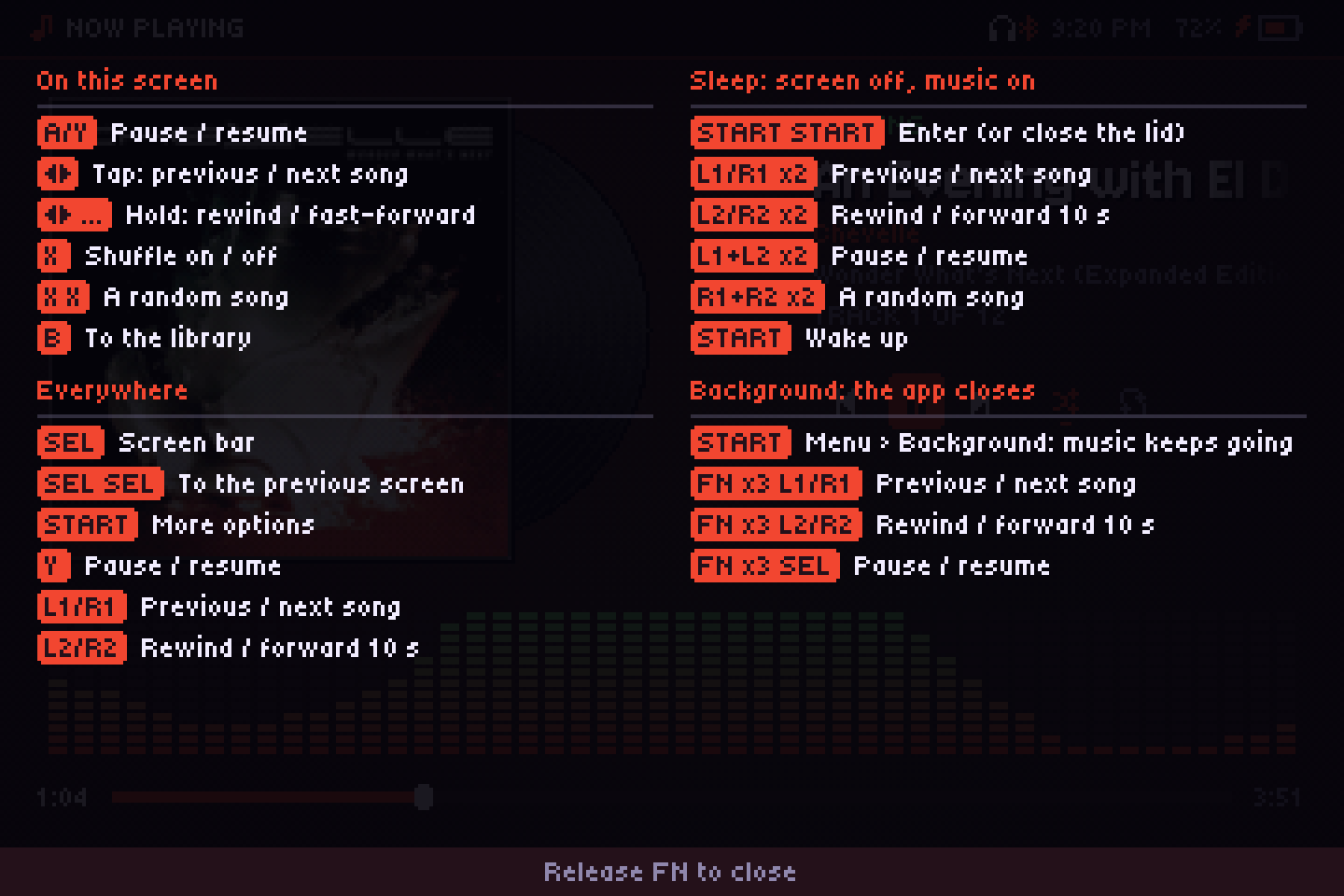
- SELECT abre la barra de pantallas (Reproduciendo, Biblioteca, Buscar, Cola, Radio, Podcasts, Juegos, Ajustes…). Púlsalo dos veces para volver a la pantalla anterior.
- START abre el menú Más de la pantalla en la que estás.
- Mantén FN (F1 en un teclado) para ver qué hace cada botón en esa pantalla.
Actualizar
Instala la nueva versión de la misma forma. Tus ajustes (audiofilus.json) y tus datos (data/) viven junto al programa, así que se conservan.