
サウンド
ReplayGain、イコライザー、クロスフェード、出力サンプルレート。サービスが適用するので、プレイヤーを閉じても効きます。
すべて設定にあります。クロスフェードは再生に、それ以外はサウンドにあります。
ReplayGain
ファイルの ReplayGain タグ(Opus の R128 ゲインにも対応)を使って、すべての曲(またはアルバム)を同じ音量で再生します。設定 → ReplayGain:
- 自動:順番に再生するときはアルバム単位、シャッフル時は曲単位。
- 曲ごと(曲単位)またはアルバムごと(アルバム単位)。
- オフ(オフ)。
曲のピークを超えることはないので、音割れしません。ReplayGain タグのない曲(とリモートの曲)はそのまま再生されます。
ReplayGain を計算する
ReplayGain タグのない曲は、曲・アルバム・アーティストのメニューの ReplayGain を計算で音の大きさを測り(EBU R128、ReplayGain 2.0 方式)、タグをファイルに書き込みます。曲ごとに、アルバムで実行したときはアルバム全体の値も書きます。バックグラウンドで進み(ダウンロードを参照)、携帯ゲーム機では 1 曲あたり数秒かかります。すでに ReplayGain がある曲は飛ばし、ReplayGain を再計算で測り直します。自分のライブラリの MP3、FLAC、Ogg、Opus、M4A で使えます。
イコライザー
設定 → イコライザーで、どちらを使うか選びます:グラフィック (10バンド) またはパラメトリック(下記)。グラフィックは 31 Hz から 16 kHz までの 10 バンドで、各バンドは −12 から +12 dB です。
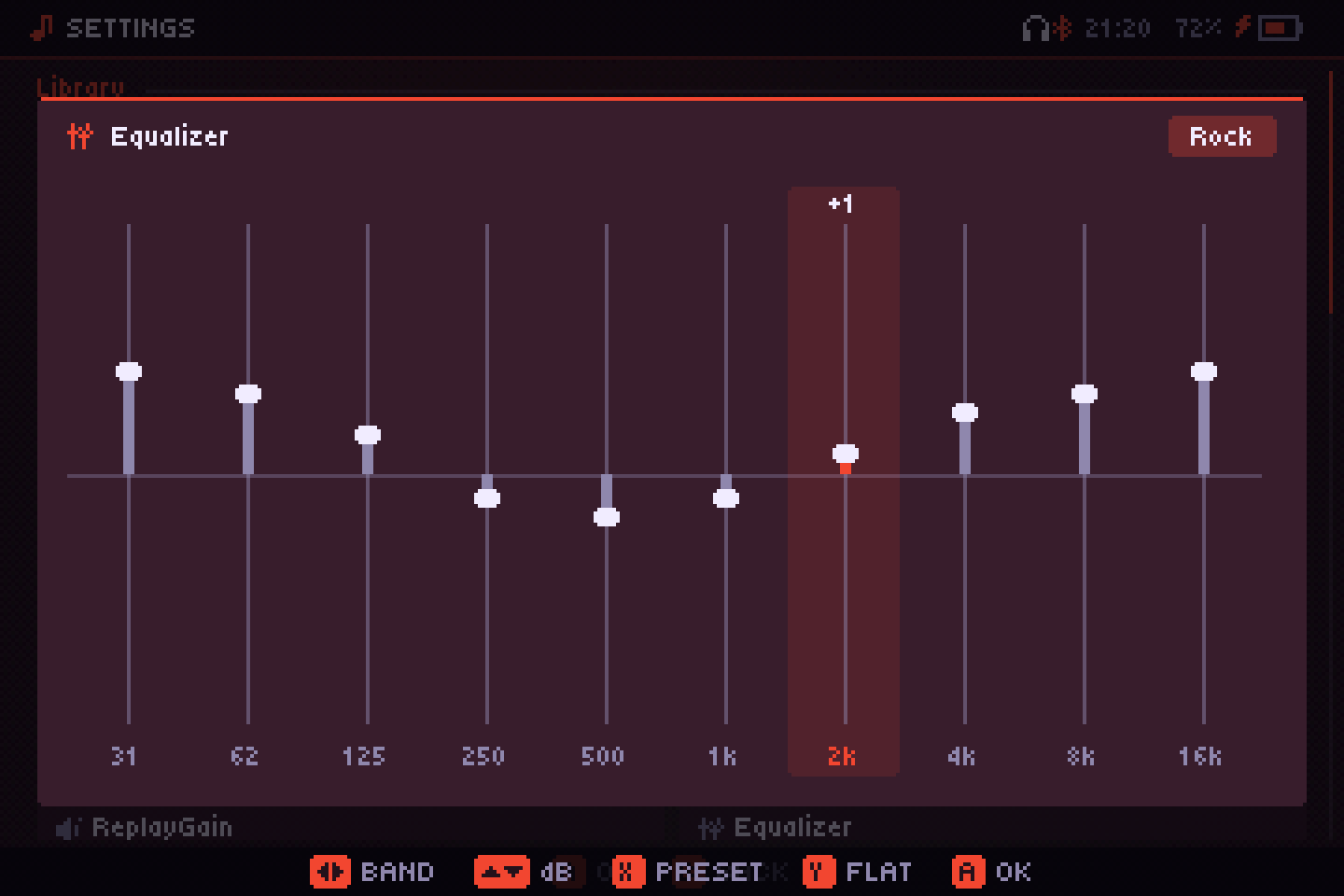
| ボタン | 動作 |
|---|---|
| ←/→ | バンドを選ぶ |
| ↑/↓ | 1 dB 動かす |
| X, L1/R1 | プリセットを切り替える:フラット、低音、高音、ボーカル、ロック、メタル、ポップ、エレクトロ、ジャズ、クラシック、ラウドネス |
| Y | フラットに戻す |
| A / B | 閉じる(変更はその場で反映されます) |
自分でバンドを動かすと、プリセットはカスタムになります。タッチスクリーンでは、列をタップするとその高さに設定されます。イコライザーがオンのとき、10 バンドの負荷は最低クロックの携帯ゲーム機で CPU の約 5 % です。フラットなら負荷はありません。
パラメトリックイコライザー
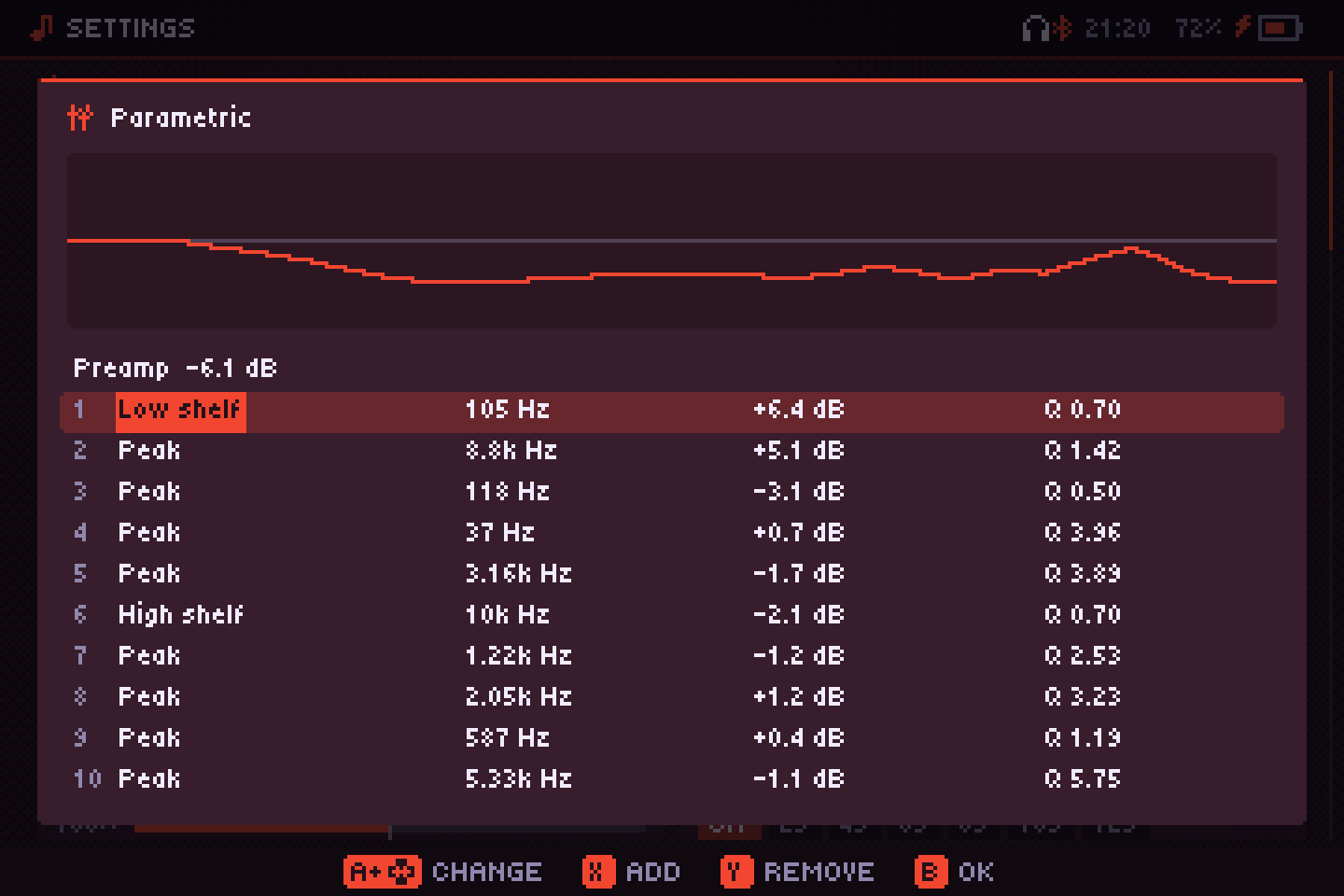
自分で形を決める最大 10 バンドで、上にカーブが描かれます。各バンドには種類(ピーク、ローシェルフ、ハイシェルフ、ローパス、ハイパス)、周波数(20 Hz〜20 kHz)、ゲイン(±15 dB。パス系のフィルターでは使いません)、Q(0.3 で広く、10 で狭く)があります。最初の行はプリアンプで、持ち上げる分の余裕を作ります。
| ボタン | 動作 |
|---|---|
| ↑/↓ | 行を選ぶ(プリアンプまたはバンド) |
| ←/→ | 項目を選ぶ:種類、周波数、ゲイン、Q |
| A + ↑/↓ | 値を変える(L1/R1:大きく) |
| X / Y | バンドを追加 / 選んだバンドを削除 |
| B / START | 閉じる(変更はその場で反映されます) |
クリップ防止のリミッターはそのまま働きます。グラフィックに戻しても、パラメトリックのバンドはあとのために残ります。
AutoEQ
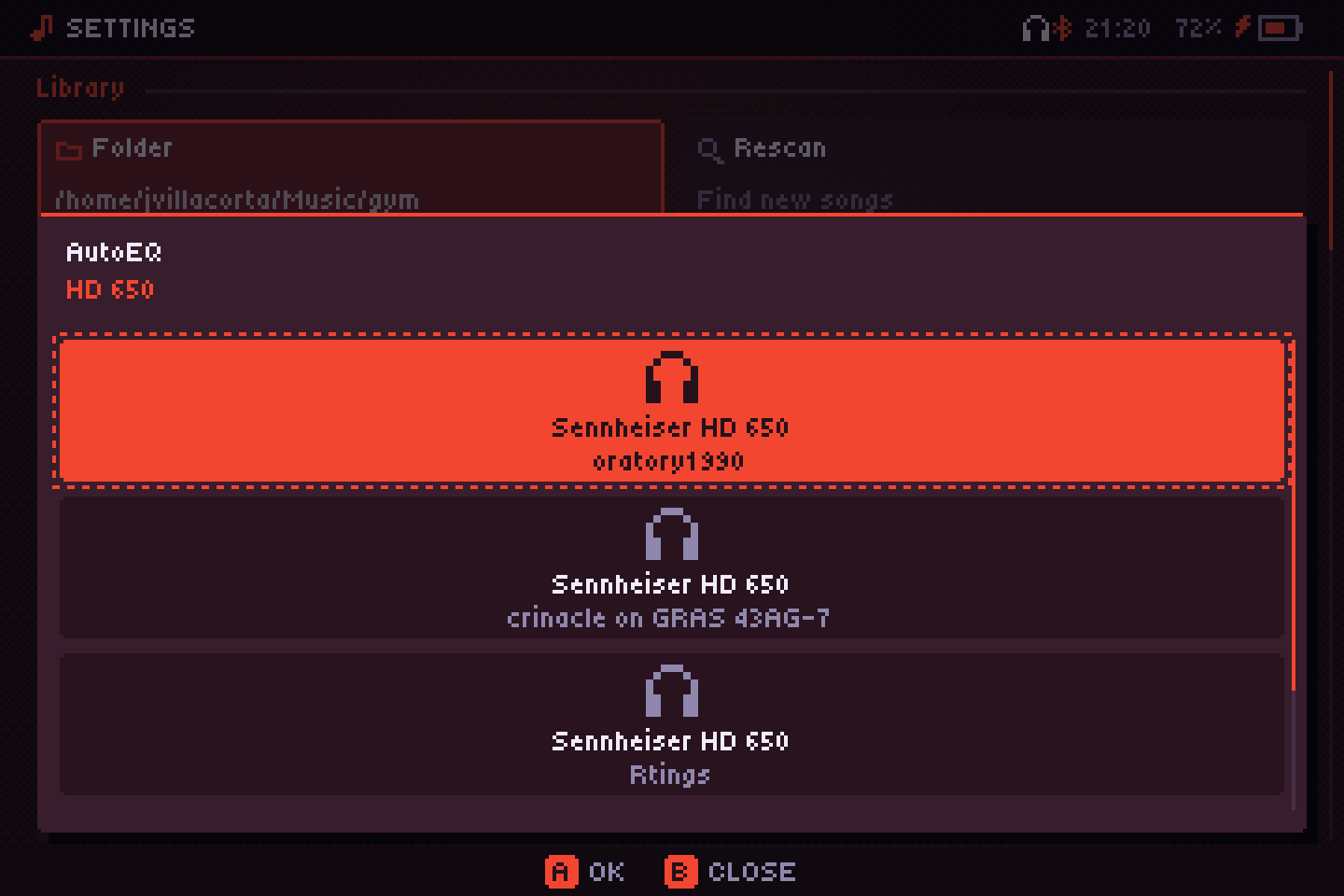
イコライザーのメニューで AutoEQ → モデルを検索を選ぶと、何千ものモデルが載った無料のデータベース AutoEq でヘッドホンを探します(インデックスは一度ダウンロードして 1 週間保持)。結果には測定者も表示されます。選んだものは最大 10 バンドになったパラメトリックイコライザーに入り、確認や微調整のために開きます。オフラインでは、ParametricEQ.txt ファイル(AutoEq または Equalizer APO のもの)をアプリの隣の eq フォルダーに置き、同じメニューから選べます。
クロスフィード
設定 → クロスフィードは、スピーカーで聴くときのように、各チャンネルの音を少しだけフィルターと遅延をかけて反対側に混ぜます。楽器が片側だけにある録音もヘッドホンで聴き疲れしにくくなります。弱、中、強から選べ、標準はオフです。
リサンプリング
出力と違うサンプルレートの曲(たとえば 48 kHz 出力での 44.1 kHz のファイル)は、再生しながら変換されます。設定 → リサンプリング:
- 省電力:シンプルでとても軽く、携帯ゲーム機に最適です。
- 高音質:高品質なフィルターで、可聴域の上端まできれいです。CPU は約 5 倍使います(パソコンなら十分小さい負荷です)。
- 自動(初期設定):デスクトップでは高音質、携帯ゲーム機では省電力。
次の曲から適用されます。
クロスフェード
設定 → クロスフェード:オフ、または曲と曲を 2〜12 秒重ねます。同じアルバムの連続する曲を順番に再生するときはフェードしないので、アルバムはギャップレスのままです。とても短い曲や、まだダウンロードが終わっていないサーバーの曲もスキップします。
出力サンプルレート
設定 → 出力レート:44.1、48、96、192 kHz。変更するとオーディオサービスが再起動し、元の位置から再開します。ファイルが同じレートで何も適用していないとき(音量 100 %、ReplayGain やイコライザーなし)は、サンプルは手を加えずに出力されます。ただし PipeWire や PulseAudio がリサンプリングすることはあります。iPhone では使えません。
音量とブースト
音量は 0 から 200 % まで。100 % まではシステムの音量で、それを超えると Audiofilus がリミッター付きで信号を増幅するので、音圧の高いマスターでも歪みません。
DSD
DSF と DFF ファイルは PCM に変換して再生されます。DSD64 なら携帯ゲーム機でも軽く再生できますが、DSD256 は追いつかないことがあります。
DSD を「ネイティブ」(DoP)で DAC に出すことはできません。それにはサンプルがビット単位でそのまま届く必要がありますが、Audiofilus の出力はほかのアプリと同じくシステムのミキサーを PCM で通ります。変換は丁寧に行いますが、変換であることに変わりはありません。