
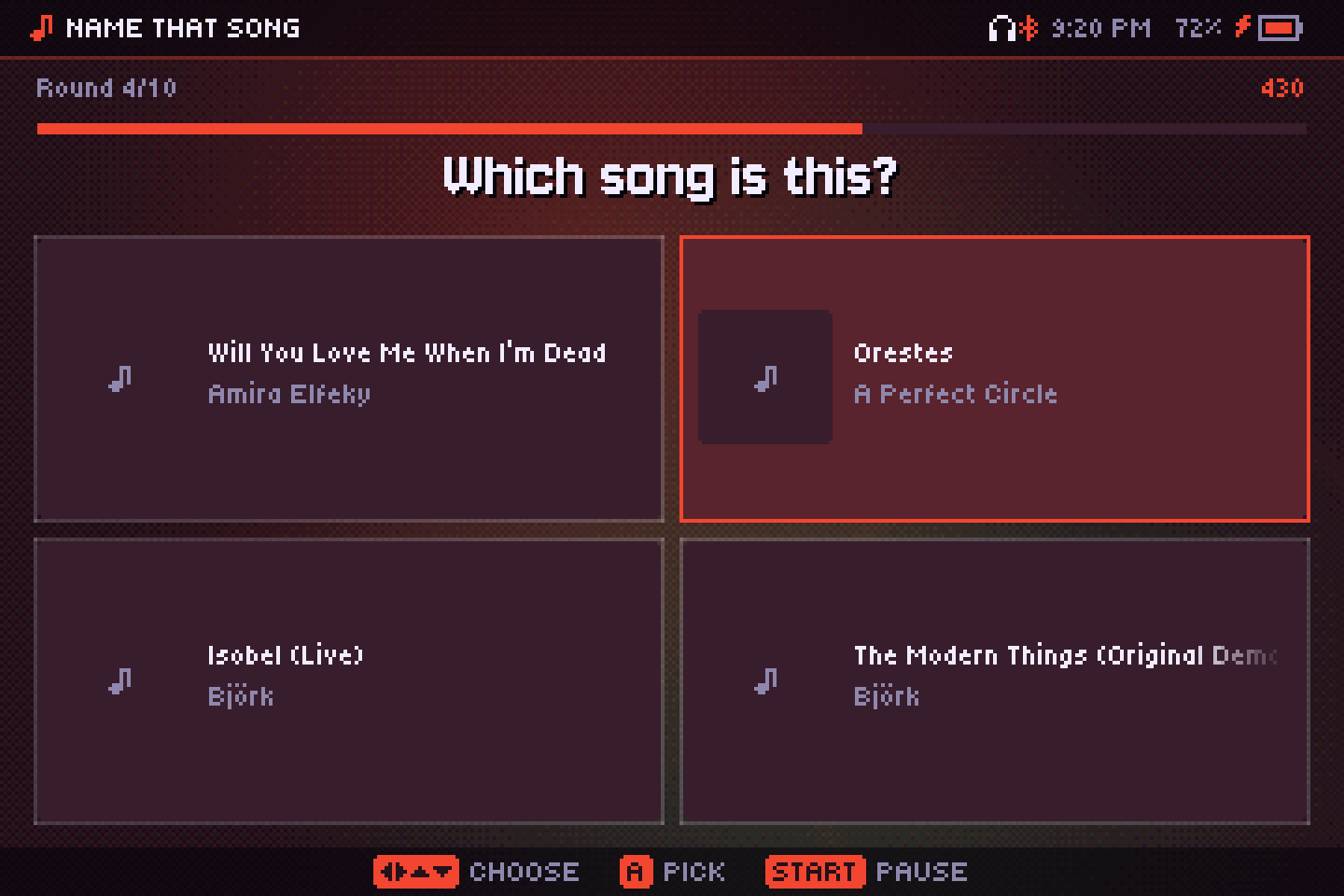
게임하는 동안에도 음악은 계속됩니다.
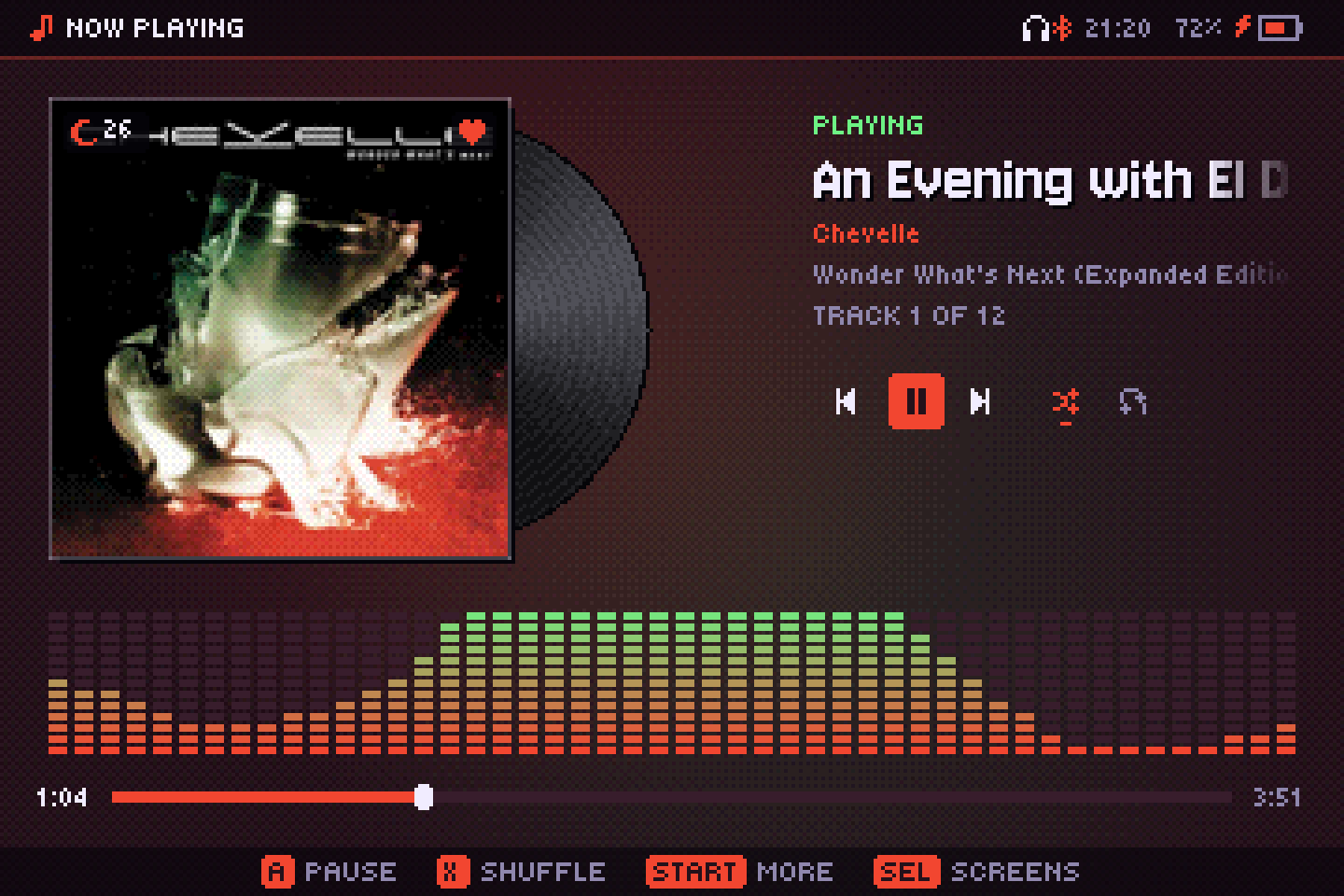
Audiofilus는 앨범 커버, 비주얼라이저, 아케이드 게임 여덟 개, 칩튠 트래커를 갖춘 픽셀 아트 음악 플레이어입니다. 앱을 닫고 에뮬레이터를 켜도 음악은 계속 흘러요. 화면을 끄고 주머니 속에서 조작할 수도 있습니다.
Knulli · muOS · ROCKNIX · ArkOS · dArkOS · EmuELEC — 리눅스·윈도우 데스크톱과 iPhone에서도 실행돼요.
- MP3
- AAC / M4A
- ALAC
- FLAC
- Ogg Vorbis
- Opus
- WAV
- AIFF
- DSD (DSF · DFF)
- NSF · SPC · GBS · VGM · HES · KSS · AY · SAP
- SID · YM · VTX · PT3
- MOD · XM · IT · S3M
- CUE 시트
- M3U 재생목록
계속 울리게 해 주세요
Audiofilus는 광고도 유료 기능도 없는 무료 앱이고, 여가 시간에 만들고 있어요. 매일 휴대용 게임기에서 듣고 있다면, 커피 한 잔이 새 기능을 더하고 알려 주신 문제를 고치는 데 힘이 됩니다.
방해하지 않는 플레이어
오디오는 별도의 서비스에서 돌아갑니다
화면은 리모컨일 뿐이에요. 닫아도 음악은 계속되고, 게임을 켜도 여전히 재생됩니다. 곡 사이는 끊김 없이 넘어가고, 일시정지하면 짧게 페이드아웃돼요.
게임 중에도 조작 가능
FN을 누른 채 버튼을 누르면 일시정지, 다음 곡, 이전 곡, 탐색을 할 수 있어요. 블루투스든 유선이든 헤드폰의 재생 버튼도 작동합니다. 한 번 누르면 일시정지, 두 번은 다음 곡, 세 번은 이전 곡이에요.
주머니 속을 위한 슬립 모드
START를 두 번 누르거나 전원 버튼을 누르면 화면이 꺼지고 CPU가 느려지며, 트리거 버튼이 제스처로 바뀝니다. 덮개를 닫아도 계속 잠든 상태예요. RG34XX-SP에서는 이 모드에서 약 260 mA를 써서, 3300 mAh 배터리로 음악을 11~12시간 정도 들을 수 있습니다.
도움말은 버튼 하나면 돼요
어느 화면에서든 FN을 누르고 있으면 그 화면에서 각 버튼이 하는 일을 보여 줍니다.
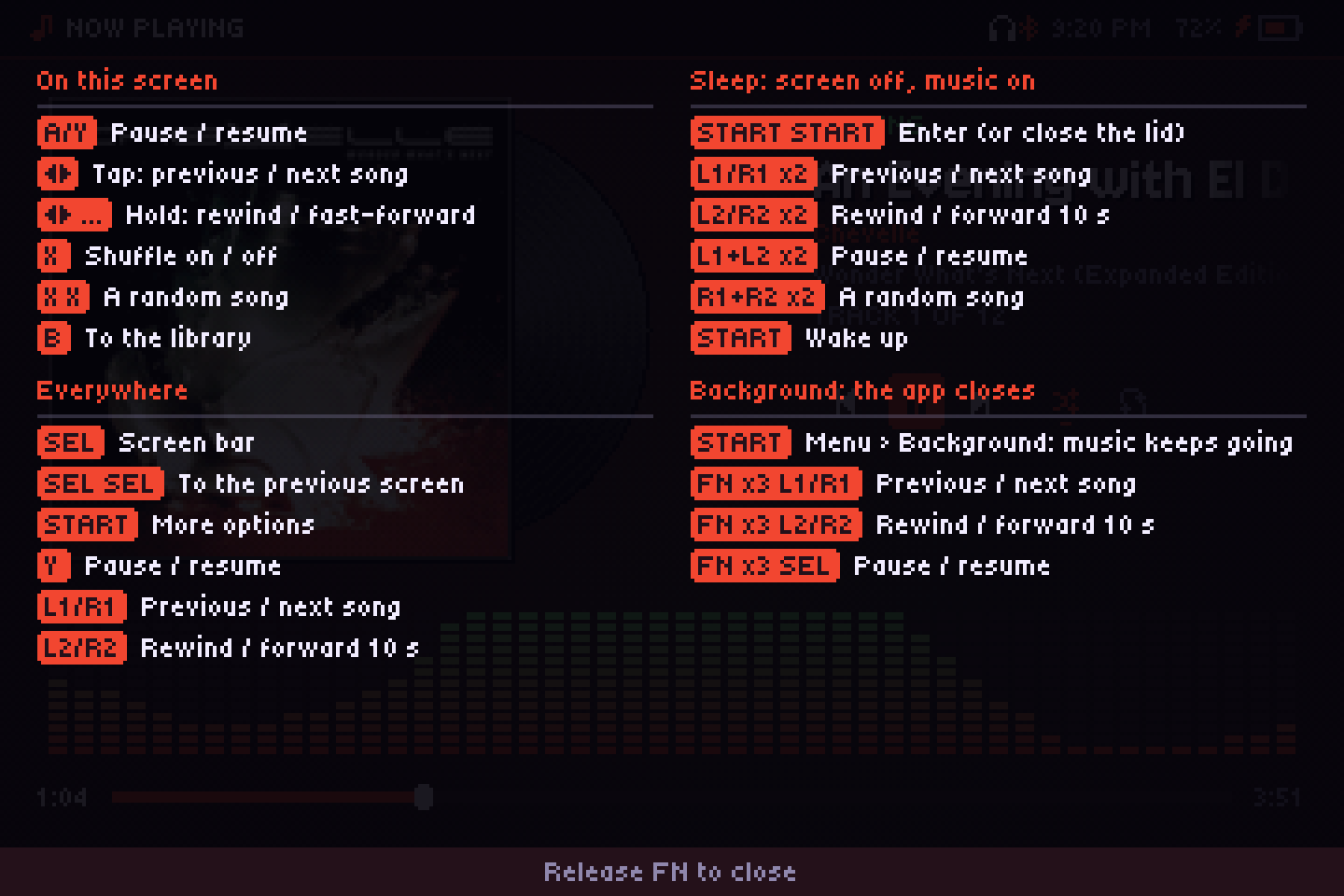
FN을 누르고 있는 동안 표시되는 조작 가이드.
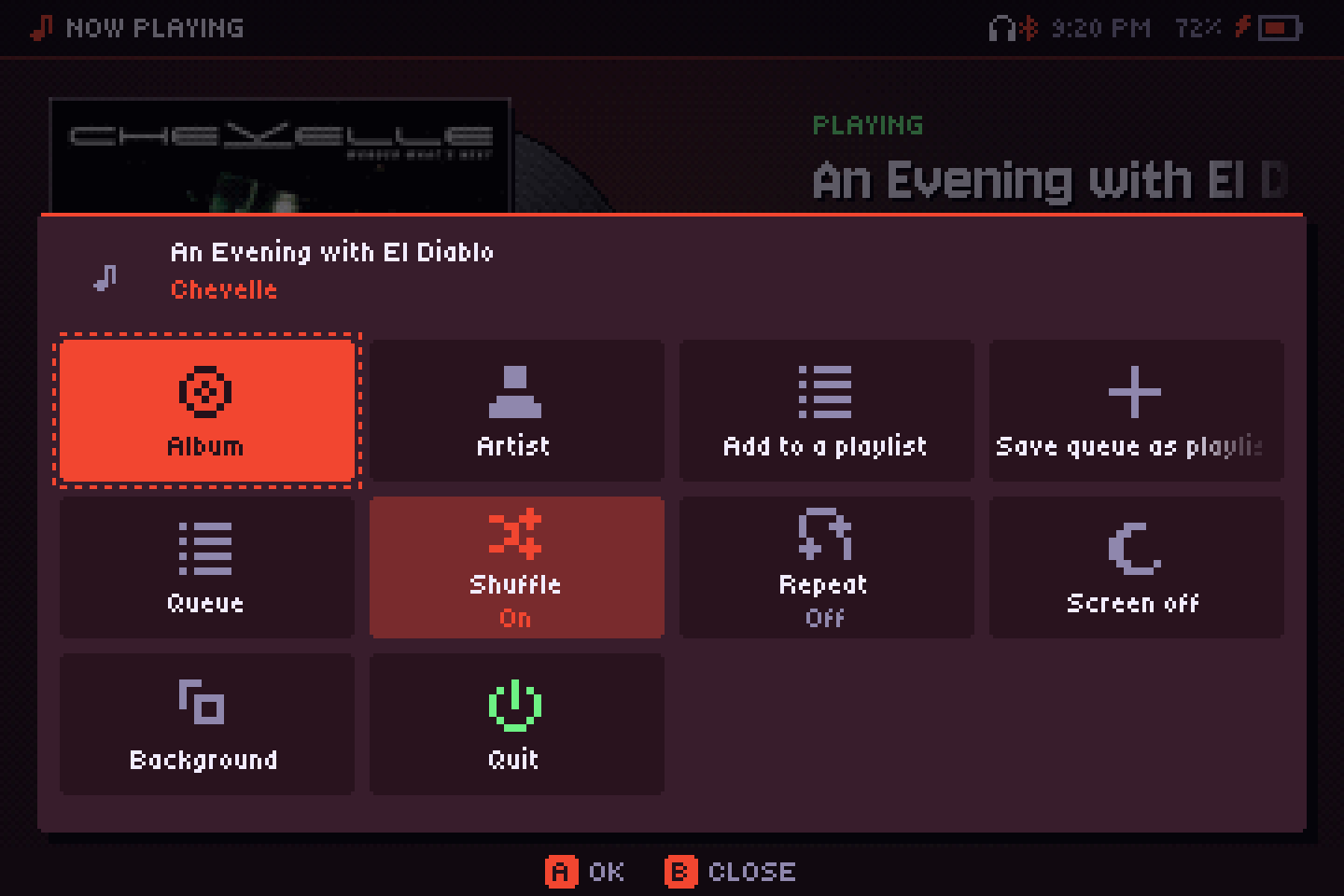
START를 누르면 더보기 메뉴가 열려요. “백그라운드”를 고르면 앱을 나가도 계속 들을 수 있습니다.
보는 즐거움
박자를 따라 움직이는 비주얼라이저 아홉 개. CPU 부담이 적은 픽셀 장면부터 클래식 .milk 프리셋을 돌리는 MilkDrop까지. 색은 앨범 커버에서 가져옵니다. 어느 것이든 플레이어 뒤에 어둡게 띄울 수도 있어요.
나만의 칩튠 만들기
십자키로 쓰는 LSDJ 스타일 트래커에 PICO-8의 감성을 더했어요. 체인과 프레이즈, 엔벨로프와 테이블이 있는 악기, 스윙이 들어간 그루브, 편집 가능한 파형, 이펙트 명령 21가지, 피아노 롤까지. Game Boy의 4채널로 쓰거나, 프리 모드에서 신스 8채널로 작업할 수 있어요. MOD, XM, LSDJ 곡을 가져오고, WAV, XM, MOD로 내보내고, USB MIDI 키보드나 드럼 머신으로 연주하고 동기화할 수 있어요. 내보낸 파일은 보관함에 들어가서 다른 곡처럼 백그라운드로 재생돼요. 트래커 가이드.
게임과 트래커는 화면 바의 게임 항목 하나에 모여 있고, 게임마다 최고 기록이 따로 저장돼요. 앱 곳곳에 숨겨진 비밀도 몇 가지 있습니다.
앨범마다 다른 색
인터페이스는 재생 중인 커버에서 색을 가져옵니다. 앨범을 바꾸면 플레이어 전체와 비주얼라이저, 게임까지 따라 바뀌어요.
실제 보관함의 앨범 네 장으로 보여 드려요. 커버마다 강조색 두 가지와 배경 색조를 하나씩 만듭니다.
따라 부르세요
싱크 가사는 부르는 대로 단어마다 물들고, 간주 부분은 점이 카운트다운해요. 곡 옆의 .lrc 파일, 곡의 태그, 또는 온라인 LRCLIB에서 가져옵니다.
목록에서 다른 버전을 고르거나, 타이밍을 0.5초씩 조정하거나, 오프라인으로만 쓸 수도 있어요. 이 애니메이션의 가사는 지어낸 것입니다.
원하는 대로 소리 맞추기
ReplayGain
모든 곡을 같은 음량으로, 또는 앨범 단위로, 아니면 자동으로: 순서대로 들을 땐 앨범 단위, 셔플일 땐 곡 단위. 곡의 피크를 넘겨서 키우는 일은 없어요.
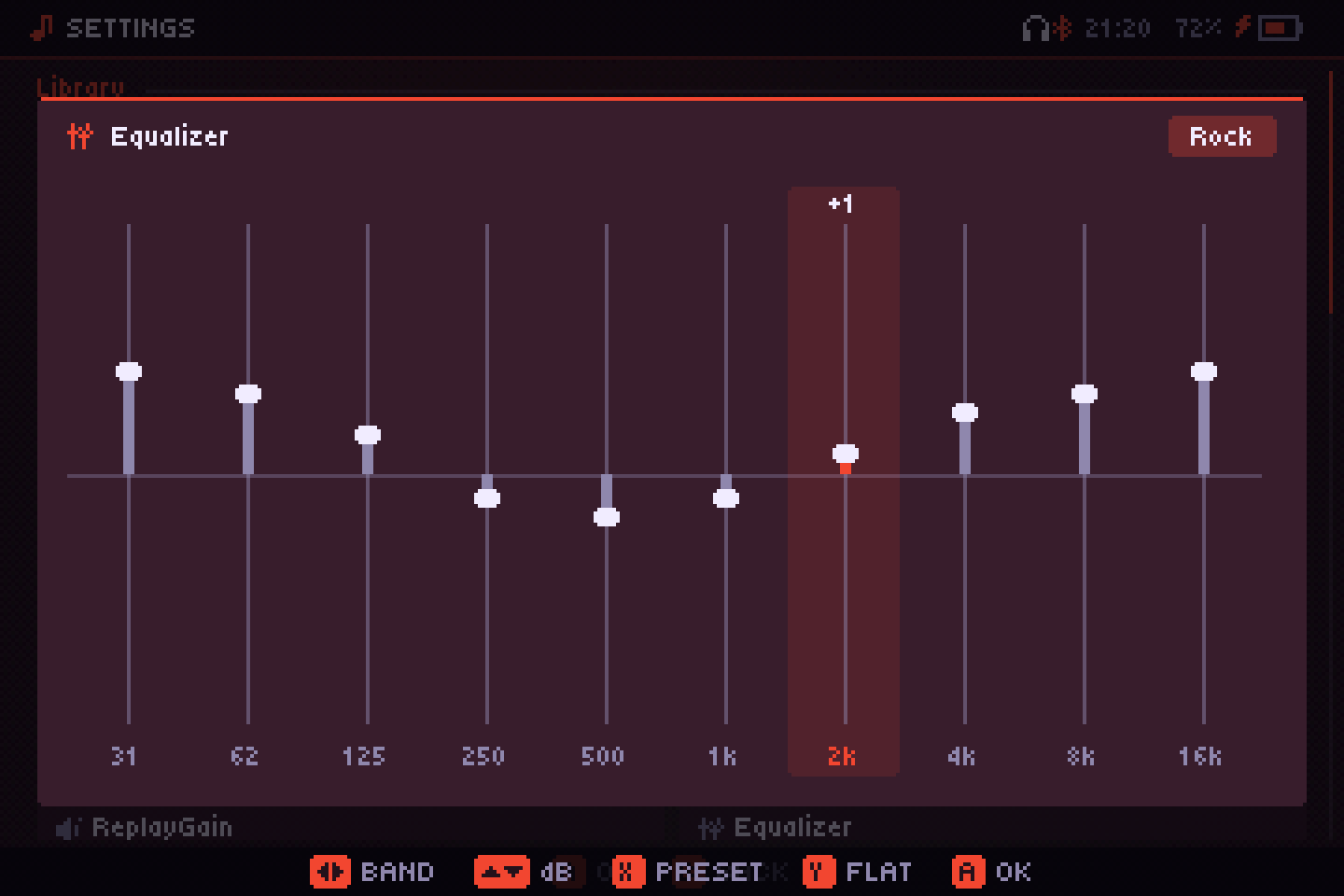
그래픽 또는 파라메트릭 이퀄라이저
록, 메탈, 보컬, 저음 등의 프리셋이 있는 10밴드, 또는 최대 10밴드(피크, 셸프, 패스 필터)의 파라메트릭을 곡선과 함께 화면에서 써요. 평평하면 부담은 전혀 없어요.
AutoEQ와 크로스피드
헤드폰 모델을 검색하면 AutoEq 보정이 파라메트릭 이퀄라이저에 들어가요. 크로스피드는 좌우로 크게 벌어진 스테레오를 헤드폰으로 덜 피곤하게 해 줘요.
크로스페이드, DSD, CUE 시트
최대 12초의 크로스페이드를 쓰면서도 앨범은 끊김 없이 이어져요. DSD 파일도 재생되고, CUE 시트와 함께 한 파일로 리핑한 앨범은 트랙별로 보이며, 출력은 44.1, 48, 96, 192 kHz로 할 수 있습니다.데스크톱에서는 고품질 리샘플러를 써요(휴대용 게임기에서는 배터리를 위해 가벼운 것을).
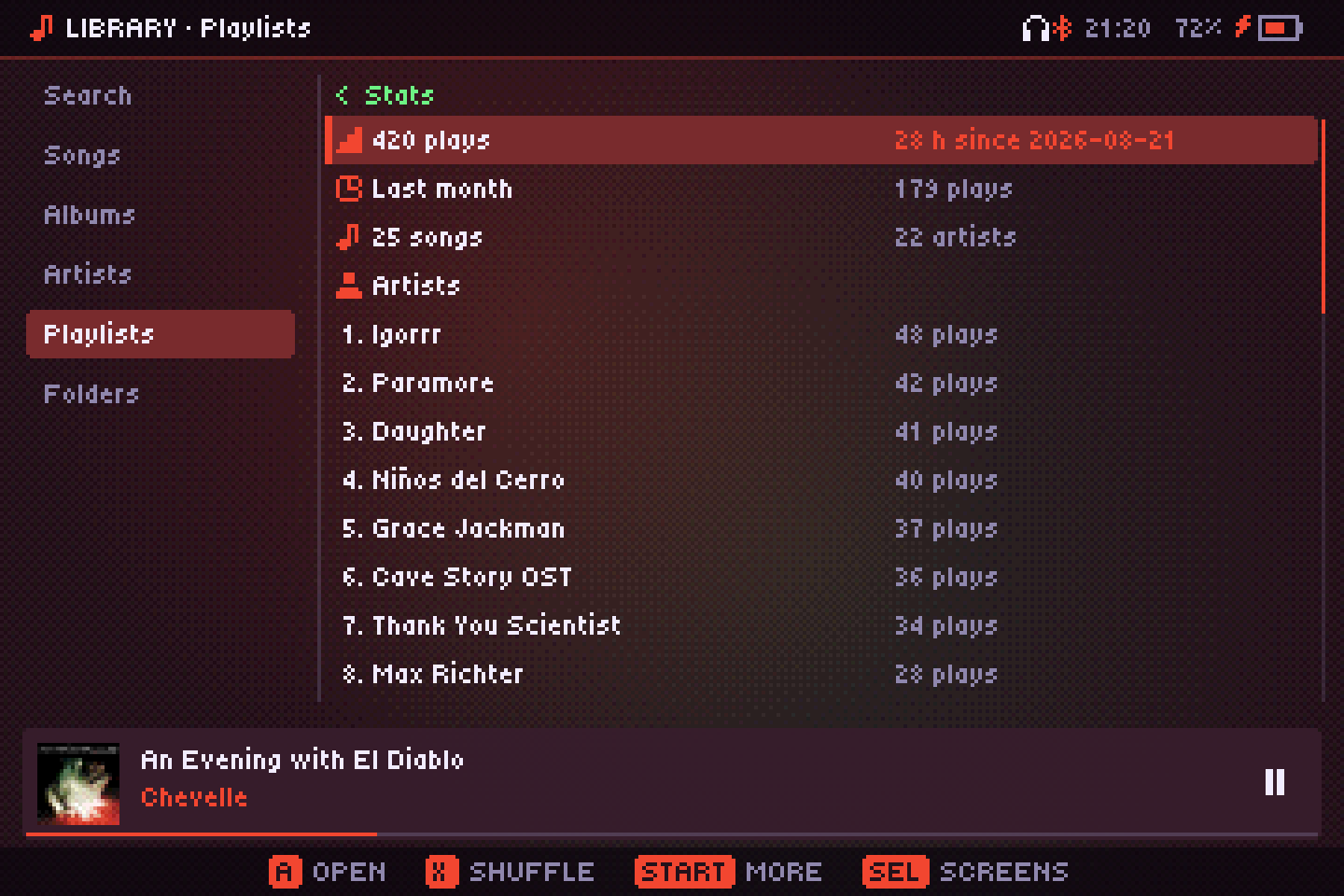
들은 모든 곡의 통계. 플레이어를 닫아 두어도 서비스가 세어 줘요.
좋아요 한 곡엔 하트, 취침 타이머엔 남은 분을 보여 주는 달.
듣는 곡을 기억해요
좋아요와 별점
곡에 좋아요를 누르거나 별 1~5개로 평가하세요. Subsonic, Navidrome, Jellyfin 서버에서는 하트와 별이 양방향으로 동기화됩니다.
최근, 많이 들은 곡, 통계
저절로 만들어지는 목록과 함께, 감상 시간과 인기 아티스트, 앨범, 곡을 보여 줘요.
스크로블
QR 코드로 Last.fm에 로그인하거나 ListenBrainz 토큰을 붙여 넣으세요. 오프라인일 땐 감상 기록이 기다렸다가 다시 연결되면 전송되고, 내 서버의 재생 횟수에도 반영돼요.
취침 타이머
15~90분 뒤 또는 곡이 끝날 때 음악을 멈춰요. 플레이어를 닫아 두어도 작동합니다.
알람
재생목록이나 방송국으로, 볼륨이 조금씩 올라가며 깨워 줘요. 플레이어를 닫아도 돼요.
내 파일, 내 서버, 그리고 라디오
모든 음원이 같은 보관함과 같은 플레이어에 나타나요. 원격 곡은 SD 카드에 캐시되어 다음에 들을 땐 데이터를 쓰지 않습니다.
내 보관함
폴더, 태그, 내장 커버와 폴더 커버, M3U 재생목록, 직접 만든 재생목록. 한 번 스캔한 뒤로는 새 파일만 읽어요. 싱크 가사는 .lrc, 태그, LRCLIB에서 가져와 한 줄씩 빛납니다. 게임기 사운드트랙도 돼요: NES, SNES, Game Boy, Genesis 등을 곡마다 한 트랙으로.MusicBrainz로 태그와 빠진 커버를 고치고, ReplayGain을 계산하고, 스마트 재생목록이 알아서 채워져요.
Subsonic
Navidrome을 비롯한 Subsonic·OpenSubsonic 서버. 곡을 스트리밍하고, 다음에 들을 수 있게 캐시하며, 다운로드할 수도 있어요.재생목록을 앱에서 편집할 수 있어요.
Jellyfin
Jellyfin 계정으로 로그인해서 음악 보관함과 재생목록을 내 파일처럼 둘러보세요.
인터넷 라디오
radio-browser.info의 수천 개 방송국을 나라나 장르별로, 스트림에서 받은 현재 곡 제목과 함께. 직접 만든 .m3u나 .pls 방송국 목록을 넣거나, 주소로 방송국을 추가할 수 있어요. HLS 스트림도 재생돼요.
팟캐스트
내 나라의 인기 프로그램, 검색, 또는 주소로 아무 RSS 피드나. 에피소드는 오프라인으로 듣도록 내려받을 수 있고, 멈춘 위치를 기억해요.
YouTube Music
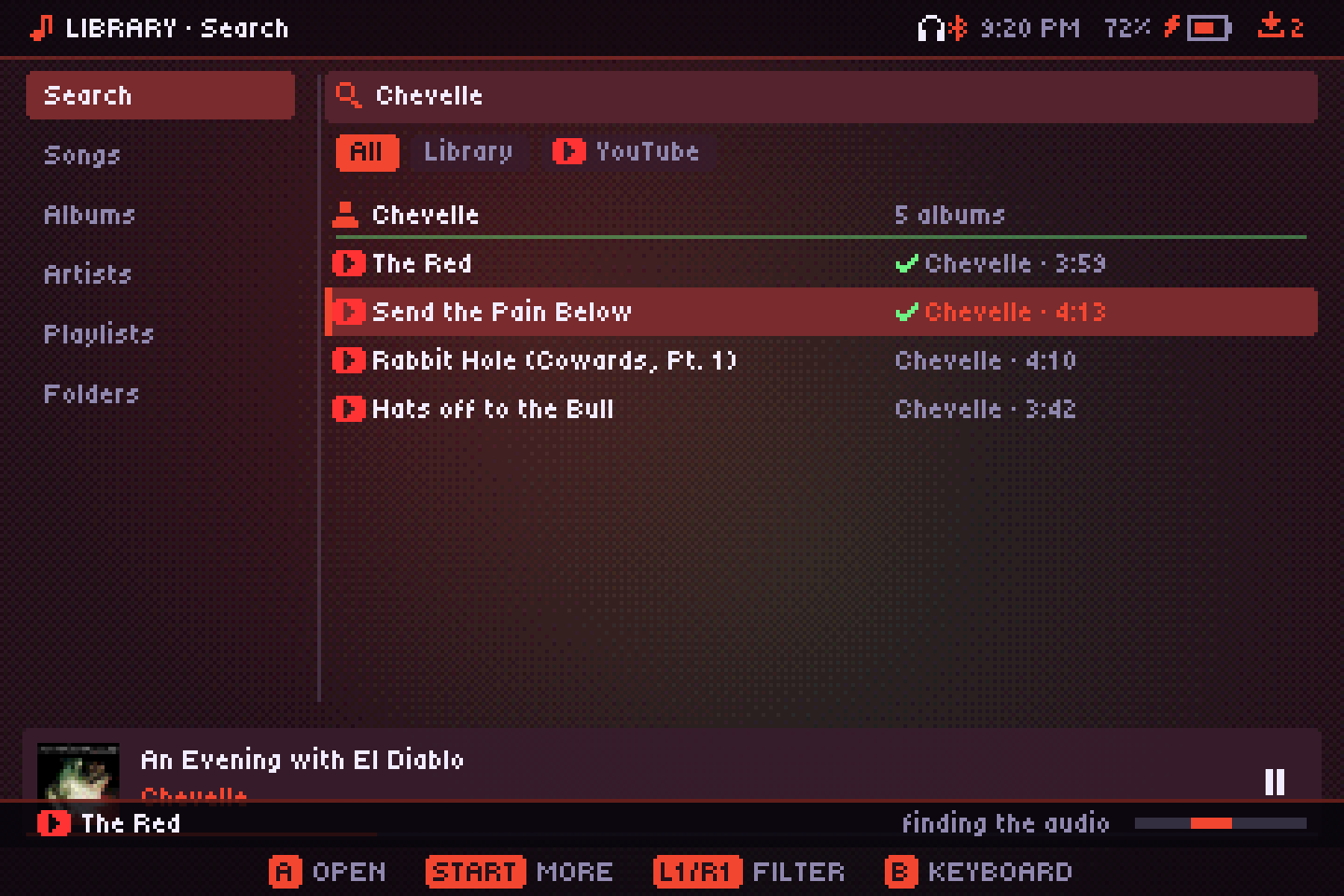
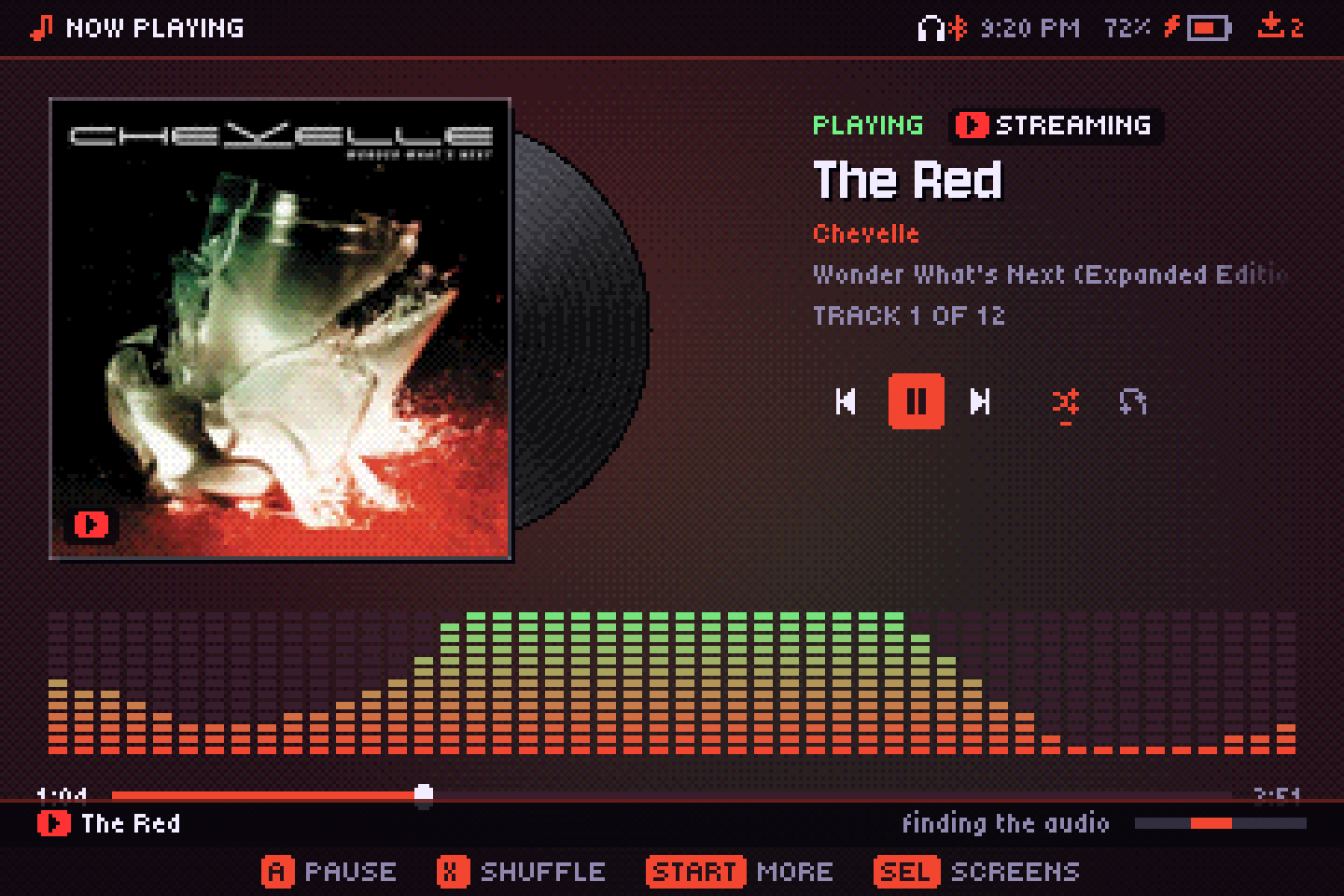
앱 옆에 직접 받은 yt-dlp를 넣으면 검색이 나타나요. 내려받지 않고 듣거나, 커버와 태그를 붙여 보관함에 저장하세요.
모듈 아카이브
The Mod Archive, Modland, VGMRips, AMP를 한 화면에서: 인기, 새로 나온 것, 무작위로 둘러보고, 검색하고, 듣고, 보관함에 저장하거나 모듈을 트래커에서 열어요. 검색에도 나와요.
재생 중인 음악을 네트워크의 스피커나 TV(DLNA/UPnP 또는 Chromecast)로 보내고, DLNA로 보관함을 공유하고, 휴대폰에서 휴대용 게임기로 음악을 보낼 수 있어요. 작동 방식.
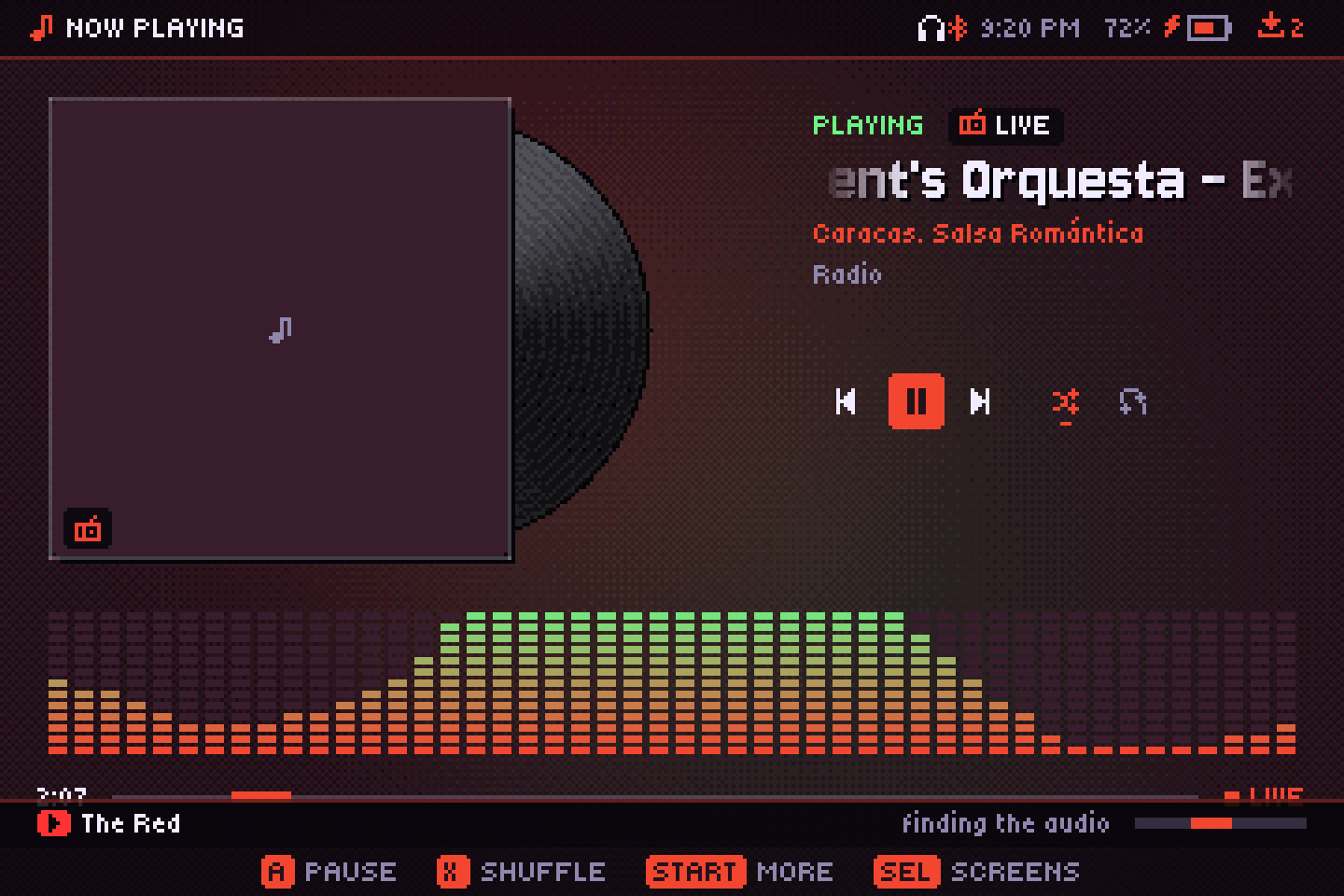
십자키를 위해 만들었어요
SELECT를 누르면 모든 화면이 담긴 독이 열리고, 두 번 누르면 직전 화면으로 돌아가요. 검색과 재생목록 이름은 QWERTY 화상 키보드로 입력합니다. UI 효과음은 선택 사항이며, 메뉴용과 음악 동작용 스위치가 따로 있어요.
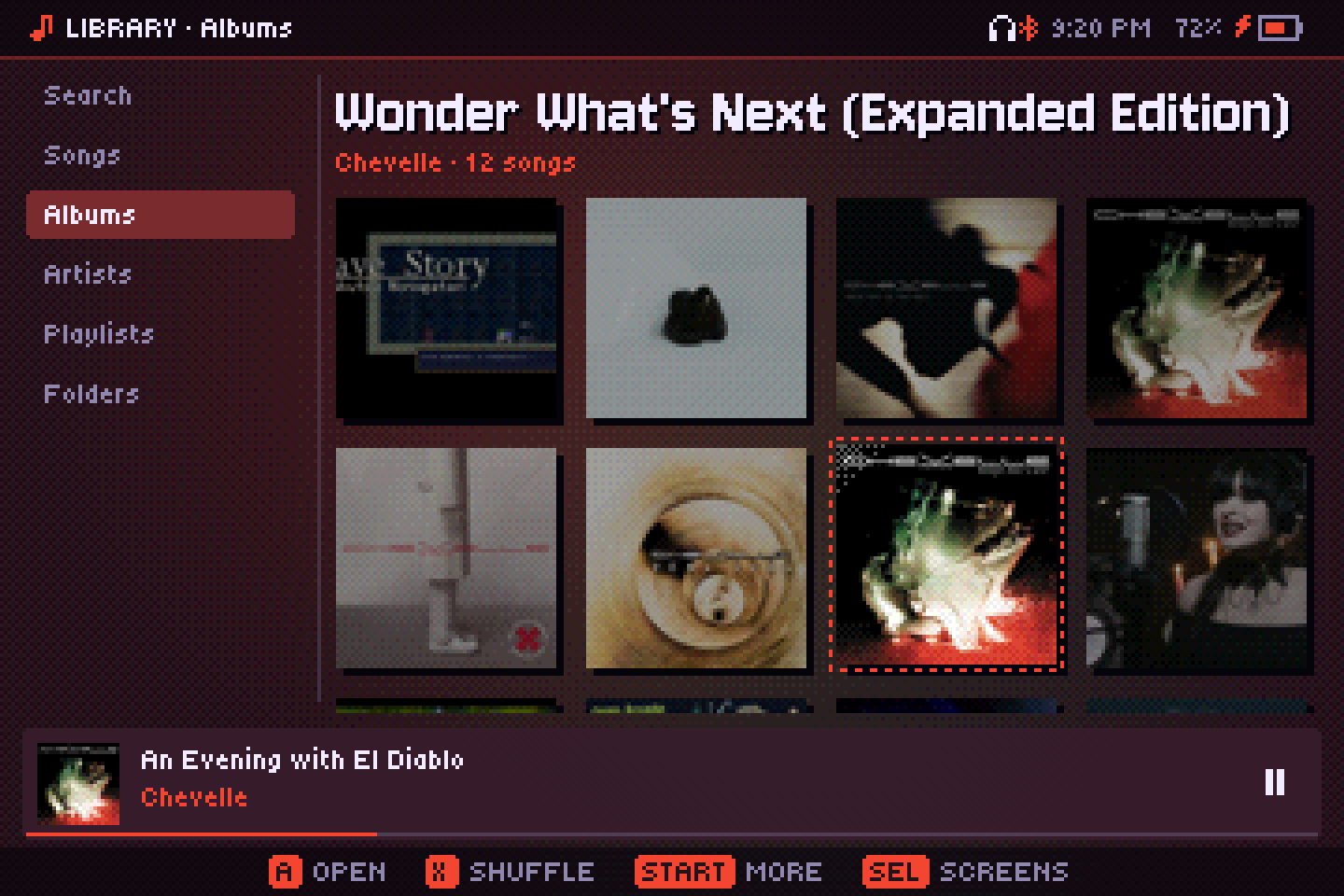
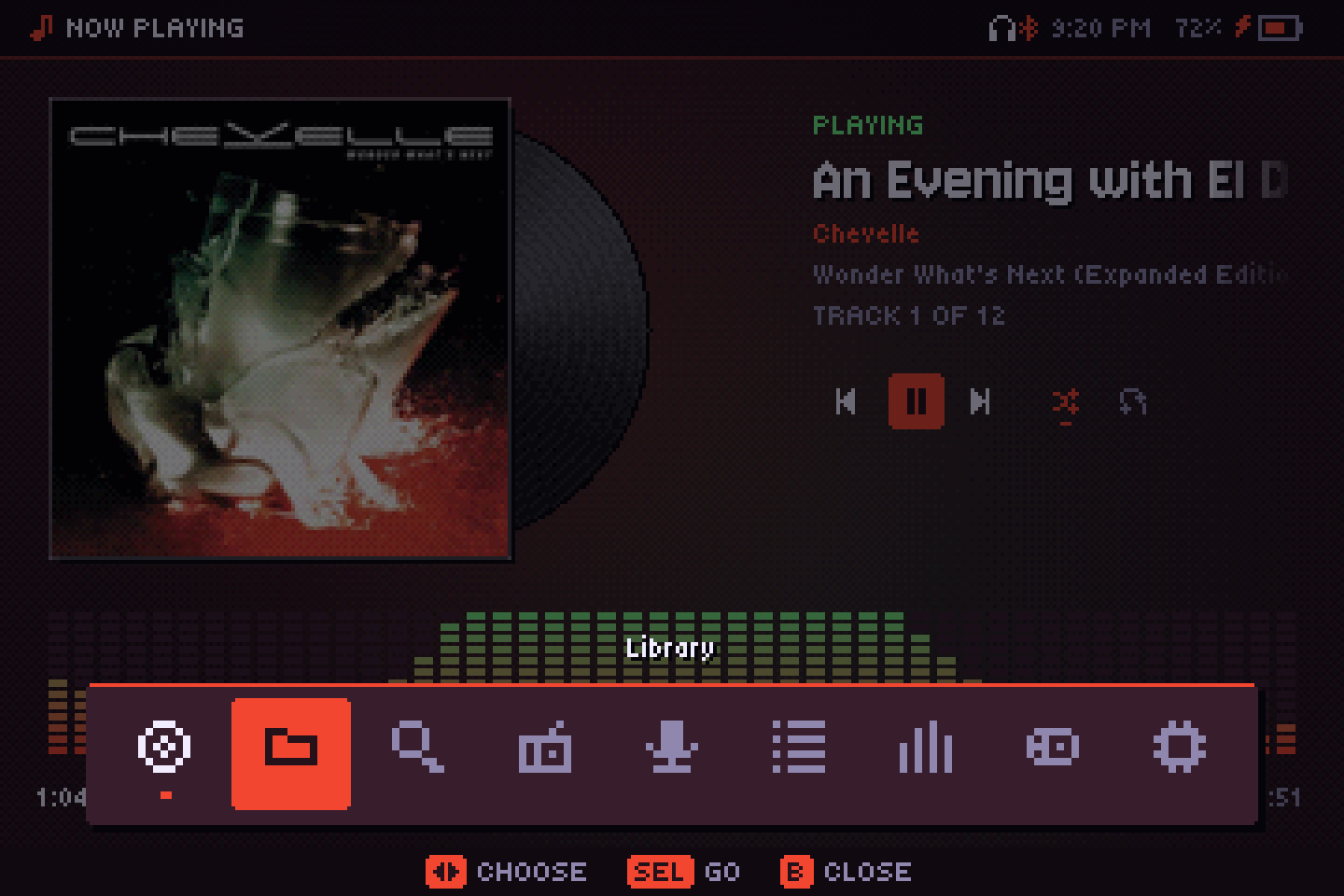
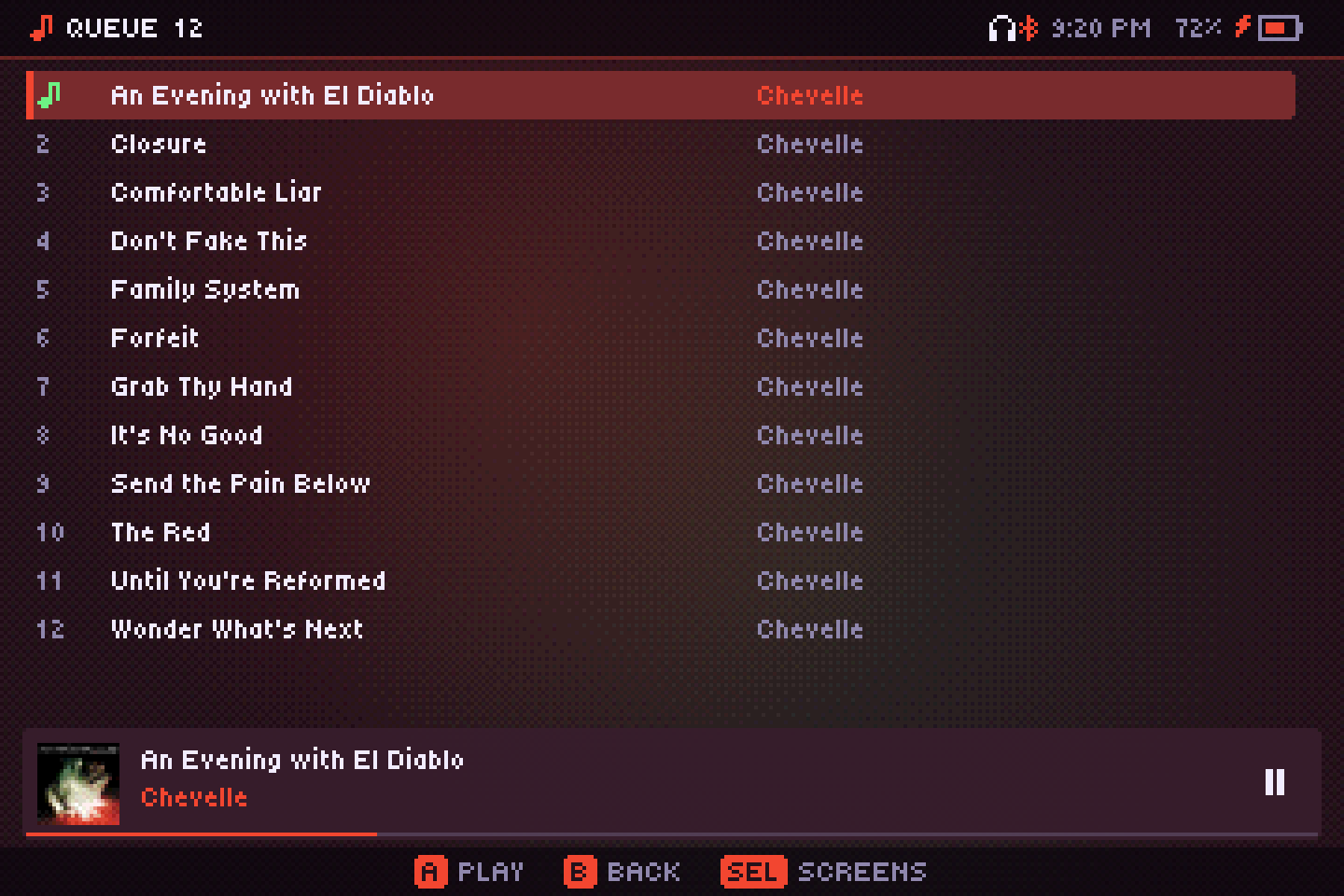
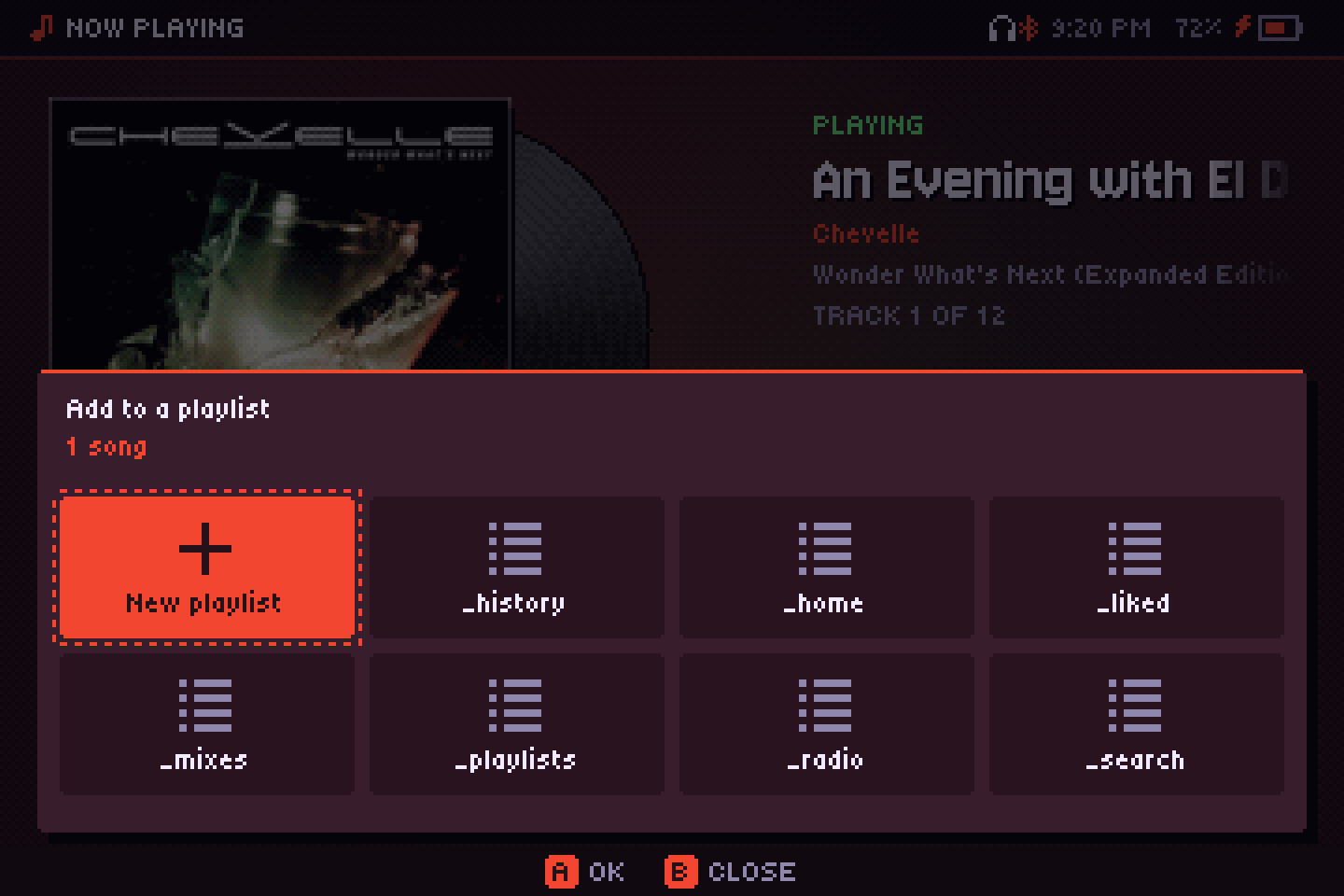
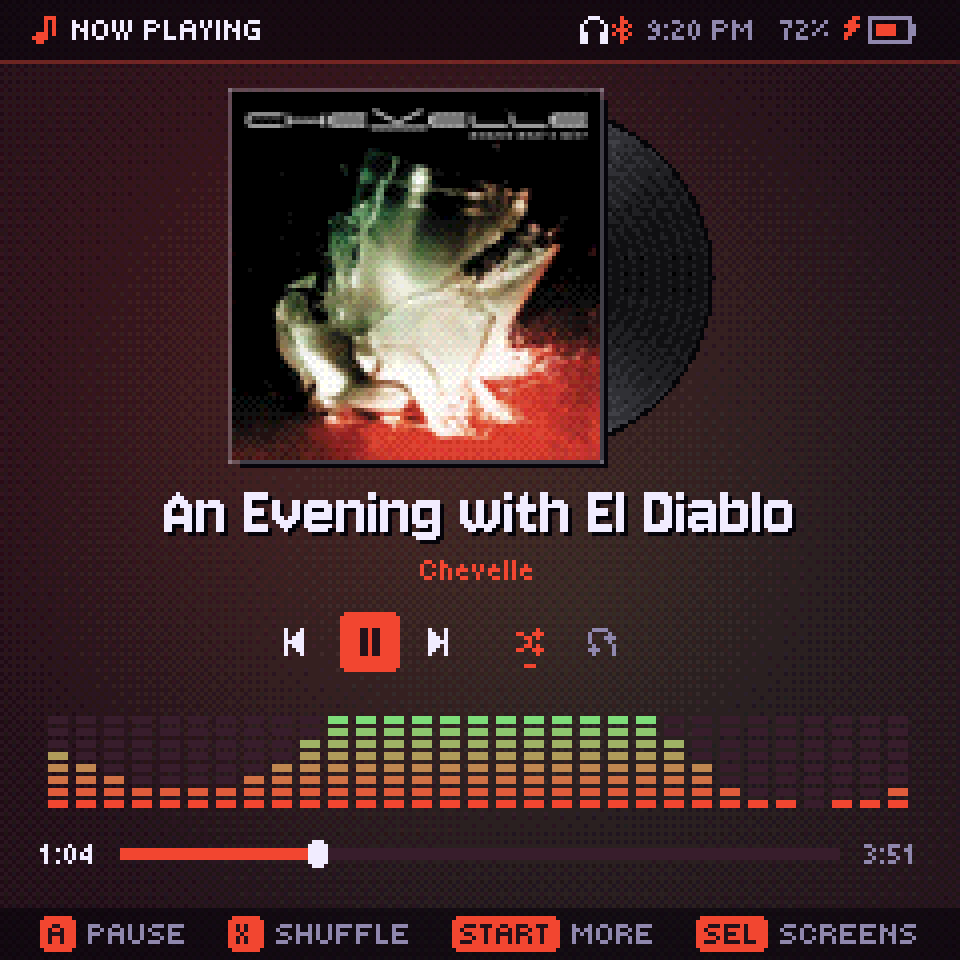
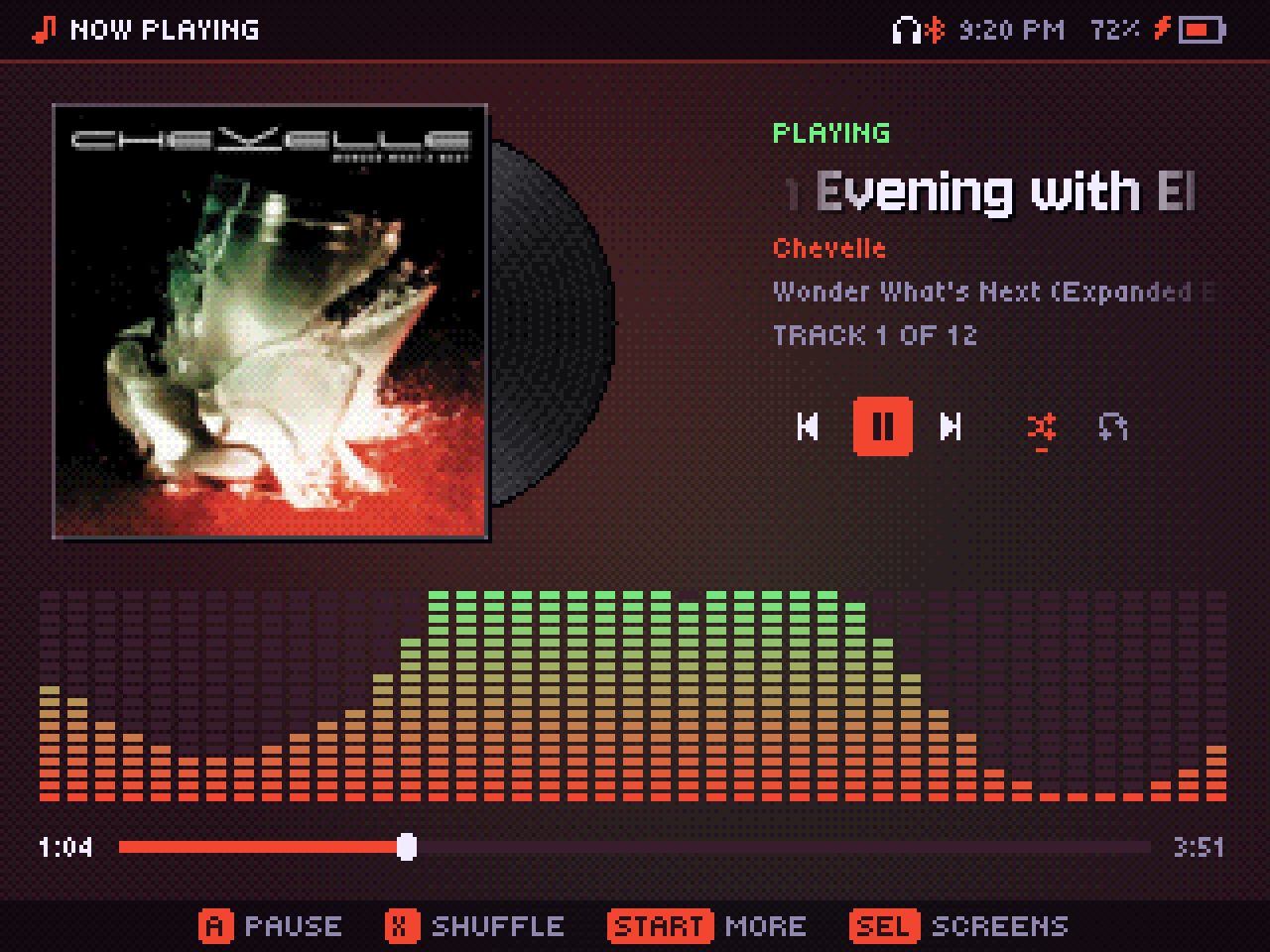
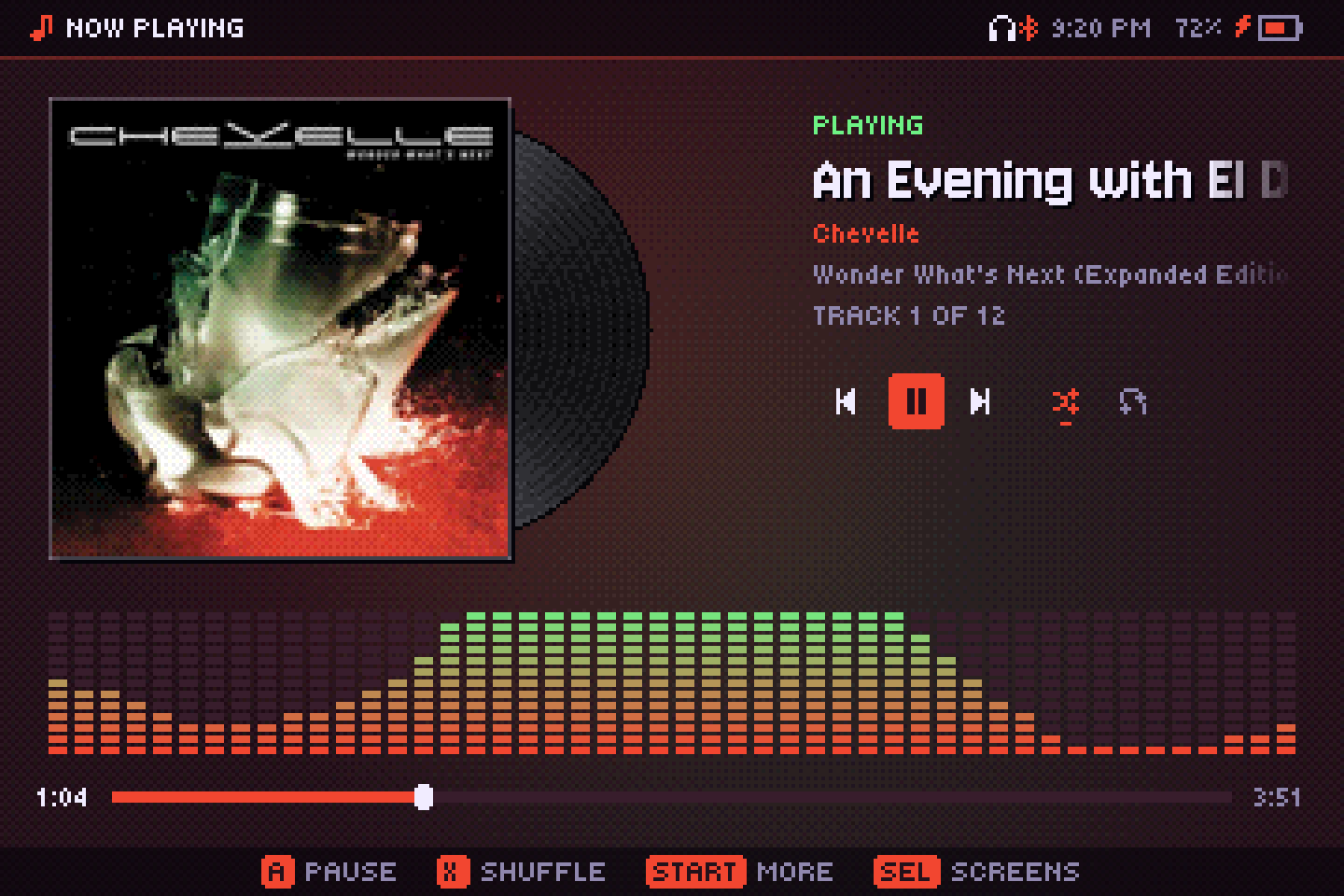
정사각형부터 울트라와이드까지
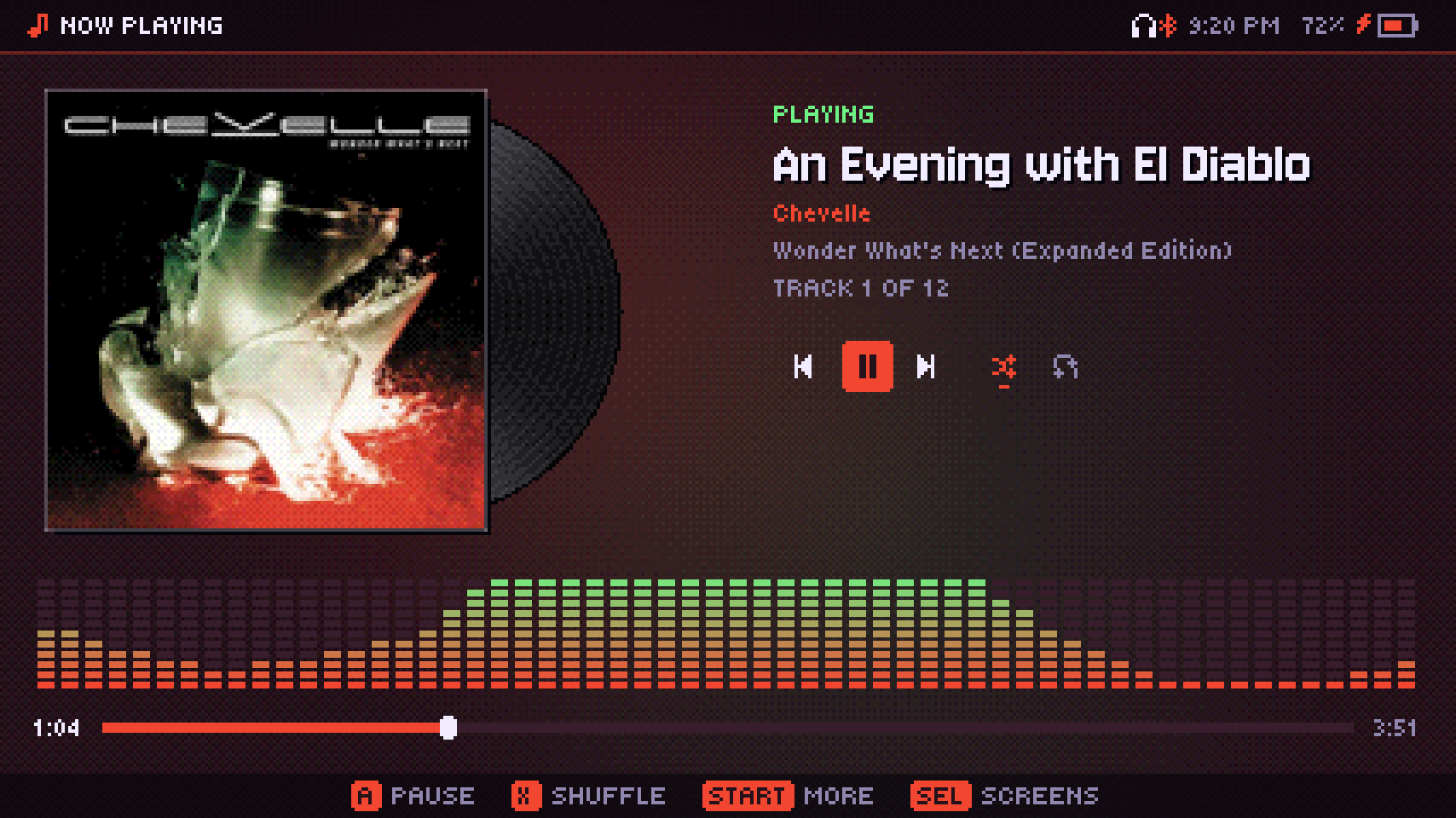
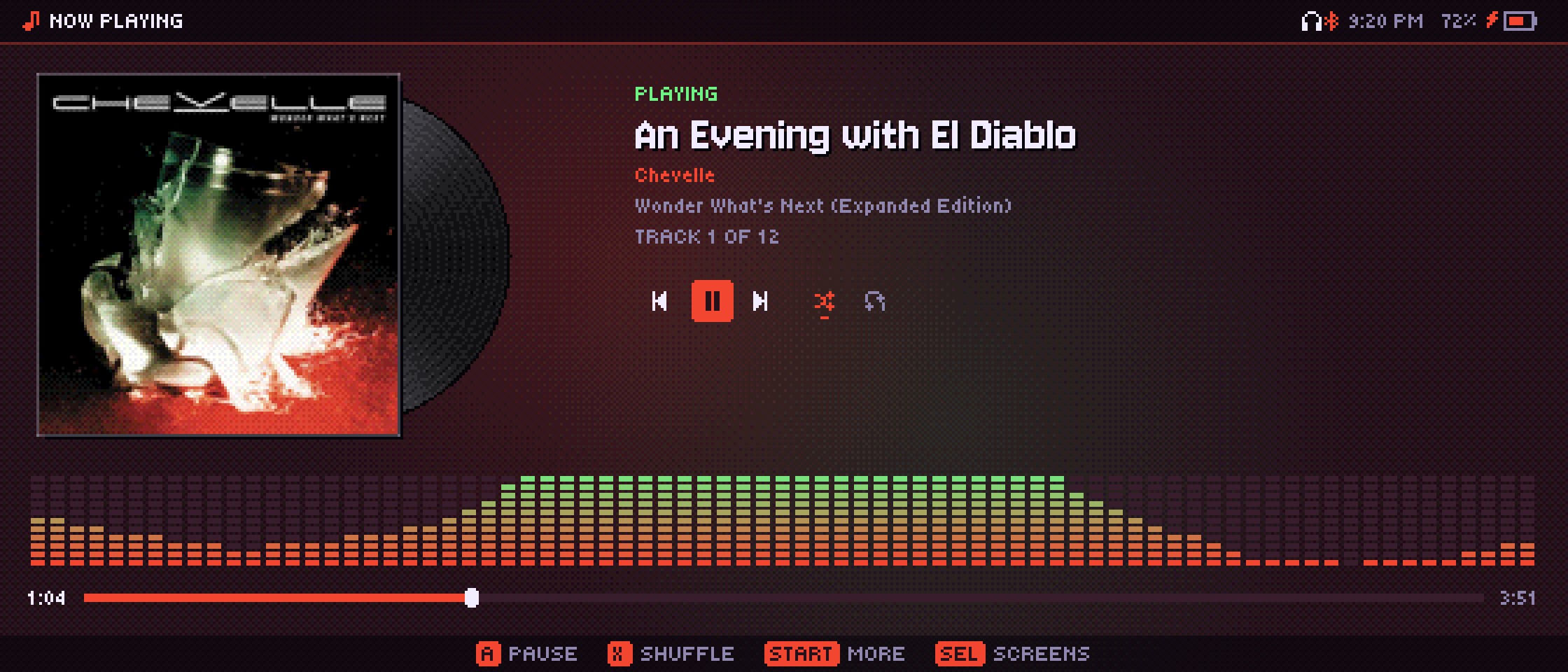
레이아웃은 정해진 몇 가지 모양 중에서 고르지 않고 화면의 실제 너비에 맞춰 바뀌어요. 그래서 1:1인 RGB30, 3:2 폴더형, 21:9 모니터까지 꽉 채웁니다.
PortMaster로 설치
- 기기에서 PortMaster를 열고 목록에서 Audiofilus를 찾아 설치하세요(소개 페이지).
- 또는 최신 릴리스에서 audiofilus-portmaster.zip을 받아 ports 폴더에 압축을 푸세요.
- Ports에서 Audiofilus를 열고 음악 폴더를 고르세요.
- 선택 사항: 앱의 yt-dlp/ 폴더에 yt-dlp 실행 파일을 넣으면 YouTube Music을 쓸 수 있어요.
muOS에서는 PortMaster 없이도 돼요. audiofilus.muxapp을 SD 카드의 ARCHIVE 폴더에 복사하고 Archive Manager에서 설치하면 Applications에 나타납니다.
리눅스나 윈도우 PC라면 데스크톱을 보세요.
시작할 때 시스템을 자동으로 감지해요. 덮개, 전원 버튼, 절전, 볼륨은 그 시스템의 도구를 쓰고, 데스크톱에서는 모두 건너뜁니다.
명령 하나로
휴대용 게임기용은 cgo 없이 Go로 작성했어요. 코덱 라이브러리는 시스템에 있으면 실행 중에 불러옵니다.
# Docker로: 따로 설치할 것 없음
git clone https://github.com/juanvillacortac/audiofilus
cd audiofilus
docker build --target dist --output dist .

# 또는 Go가 설치되어 있다면
./build.sh
두 방법 모두 데스크톱용과 arm64 실행 파일, PortMaster zip을 dist/에 만들어요.
PC에서도 자연스럽게
같은 플레이어가 리눅스와 윈도우에서 작은 실행 파일 하나로 돌아가요. 리눅스에서는 GNOME, KDE, Hyprland, Omarchy에서 네이티브 앱처럼 어울립니다.
앱 런처에서
Audiofilus가 아이콘과 함께 나타나고, 오른쪽 클릭하면 재생/일시정지, 다음, 이전을 고를 수 있어요. 창 규칙과 독도 창을 알아봅니다. 리눅스와 윈도우 모두 파일 관리자에서 파일과 폴더를 이 앱으로 열 수 있어요.
미디어 키와 상단 바
MPRIS를 지원해서 키보드의 미디어 키, 헤드폰, 데스크톱 미디어 위젯으로 커버와 곡 제목을 보며 조작할 수 있어요. Omarchy에서는 따로 설정할 게 없습니다.
백그라운드에서도 계속 재생
창을 닫아도 음악은 계속돼요(설정 항목이며, 데스크톱에선 기본으로 켜져 있어요). 다시 열면 스플래시 없이 하던 곳에서 이어집니다. 종료하면 모두 멈춰요.
시스템 트레이에서
리눅스와 윈도우 모두 트레이에 Audiofilus CD가 자리해요. 클릭하면 플레이어가 열리고, 가운데 클릭은 일시정지, 메뉴에서는 재생 중인 곡, 재생/일시정지, 다음, 이전, 셔플, 종료를 고를 수 있어요.
어떤 창 모양이든
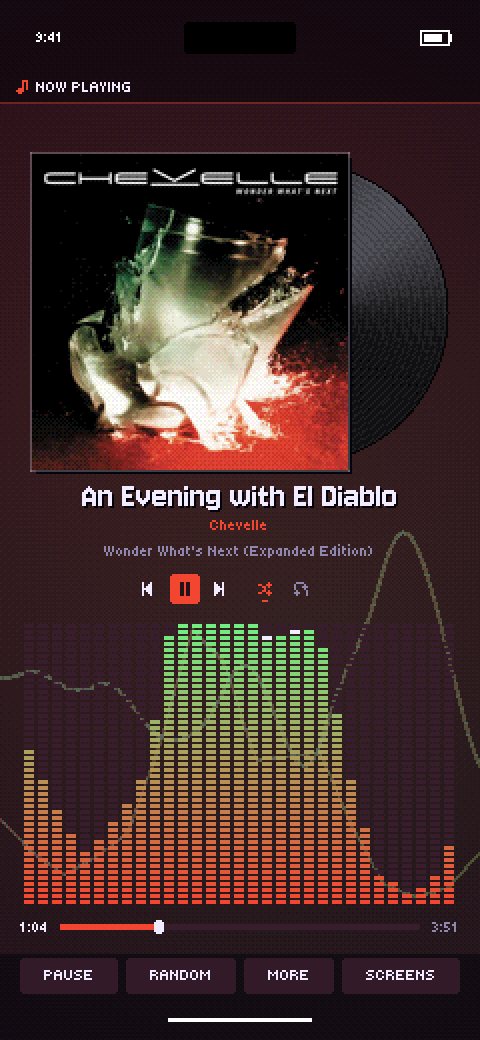
넓게 늘리거나 좁고 길게 만들어 보세요. 세로로 길면 큰 커버가 있는 휴대폰식 플레이어로 바뀌고, 여전히 선명한 픽셀이에요.
한 줄로 설치
curl -fsSL https://juanvillacortac.github.io/audiofilus/install.sh | sh
- x86_64 또는 aarch64용 최신 릴리스를 ~/.local/share/audiofilus에 내려받아요.
- audiofilus를 ~/.local/bin에 링크합니다.
- 앱 런처에 Audiofilus를 추가해요. 업데이트하려면 언제든 다시 실행하세요. 설정은 그대로 남습니다.
또는 직접 설치하기
- 최신 릴리스에서 audiofilus-linux-amd64.tar.gz(또는 -arm64)를 내려받아 아무 데나 압축을 푸세요.
- 그 폴더에서
./audiofilus desktop install을 실행하세요. 런처 항목과 아이콘을 ~/.local/share에 추가합니다. - 앱 런처에서 Audiofilus를 여세요. 폴더를 옮겼다면 2단계를 다시 실행하세요.
제거: audiofilus quit; audiofilus desktop uninstall; rm -rf ~/.local/share/audiofilus ~/.local/bin/audiofilus*
윈도우 10 이상: audiofilus-windows-amd64.zip을 내려받아 아무 데나 압축을 풀고 audiofilus.exe를 실행하세요.
정말로 주머니 속에
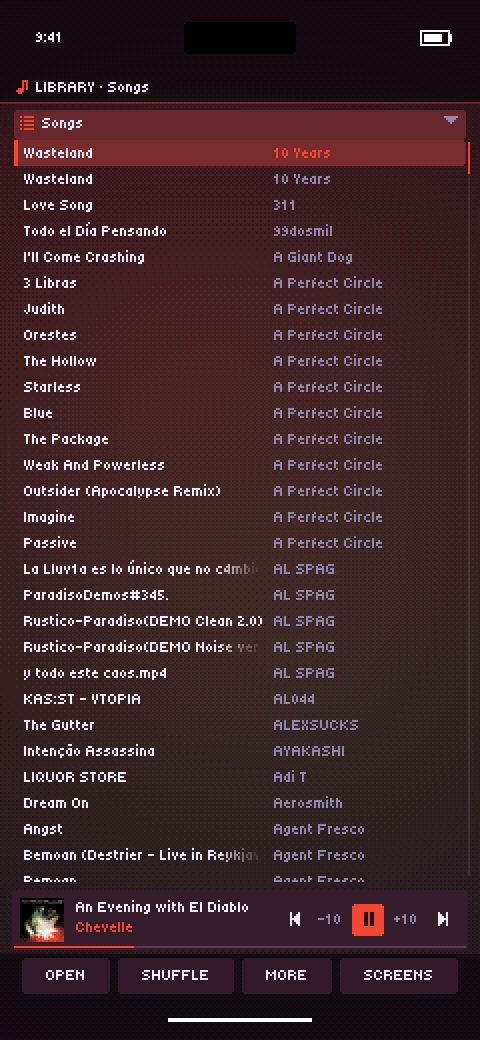
같은 픽셀 플레이어를 iOS에서 손가락에 맞게 만들었어요. 모든 걸 탭할 수 있고, 목록은 엄지 아래에서 관성 스크롤되며, 화면을 잠가도 음악은 계속됩니다.
터치 우선
줄, 커버, 탭, 버튼을 탭하고 엄지로 목록을 끌어 보세요. 버튼 바엔 진짜 버튼이 있고, 게임엔 전용 터치 조작이 있어요. 세로 화면에서는 버튼으로 탭을 엽니다.
잠금 화면과 제어 센터
잠금 화면, 제어 센터, 헤드폰, CarPlay에서 커버와 곡, 컨트롤을 보여 줘요. iTunes의 AAC와 AAC 라디오는 Apple 자체 디코더로 재생됩니다.
내 음악을 내 방식대로
파일 앱의 나의 iPhone → Audiofilus에 곡을 복사하거나, iCloud Drive에서 아무 폴더나 고르거나, 로컬 음악 없이 Subsonic, Navidrome, Jellyfin, 라디오, 팟캐스트, YouTube Music으로 스트리밍하세요. 파일 앱과 다른 앱에서 곡을 Audiofilus로 열 수도 있어요.
서명되지 않은 audiofilus-ios-unsigned.ipa가 매 릴리스에 포함돼요. 본인의 Apple ID로 서명해 주는 Sideloadly나 AltStore로 설치하세요. 또는 AltStore, SideStore, LiveContainer에 소스 https://juanvillacortac.github.io/audiofilus/altstore.json을 추가하면 새 릴리스가 업데이트로 나타납니다.
휴대용 게임기를 넘어
가진 모든 화면에서 같은 플레이어를.
데스크톱
리눅스와 윈도우. 런처, 트레이, 미디어 키, 마우스와 터치, 어떤 창 모양에서도 선명한 픽셀 스케일링. 다음 목표: 큰 창에 맞춘 레이아웃.
iOS
서명되지 않은 앱으로 iPhone과 iPad에서: 터치 우선 인터페이스, 백그라운드 재생, 잠금 화면과 제어 센터. 다음 목표: 서명된 빌드.
Android
같은 모바일 앱을 Android에서, 시스템 미디어 세션을 통한 백그라운드 재생과 함께.