
ゲーム中も、音楽は止まらない。
Audiofilus は、アルバムジャケット、ビジュアライザー、8 つのアーケードゲーム、チップチューンのトラッカーを備えたピクセルアートの音楽プレイヤーです。閉じてエミュレーターを開いても、音楽は続きます。画面を消して、ポケットの中から操作できます。
Knulli · muOS · ROCKNIX · ArkOS · dArkOS · EmuELEC — Linux と Windows のデスクトップ、iPhone にも対応。
- MP3
- AAC / M4A
- ALAC
- FLAC
- Ogg Vorbis
- Opus
- WAV
- AIFF
- DSD(DSF · DFF)
- NSF · SPC · GBS · VGM · HES · KSS · AY · SAP
- SID · YM · VTX · PT3
- MOD · XM · IT · S3M
- CUE シート
- M3U プレイリスト
音楽を鳴らし続けるために
Audiofilus は無料で、広告も有料機能もなく、空いた時間に作っています。毎日携帯ゲーム機で使ってくれているなら、コーヒー 1 杯が新機能の追加や報告された不具合の修正を続ける力になります。
邪魔をしないプレイヤー
オーディオは専用のサービスで動く
インターフェースはただのリモコンです。閉じても音楽は続き、ゲームを起動しても鳴り続けます。曲間はギャップレスで、一時停止すると素早くフェードします。
どのゲームの中からでも操作
FN を押しながらボタンを押すと、一時停止、スキップ、前の曲、シークができます。ヘッドホンの再生ボタンも、Bluetooth でも有線でも使えます:1 回で一時停止、2 回でスキップ、3 回で前の曲。
ポケットのためのスリープモード
START を 2 回か電源ボタンを押すと、画面が消え、CPU が遅くなり、トリガーボタンがジェスチャーになります。ふたを閉じてもスリープのままです。RG34XX-SP ではこのモードの消費電流は約 260 mA で、3300 mAh のバッテリーで音楽を 11〜12 時間ほど再生できます。
ヘルプはボタン 1 つで
どの画面でも FN を押し続けると、そこで各ボタンが何をするかが表示されます。
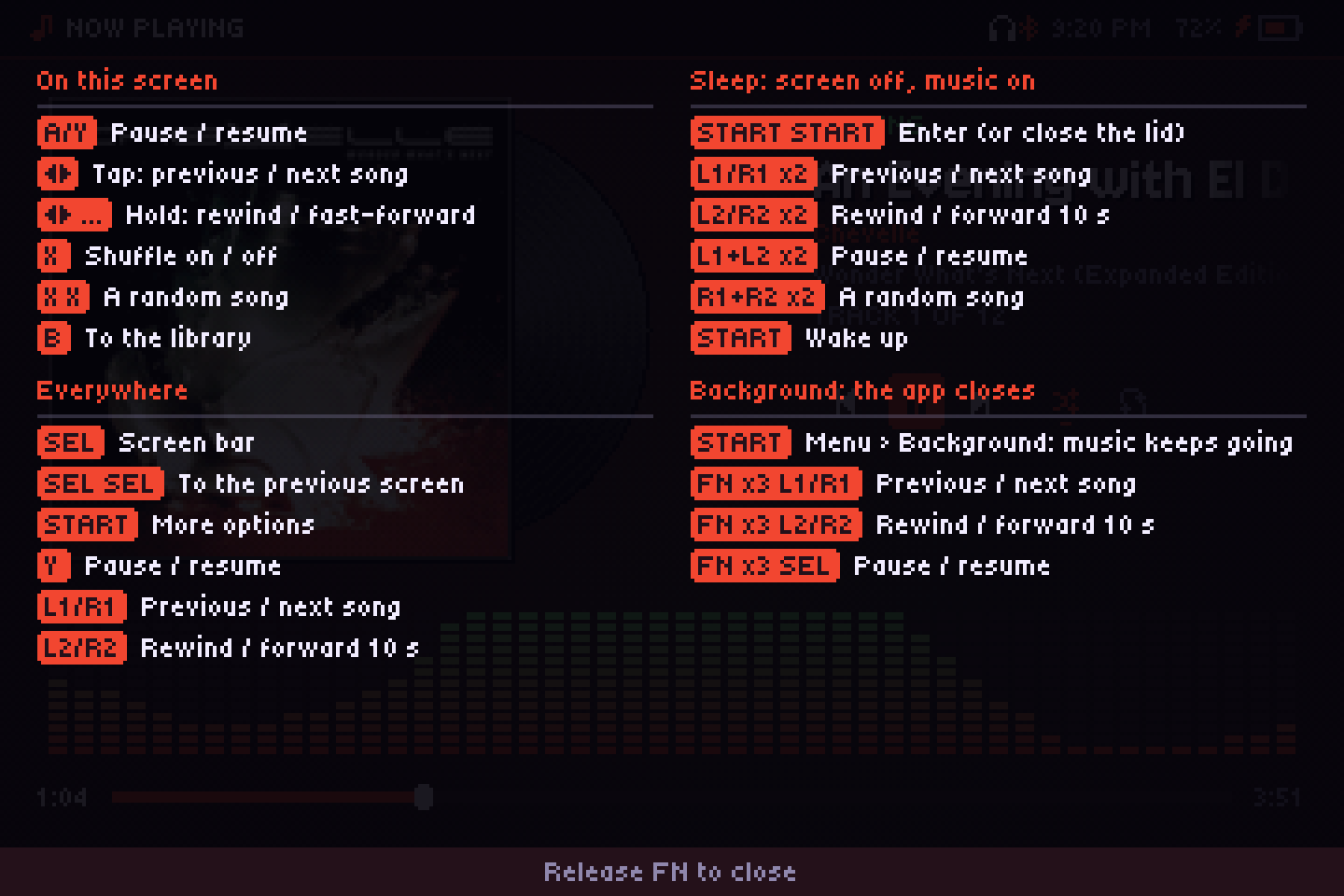
FN を押している間に表示される操作ガイド。
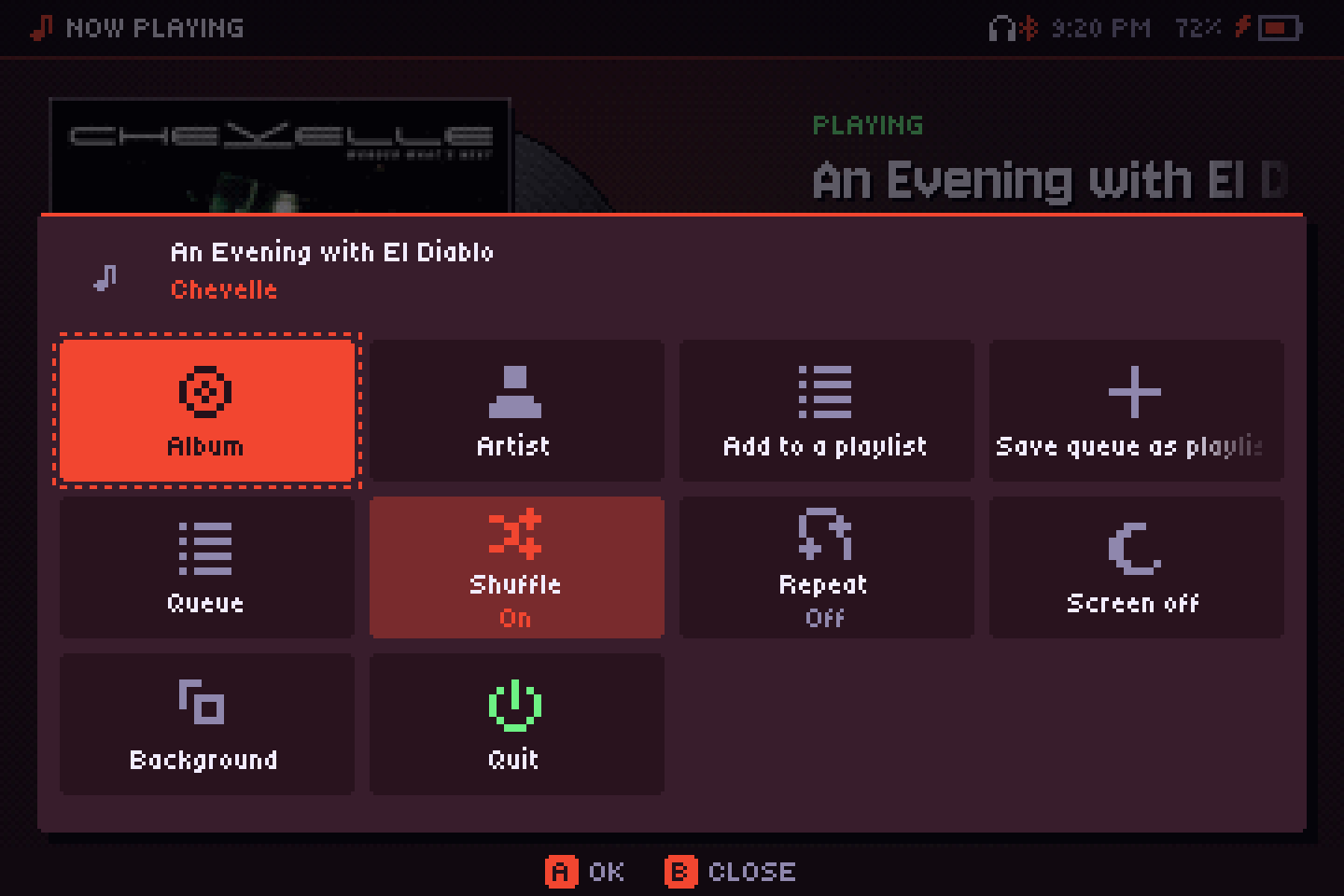
START でその他メニューが開きます。「バックグラウンド」でアプリを離れても聴き続けられます。
見て楽しむものも
ビートに合わせて動く 9 つのビジュアライザー。CPU に軽いピクセルアートのシーンから、定番の .milk プリセットが動く MilkDrop まで。色はアルバムジャケットから取ります。どれでも、プレーヤーの後ろに暗めに流せます。
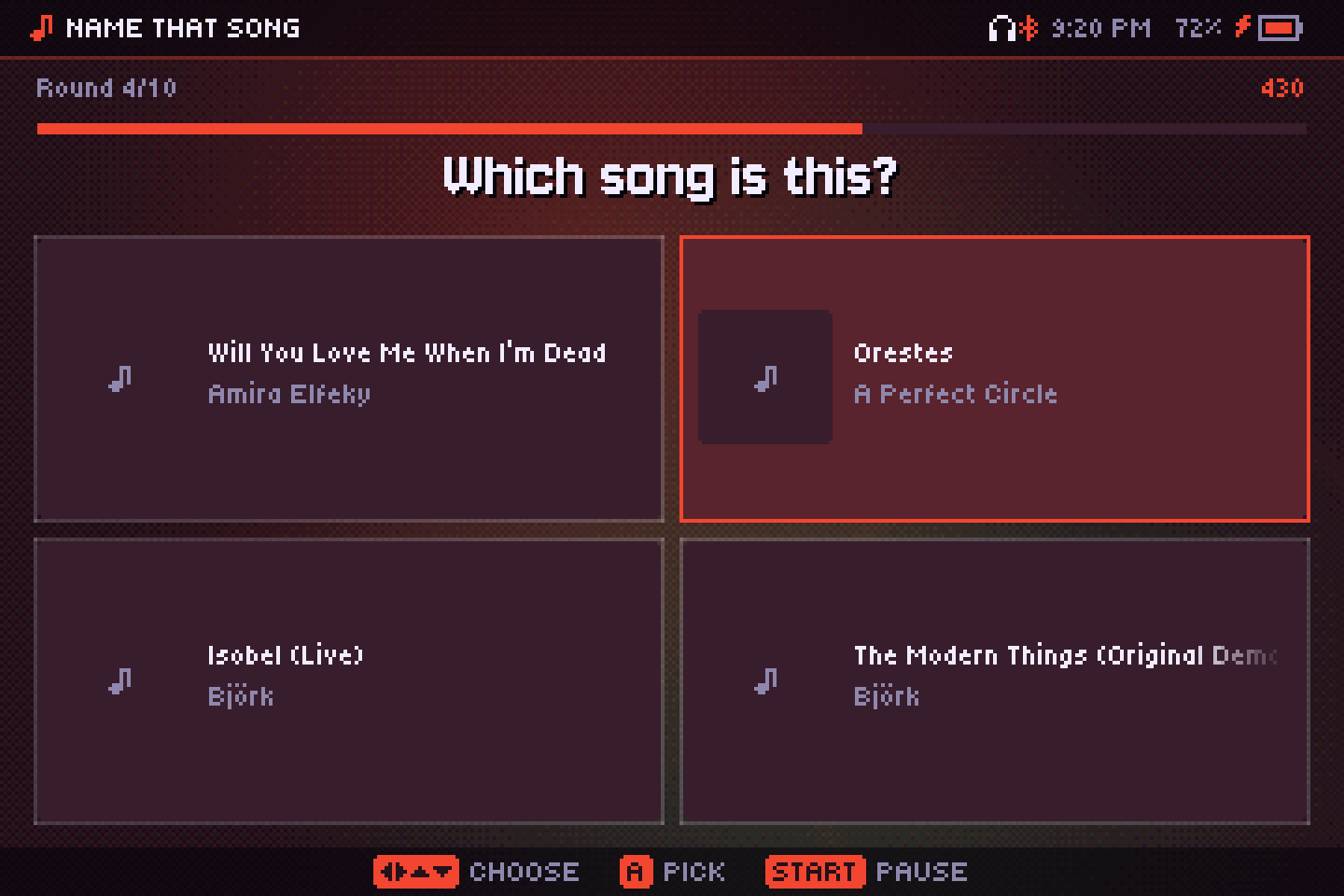
自分だけのチップチューンを作ろう
十字キーで使える LSDJ スタイルのトラッカーに、PICO-8 の要素を少し加えました:チェインとフレーズ、エンベロープとテーブル付きのインストゥルメント、スウィングするグルーヴ、編集できるウェーブ、21 のエフェクトコマンド、ピアノロール。ゲームボーイの 4 チャンネルで作るもよし、シンセ 8 チャンネルのフリーモードで作るもよし。MOD、XM、LSDJ の曲をインポートし、WAV、XM、MOD で書き出し、USB の MIDI キーボードやドラムマシンで演奏・同期できます。書き出したものはライブラリに入り、ほかの曲と同じようにバックグラウンドで再生できます。トラッカーガイド。
ゲームとトラッカーは画面ドックのゲームにまとまっていて、ゲームごとに記録が残ります。アプリのあちこちには、ちょっとした隠し要素もあります。
アルバムごとに色が変わる
インターフェースは再生中のジャケットから色を取ります。アルバムを変えると、プレイヤー全体もビジュアライザーもゲームも一緒に変わります。
実際のライブラリにある 4 枚のアルバムでの表示例:各ジャケットから 2 つのアクセントカラーと背景の色合いが決まります。
一緒に歌おう
同期歌詞は歌に合わせて単語ごとに色が付き、間奏ではドットでカウントダウンします。歌詞は曲の隣の .lrc、タグ、またはオンラインの LRCLIB から取得します。
リストから別のバージョンを選んだり、タイミングを 0.5 秒ずつ調整したり、オフラインのままにしたりできます。このアニメーションの歌詞は架空のものです。
好みの音に調整
ReplayGain
すべての曲を、またはすべてのアルバムを同じ音量に。自動なら、順番に再生するときはアルバム単位、シャッフル時は曲単位。曲のピークを超えることはありません。
グラフィックとパラメトリックのイコライザー
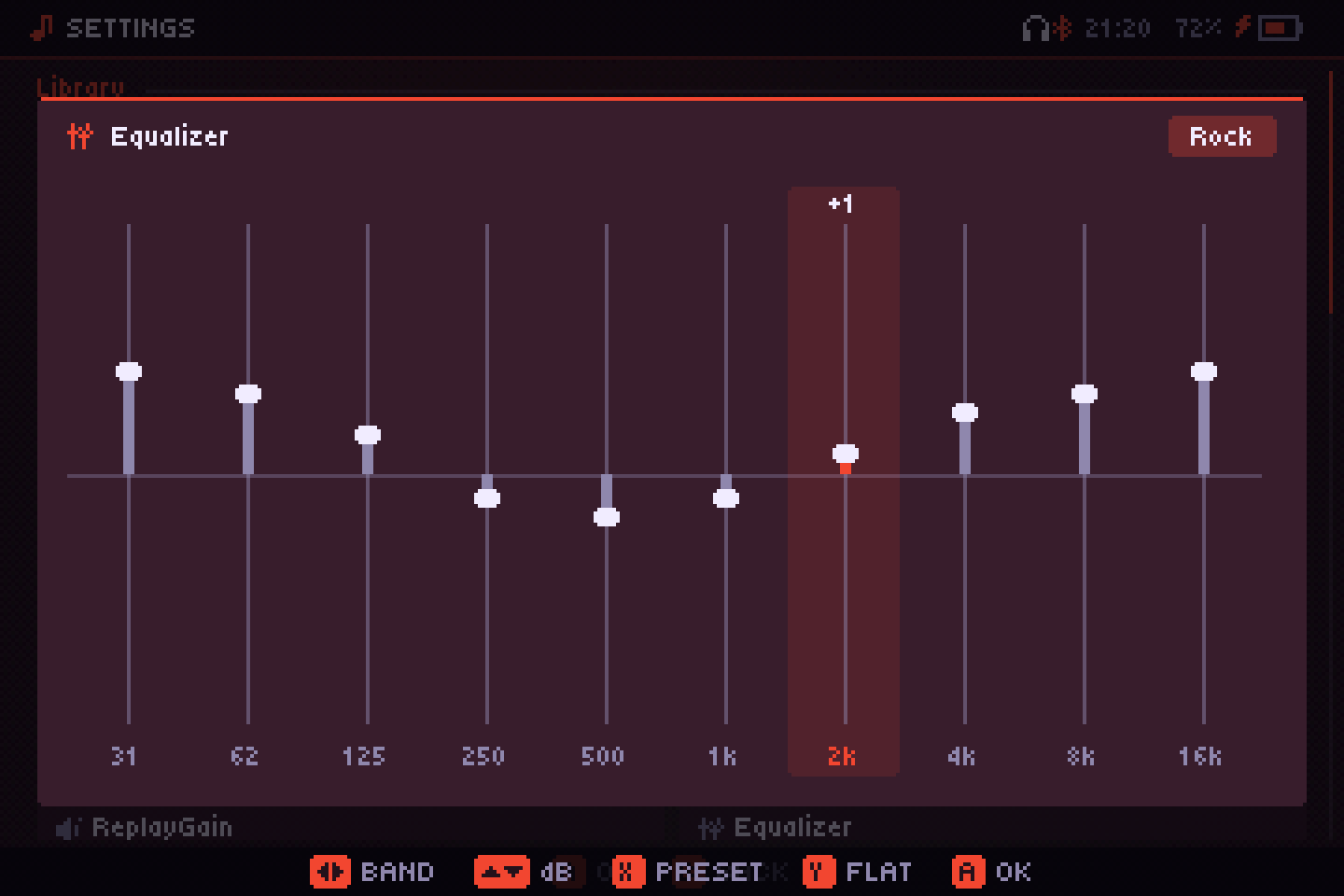
ロック、メタル、ボーカル、低音などのプリセットがある 10 バンドか、最大 10 バンド(ピーク、シェルフ、パスフィルター)のパラメトリックで、カーブも画面に表示されます。フラットなら負荷はゼロです。
AutoEQ とクロスフィード
ヘッドホンのモデルを検索すると、AutoEq の補正がパラメトリックイコライザーに入ります。クロスフィードで、左右に大きく振った音もヘッドホンで聴き疲れしにくくなります。
クロスフェード、DSD、CUE シート
最大 12 秒のクロスフェードでも、アルバムはギャップレスのまま。DSD ファイルを再生でき、CUE シート付きで 1 ファイルにリッピングしたアルバムはトラックごとに表示されます。出力は 44.1、48、96、192 kHz。デスクトップでは高品質なリサンプラーを使います(携帯ゲーム機ではバッテリーのために軽いものを)。
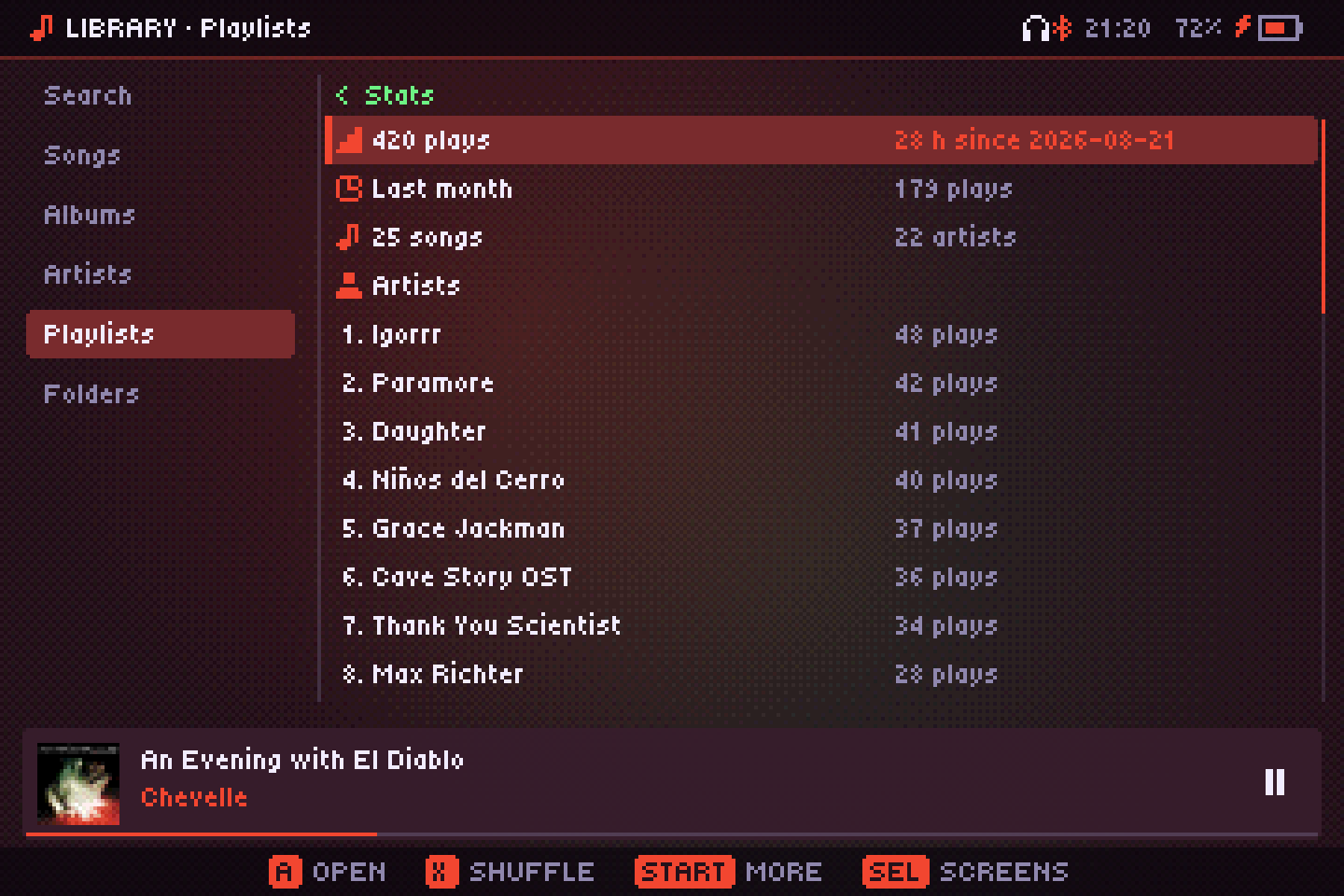
再生したすべての曲の統計。プレイヤーを閉じていてもサービスがカウントします。
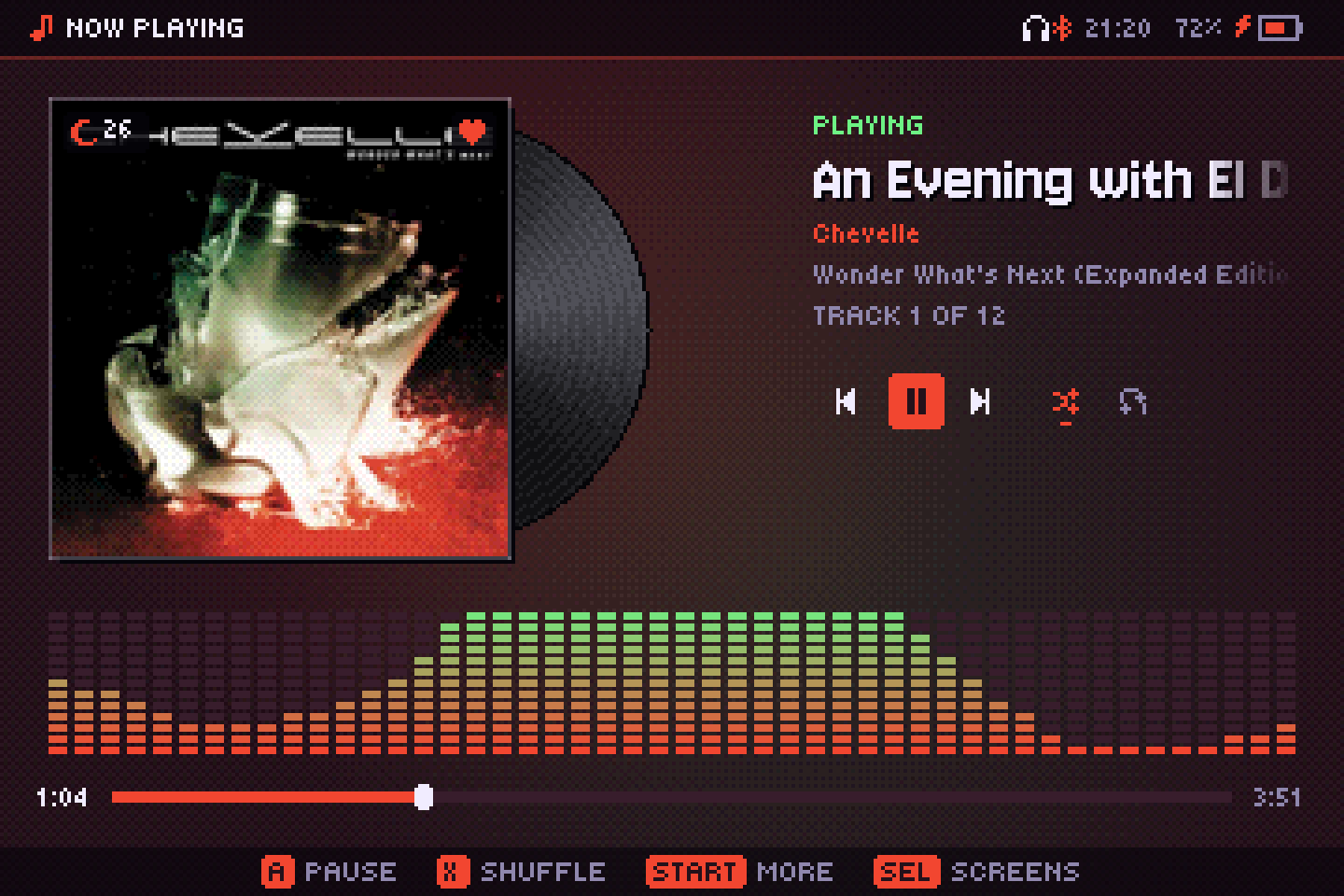
お気に入りの曲にはハート、スリープタイマーの残り時間には月。
聴いたものを覚えている
お気に入りと評価
曲にいいねを付けたり、1〜5 で評価したりできます。Subsonic、Navidrome、Jellyfin のサーバーでは、ハートとスターが双方向で同期します。
最近、よく聴く曲、統計
自動で作られるリストと、再生時間、よく聴くアーティスト・アルバム・曲のランキング。
スクロブル
QR コードで Last.fm にサインインするか、ListenBrainz のトークンを貼り付けます。オフラインの間は再生記録が待機し、接続が戻ると送信されます。自分のサーバーでも再生回数がカウントされます。
スリープタイマー
15〜90 分後、または曲の終わりで音楽を止めます。プレイヤーを閉じていても動作します。
アラーム
プレイリストやラジオ局で、音量が少しずつ上がりながら起こしてくれます。プレーヤーを閉じていても大丈夫。
自分のファイル、自分のサーバー、ラジオ
すべてが同じライブラリ、同じプレイヤーに表示されます。リモートの曲は SD カードにキャッシュされるので、次からは通信なしで聴けます。
あなたのライブラリ
フォルダー、タグ、埋め込みとフォルダーのジャケット、M3U プレイリスト、自分のプレイリスト。スキャンは一度だけで、以降は新しいファイルだけを読み込みます。同期歌詞は .lrc、タグ、LRCLIB から取得し、1 行ずつ光ります。ゲームのサウンドトラックも:NES、SNES、ゲームボーイ、メガドライブなど、曲ごとに 1 トラック。MusicBrainz でタグや足りないジャケットを直し、ReplayGain を計算し、スマートリストが自動で曲を集めます。
Subsonic
Navidrome などの Subsonic / OpenSubsonic サーバー。曲はストリーミングされ、次回のためにキャッシュされ、ダウンロードもできます。プレイリストはアプリから編集できます。
Jellyfin
Jellyfin のユーザーでサインインし、その音楽ライブラリとプレイリストを自分のファイルのように閲覧できます。
インターネットラジオ
radio-browser.info の何千もの局を、国やジャンルから。ストリームから今流れている曲名も表示します。自分の .m3u や .pls の局リストを持ち込んだり、アドレスで局を追加したりできます。HLS 配信の局も再生できます。
ポッドキャスト
あなたの国の人気番組、検索、またはアドレスで任意の RSS フィード。エピソードはオフラインで聴けるようにダウンロードされ、止めた場所を覚えています。
YouTube Music
自分の yt-dlp をアプリの隣にコピーすると検索が使えるようになります:ダウンロードせずに聴くことも、ジャケットとタグ付きでライブラリに保存することもできます。
モジュールのアーカイブ
The Mod Archive、Modland、VGMRips、AMP をひとつの画面に:人気・新着・ランダムを眺めて、検索して、聴いて、ライブラリに保存したり、モジュールをトラッカーで開いたり。検索にも出てきます。
再生中の音楽をネットワーク上のスピーカーやテレビ(DLNA/UPnP、Chromecast)に送ったり、DLNA でライブラリを共有したり、スマホから携帯ゲーム機に音楽を送ったりできます。しくみ。
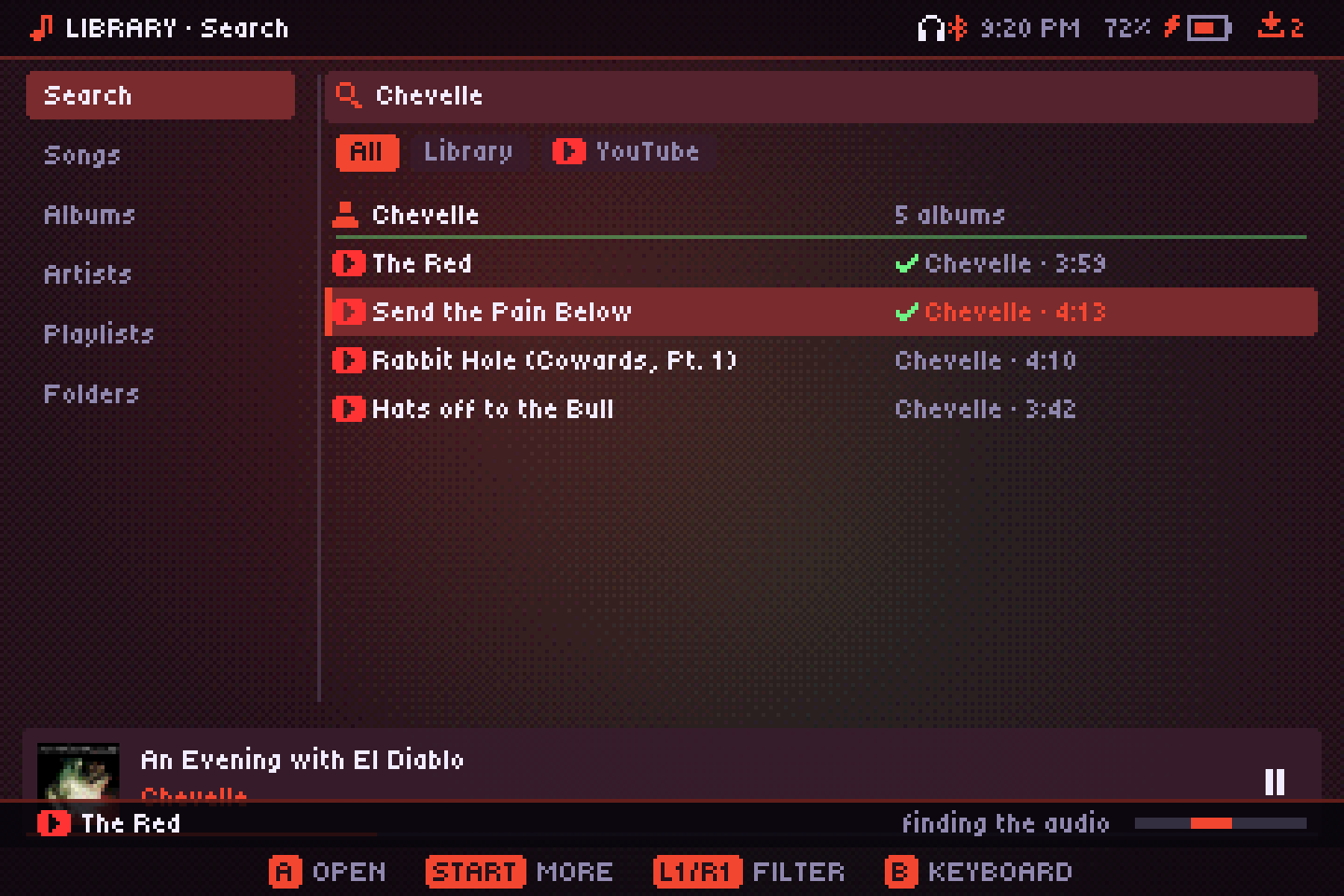
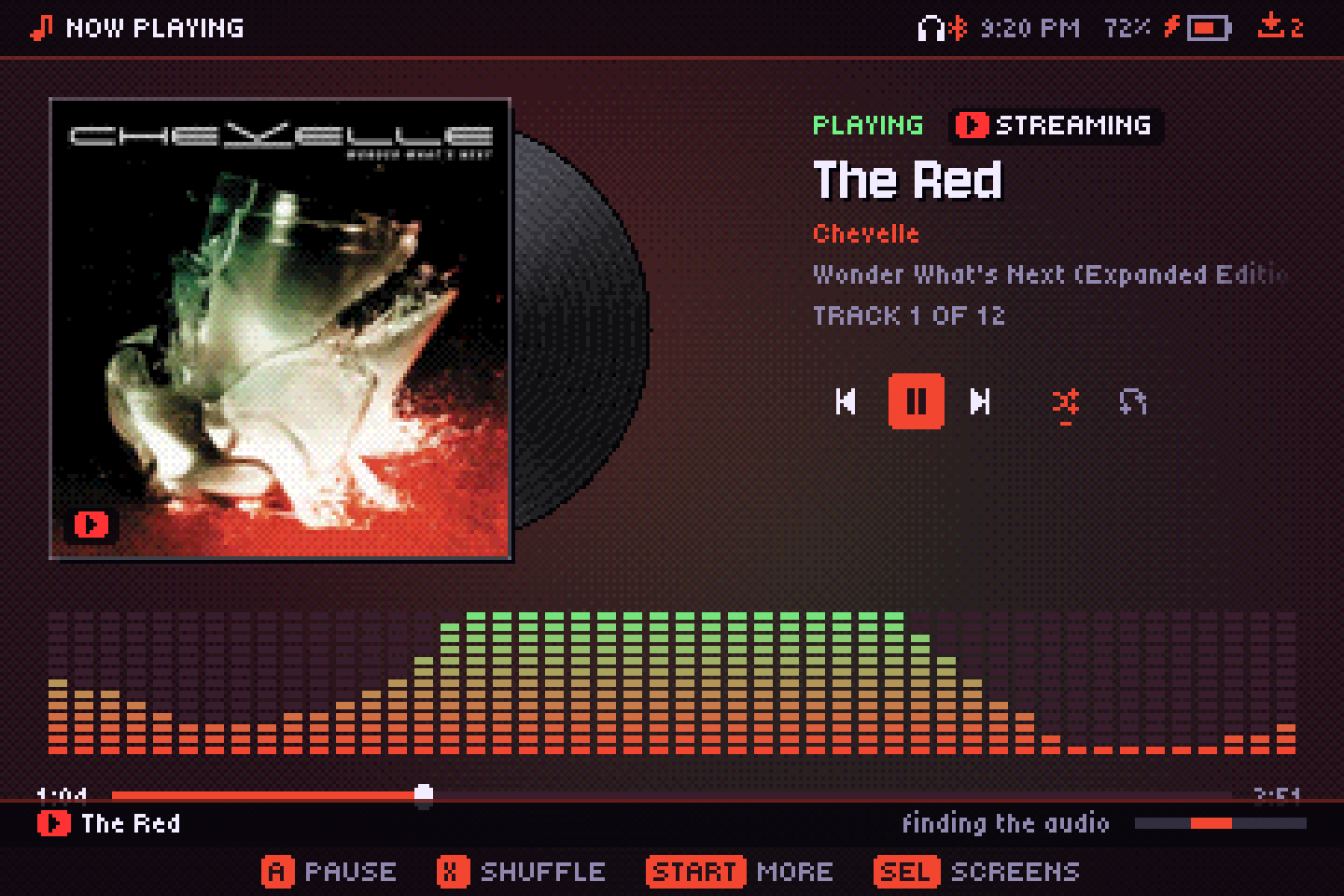
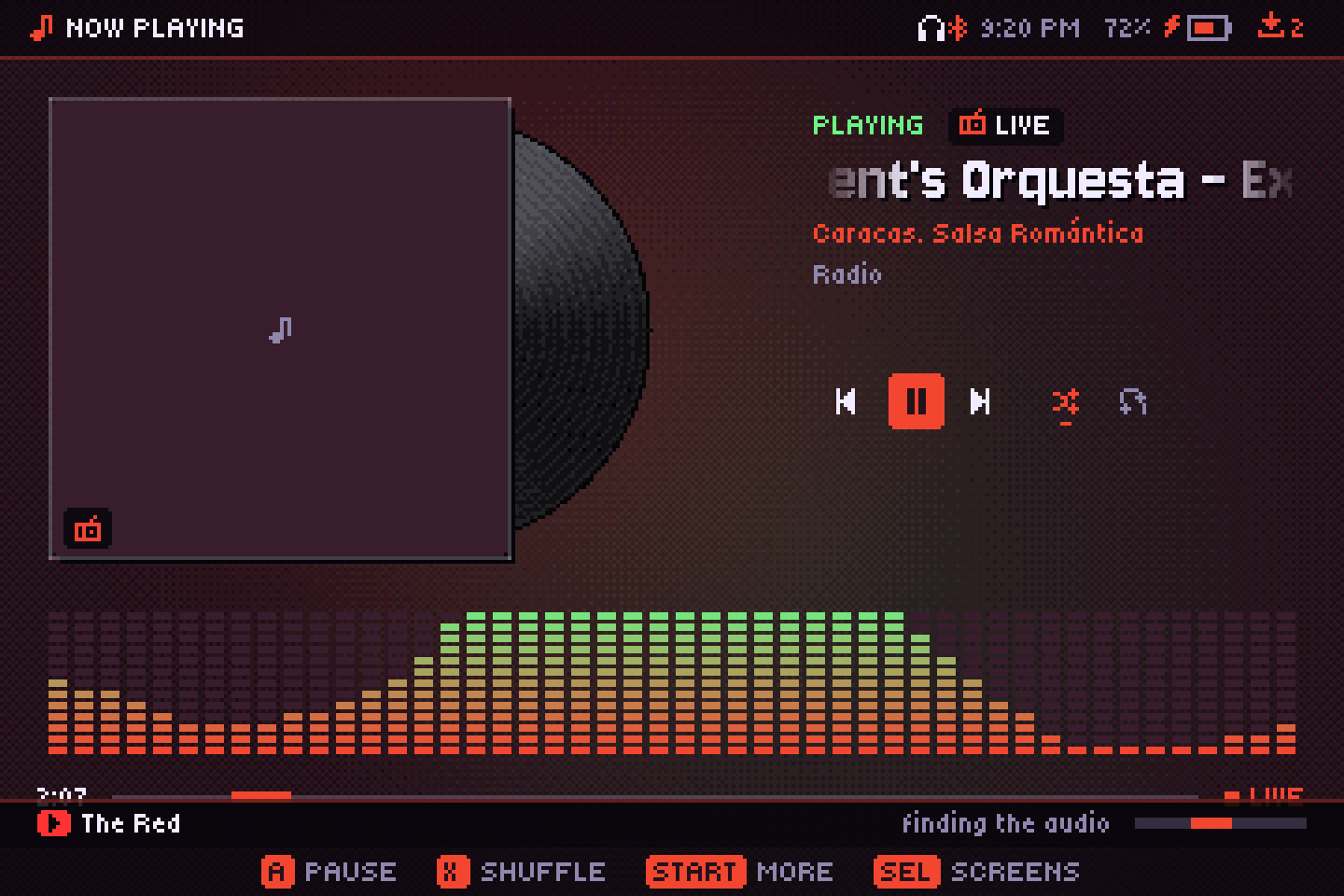
十字キーのために作られた
SELECT ですべての画面が並ぶドックが開き、2 回押すと直前の画面に戻ります。検索やプレイリスト名の入力には QWERTY の画面キーボードを使います。インターフェースの効果音はオプションで、メニュー用と音楽操作用の 2 つのスイッチに分かれています。
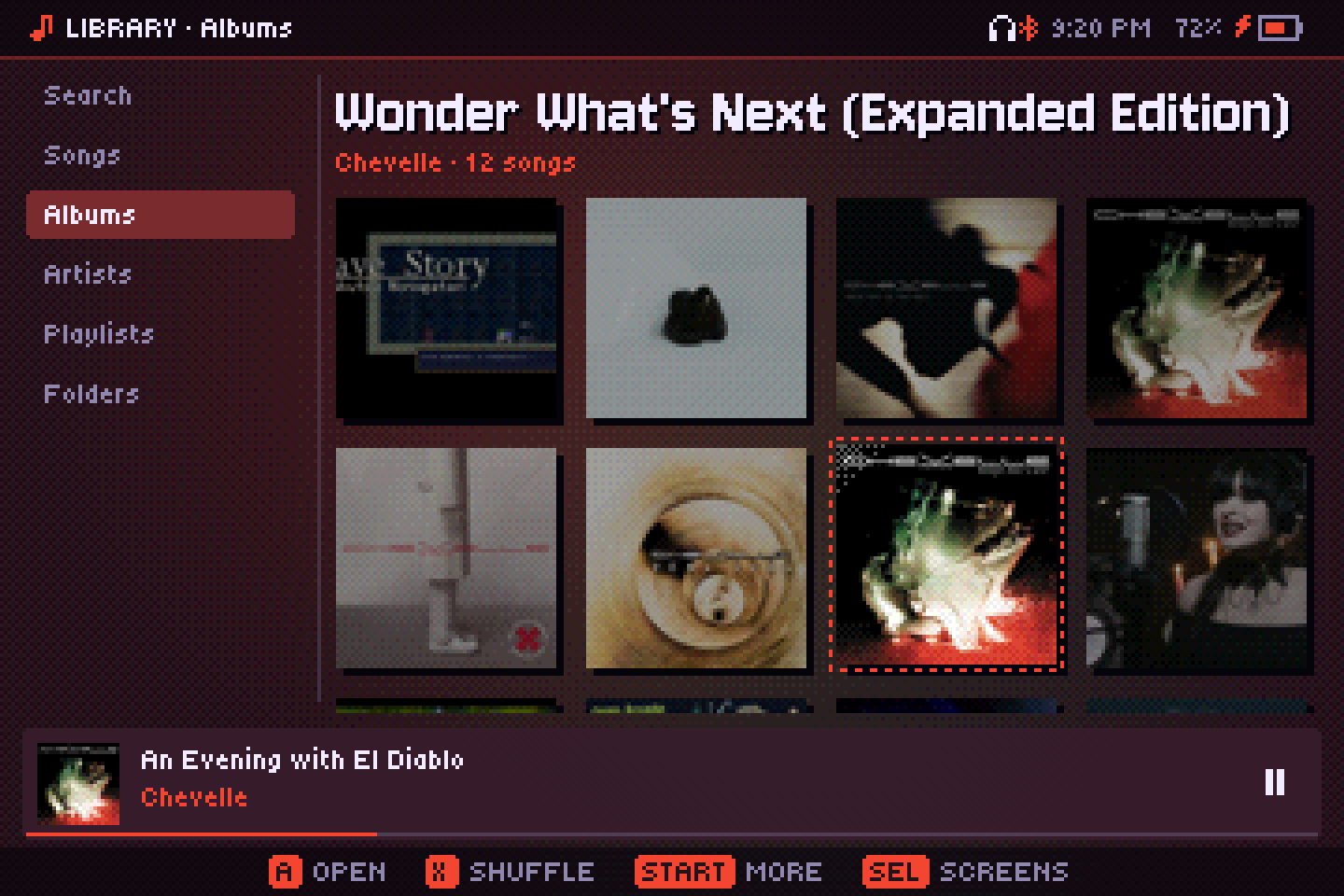
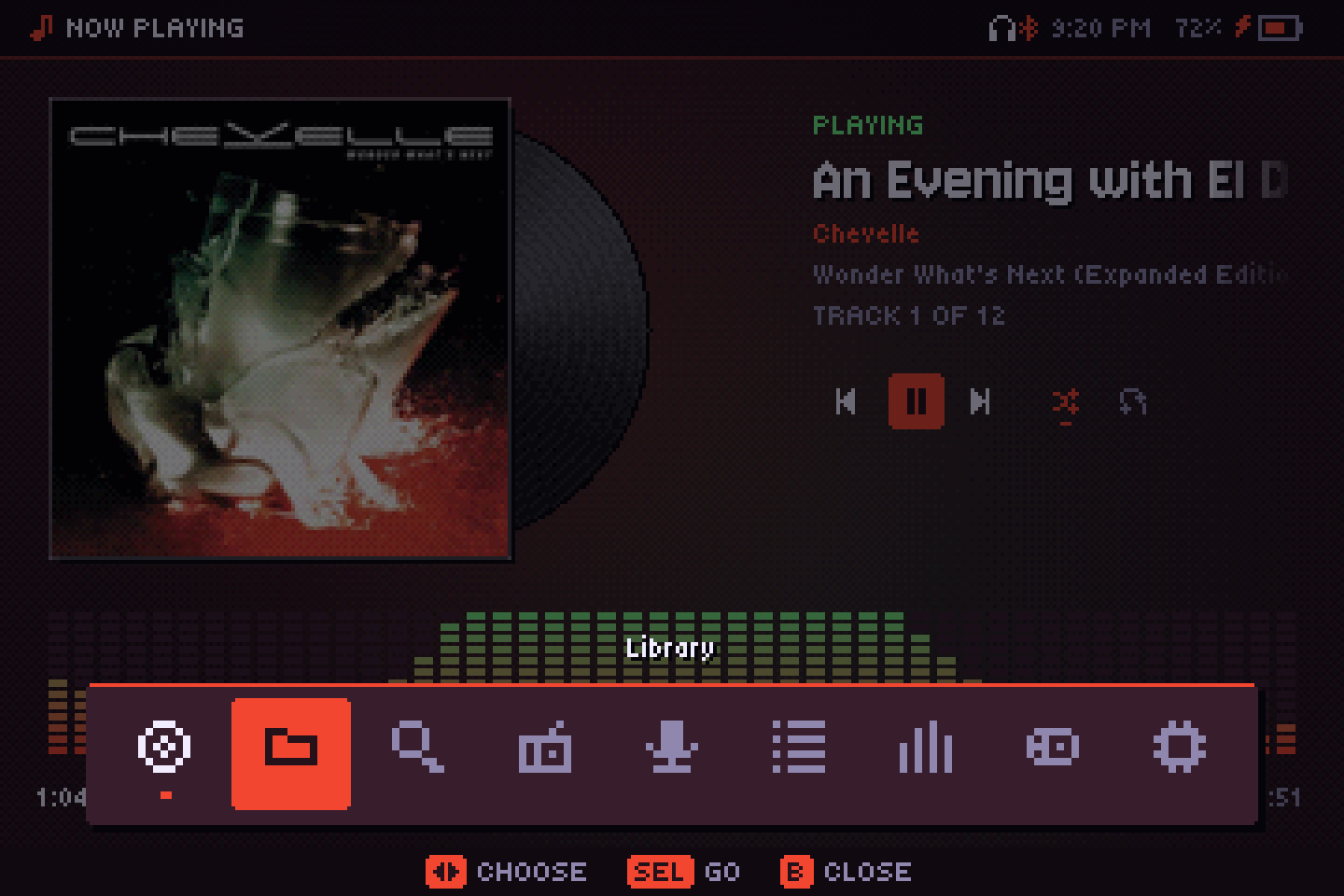
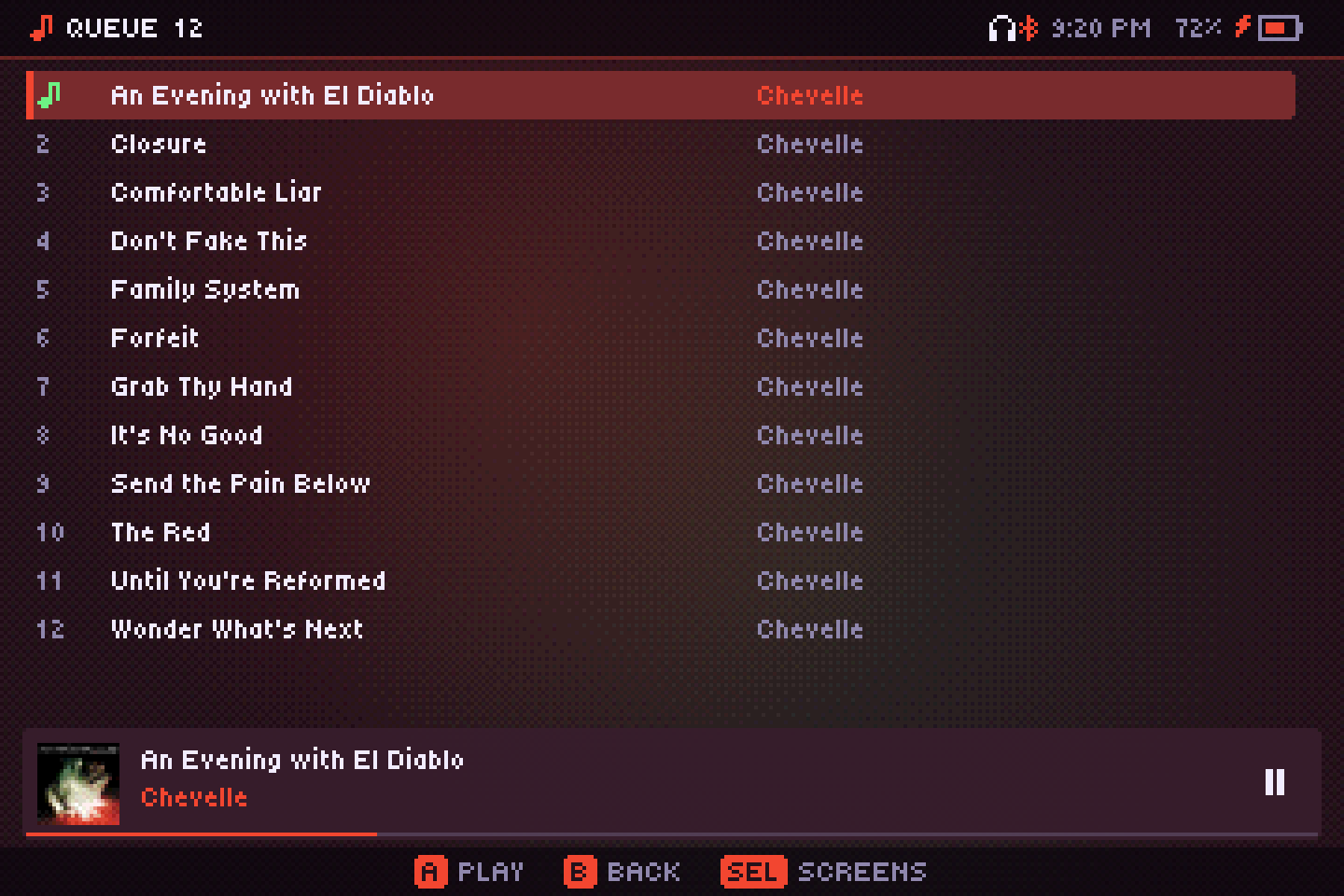
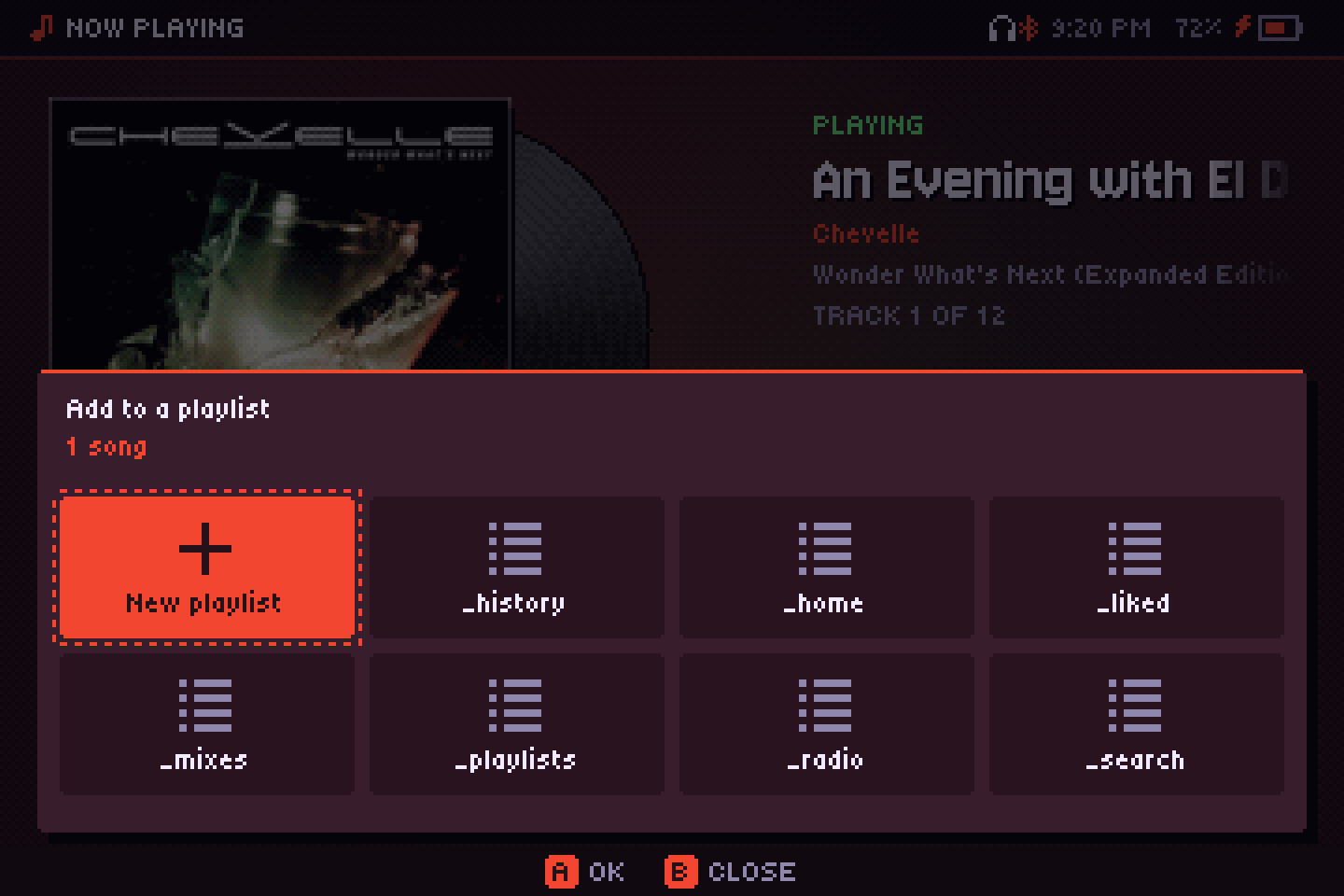
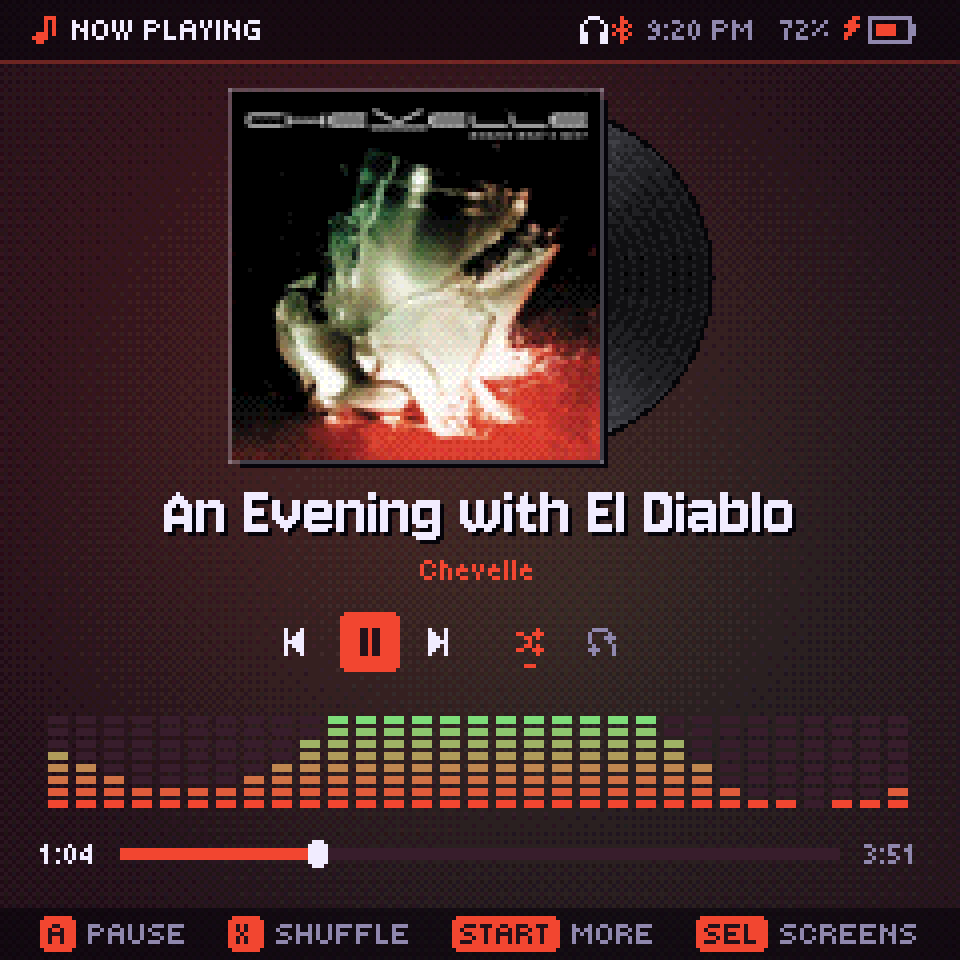
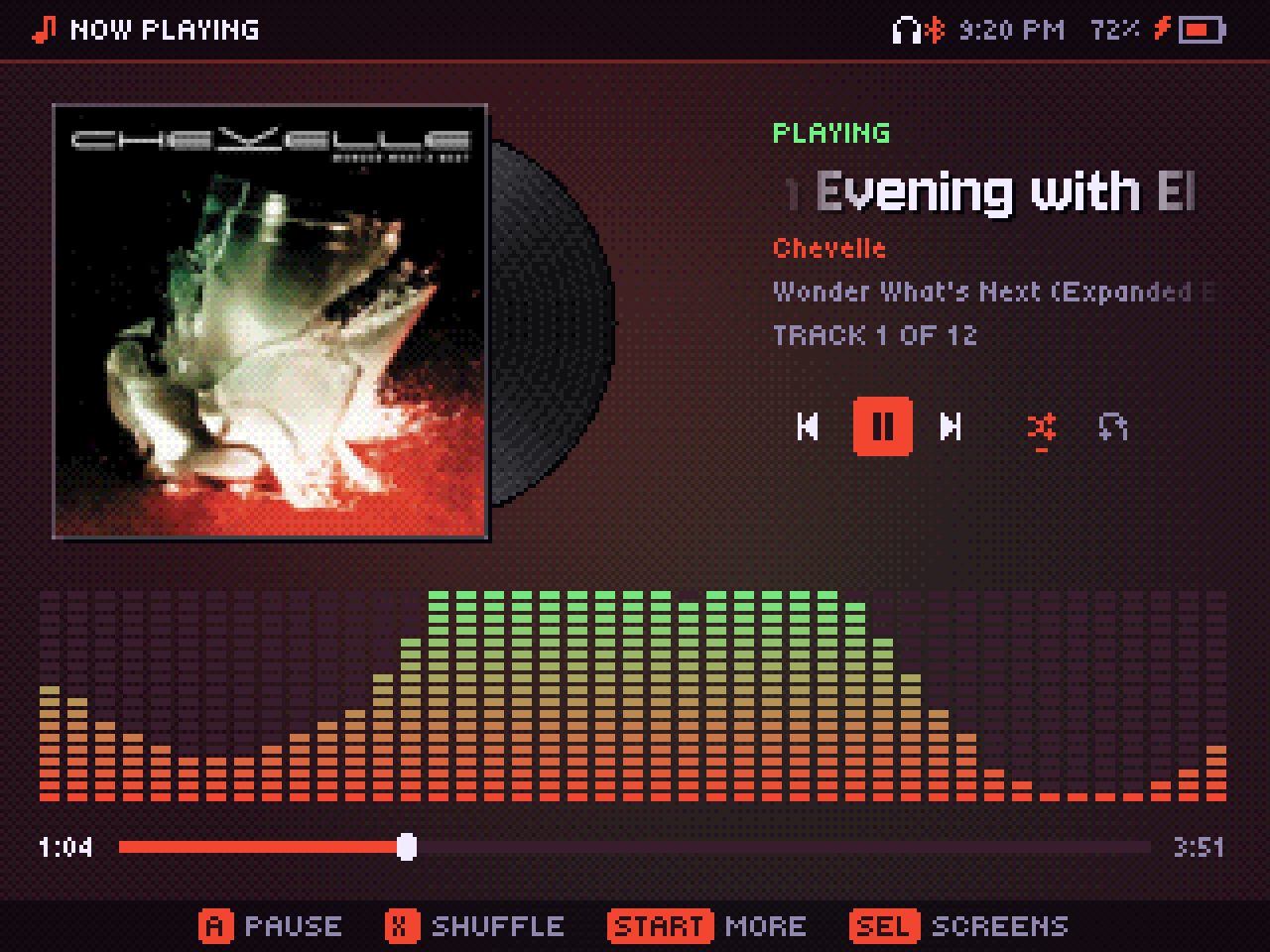
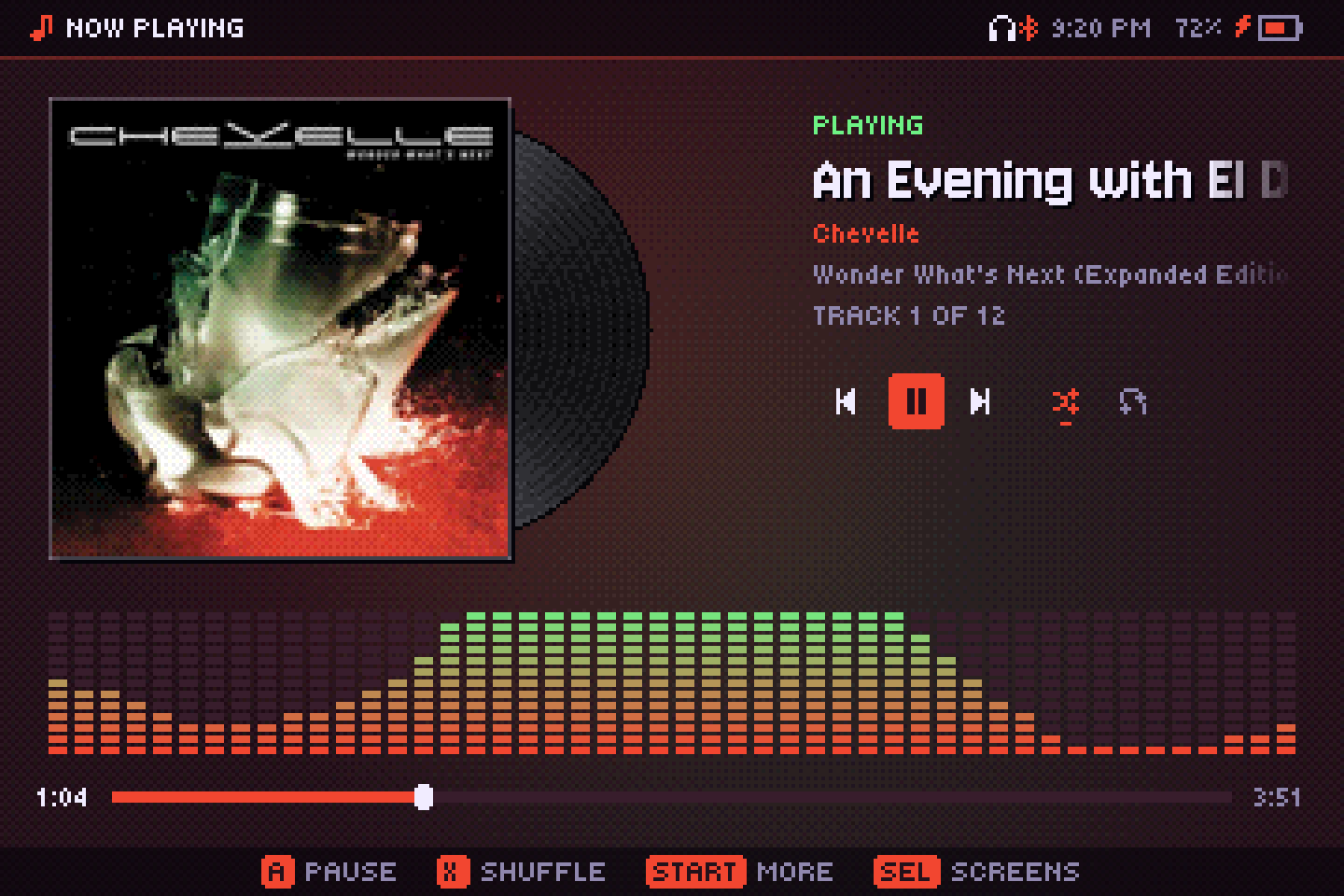
正方形からウルトラワイドまで
いくつかの決まった形から選ぶのではなく、画面の実際の幅に合わせてレイアウトが変わるので、1:1 の RGB30 にも、3:2 の折りたたみ機にも、21:9 のモニターにもぴったり収まります。
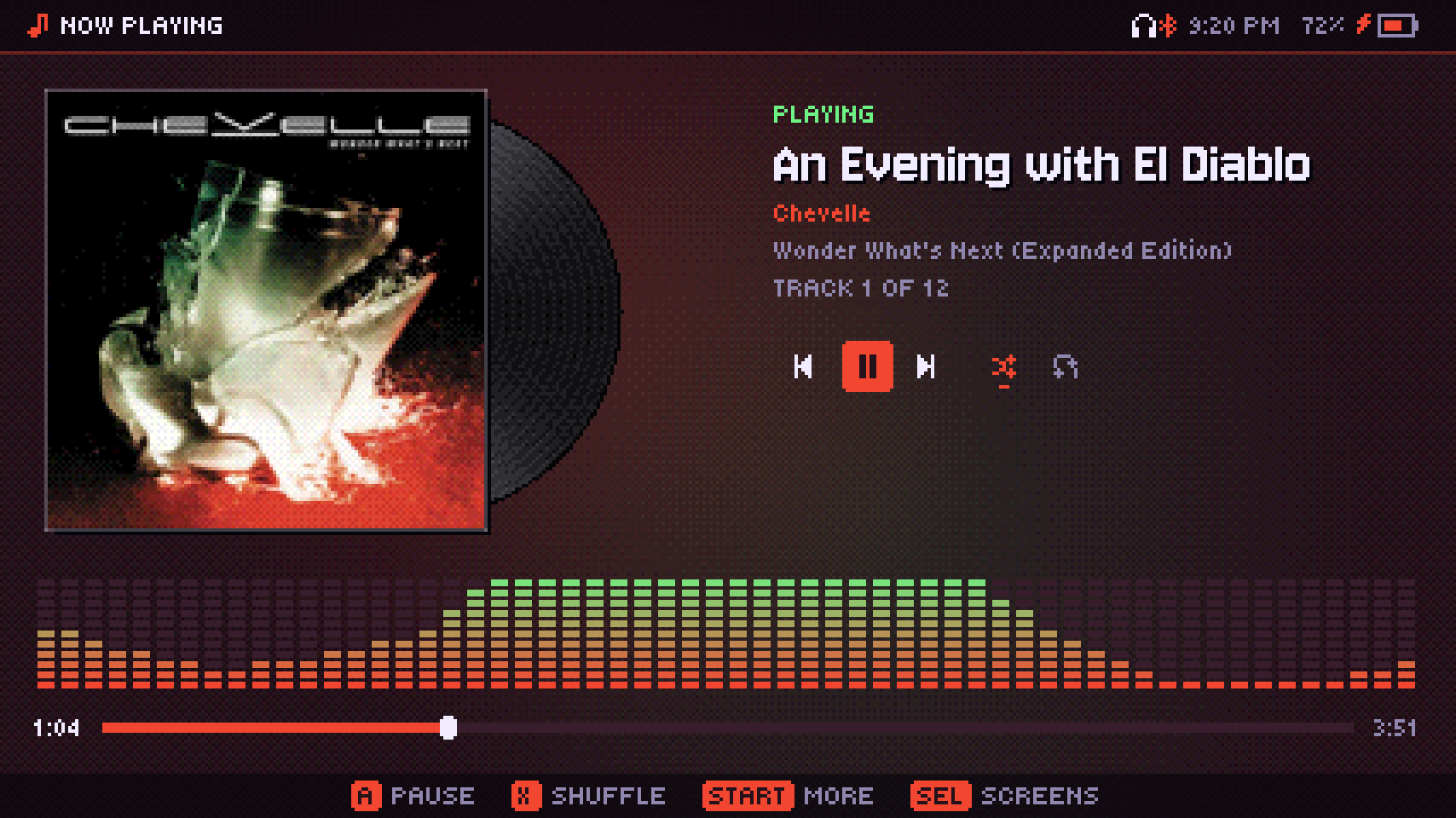
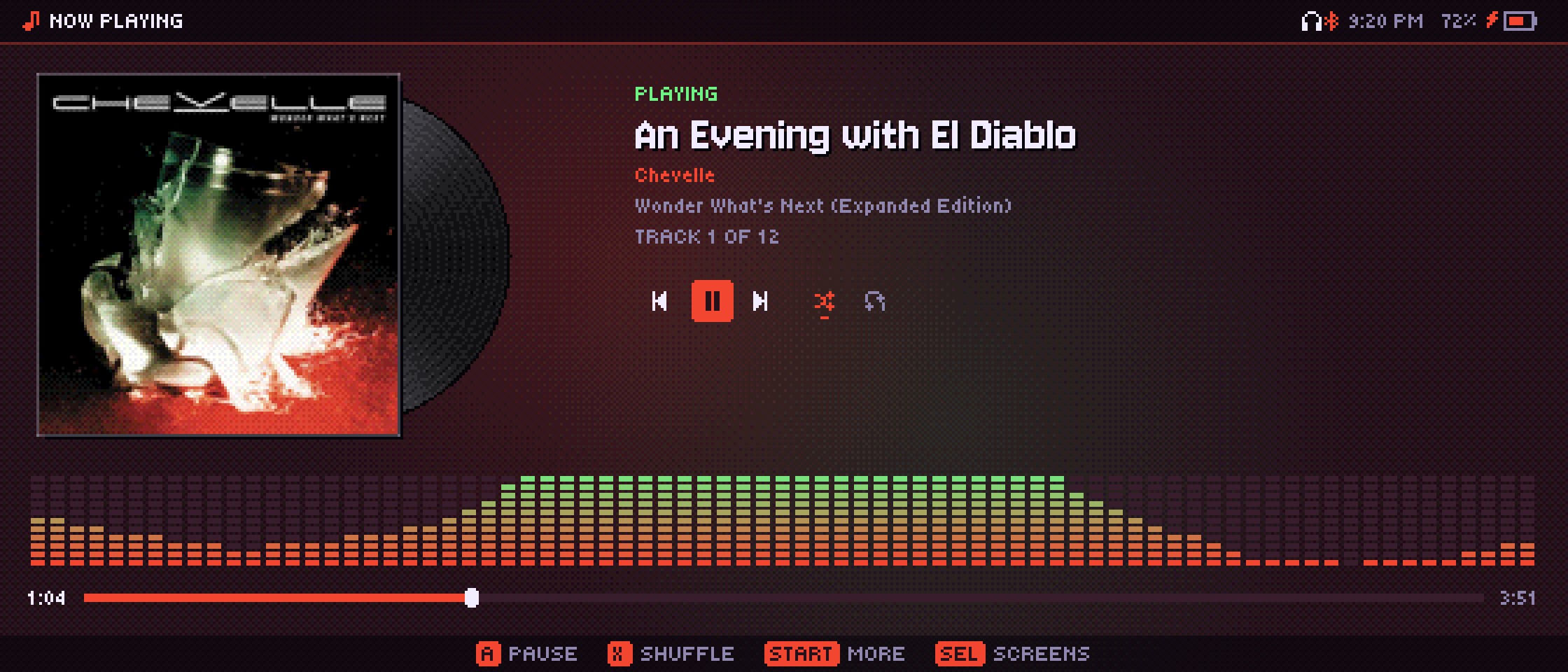
PortMaster から
- 携帯機で PortMaster を開き、一覧から Audiofilus を選んでインストールします(紹介ページ)。
- または最新リリースから audiofilus-portmaster.zip をダウンロードし、ports フォルダーに展開します。
- Ports から Audiofilus を開き、音楽フォルダーを選びます。
- オプション:アプリの yt-dlp/ フォルダーに yt-dlp のバイナリを置くと、YouTube Music が使えるようになります。
muOS では PortMaster は不要です:audiofilus.muxapp を SD カードの ARCHIVE フォルダーにコピーし、Archive Manager からインストールすると、Applications に表示されます。
Linux や Windows の PC については、デスクトップを参照してください。
起動時にシステムを検出します。ふた、電源ボタン、省電力、音量にはそのシステム自身の仕組みを使い、デスクトップではそれらをすべて省きます。
コマンド 1 つで
携帯ゲーム機向けには cgo なしの Go で書かれています。コーデックのライブラリは、システムにあれば実行時に読み込みます。
# with Docker, nothing else to install
git clone https://github.com/juanvillacortac/audiofilus
cd audiofilus
docker build --target dist --output dist .

# or with Go installed
./build.sh
どちらも、デスクトップ版と arm64 版のバイナリ、PortMaster の zip を dist/ に出力します。
PC でもくつろいで
同じプレイヤーが Linux と Windows で、小さなバイナリ 1 つで動きます。Linux では GNOME、KDE、Hyprland、Omarchy にネイティブアプリのようになじみます。
アプリランチャーに
Audiofilus がアイコン付きで表示され、右クリックで再生 / 一時停止、次、前を選べます。ウィンドウルールやドックもウィンドウを認識します。Linux でも Windows でも、ファイルマネージャーからファイルやフォルダーを開けます。
メディアキーとバー
MPRIS に対応しているので、キーボードのメディアキー、ヘッドホン、デスクトップのメディアウィジェットから、ジャケットと曲名付きで操作できます。Omarchy では設定なしで使えます。
バックグラウンドでも再生
ウィンドウを閉じても音楽は続きます(設定で変更可能。デスクトップではデフォルトでオン)。もう一度開くと、スプラッシュなしでその場から再開します。終了ですべて停止します。
システムトレイに
Linux でも Windows でも、Audiofilus の CD がトレイに入ります:クリックでプレイヤーを開き、中クリックで一時停止。メニューには再生中の曲、再生 / 一時停止、次、前、シャッフル、終了があります。
どんなウィンドウの形でも
横に広げても、縦長に細くしても大丈夫:縦向きでは大きなジャケットのスマートフォン風プレイヤーに切り替わり、ピクセルもくっきりしたままです。
1 行でインストール
curl -fsSL https://juanvillacortac.github.io/audiofilus/install.sh | sh
- x86_64 または aarch64 用の最新リリースを ~/.local/share/audiofilus にダウンロードします。
- audiofilus を ~/.local/bin にリンクします。
- アプリランチャーに Audiofilus を追加します。いつでももう一度実行すれば更新でき、設定はそのまま残ります。
手動でセットアップする場合
- 最新リリースから audiofilus-linux-amd64.tar.gz(または -arm64)をダウンロードし、好きな場所に展開します。
- そのフォルダーで
./audiofilus desktop installを実行します。ランチャーのエントリーとアイコンが ~/.local/share に追加されます。 - アプリランチャーから Audiofilus を開きます。フォルダーを移動したら、手順 2 をもう一度実行してください。
アンインストール:audiofilus quit; audiofilus desktop uninstall; rm -rf ~/.local/share/audiofilus ~/.local/bin/audiofilus*
Windows 10 以降:audiofilus-windows-amd64.zip をダウンロードし、好きな場所に展開して audiofilus.exe を実行します。
本当にポケットの中で
同じピクセルのプレイヤーを、指で操作できるように iOS で:すべてタップでき、リストは親指の動きに合わせて慣性スクロールし、画面をロックしても音楽は鳴り続けます。
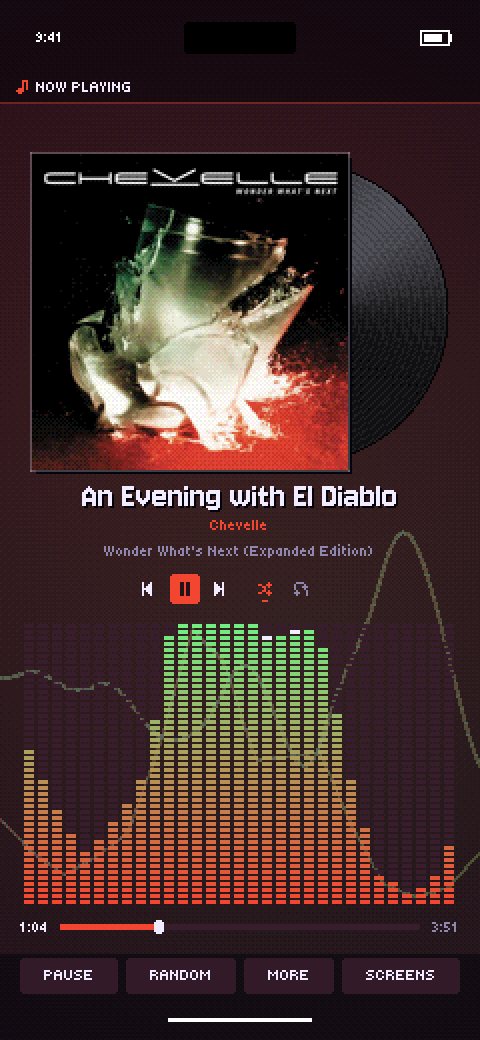
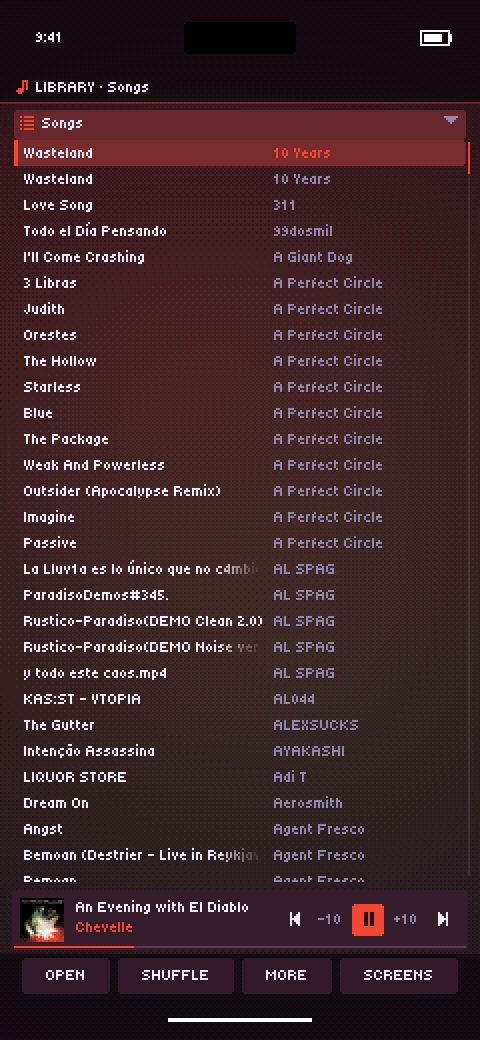
タッチファースト
行、ジャケット、タブ、ボタンをタップし、リストは親指でドラッグ。ボタンバーには本物のボタンがあり、ゲームには専用のタッチ操作があります。縦向きでは、タブはボタンから開きます。
ロック画面とコントロールセンター
ジャケット、曲、操作ボタンが、ロック画面、コントロールセンター、ヘッドホン、CarPlay に表示されます。iTunes の AAC や AAC のラジオは Apple 自身のデコーダーで再生します。
あなたの音楽を、あなたの方法で
ファイルアプリの このiPhone内 → Audiofilus に曲をコピーするか、iCloud Drive の任意のフォルダーを選ぶか、ローカルの音楽はなしで Subsonic、Navidrome、Jellyfin、ラジオ、ポッドキャスト、YouTube Music からストリーミングできます。ファイルアプリや他のアプリから曲を Audiofilus で開くこともできます。
署名なしの audiofilus-ios-unsigned.ipa がすべてのリリースに付いています:Sideloadly か AltStore でインストールすると、ご自身の Apple ID で署名されます。または、AltStore、SideStore、LiveContainer にソース https://juanvillacortac.github.io/audiofilus/altstore.json を追加すると、新しいリリースがアップデートとして表示されます。
携帯ゲーム機の先へ
持っているすべての画面で、同じプレイヤーを。
デスクトップ
Linux と Windows。ランチャー、トレイ、メディアキー、マウスとタッチ、どんなウィンドウの形でもくっきりしたピクセル拡大。次は:大きなウィンドウ向けのレイアウト。
iOS
署名なしアプリとしての iPhone と iPad:タッチファーストのインターフェース、バックグラウンド再生、ロック画面とコントロールセンター。次は:署名付きビルド。
Android
同じモバイルアプリを Android でも。システムのメディアセッションによるバックグラウンド再生付き。